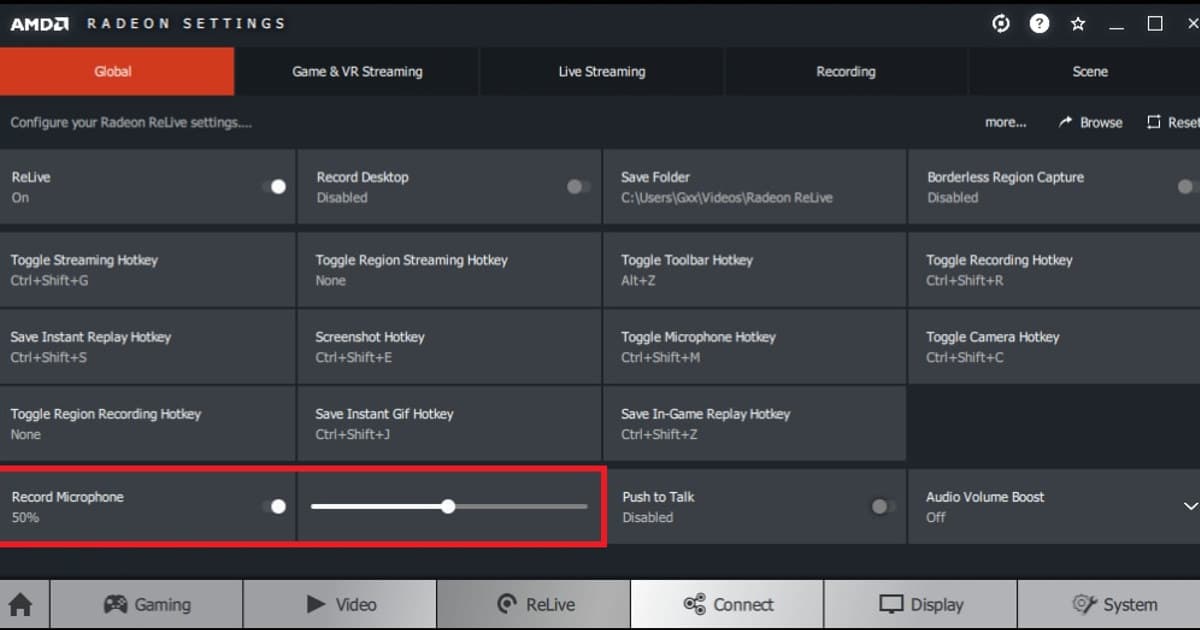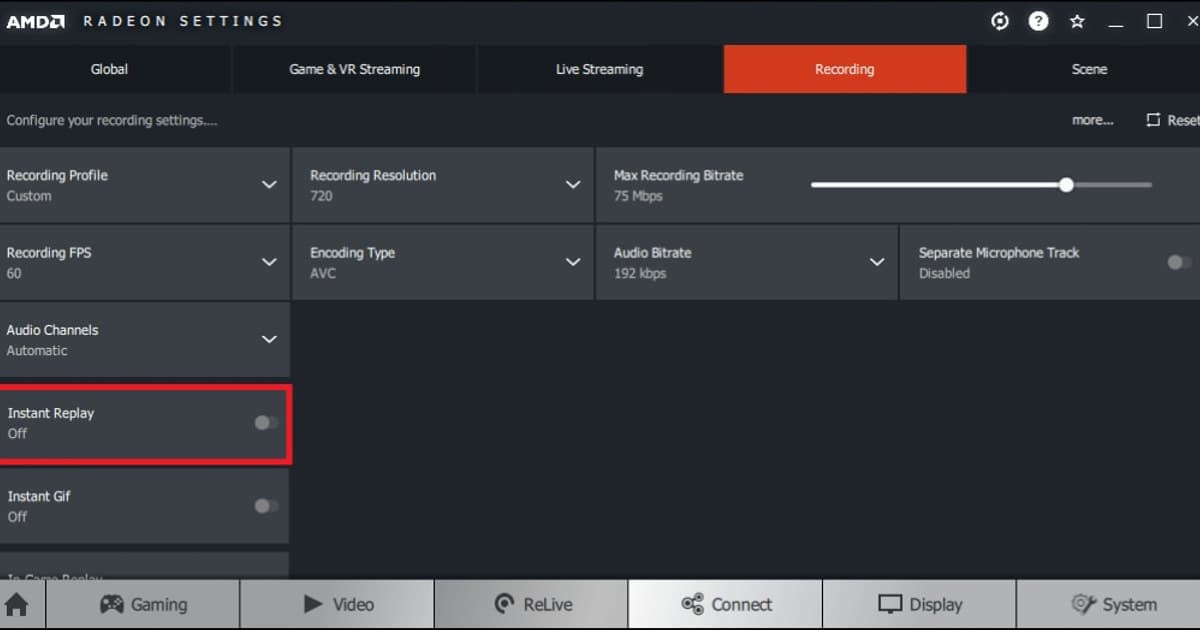
AMD SoftwareでInstant Replayを有効にしても保存キーで動画が作られない、またはRecord & Stream自体が表示されません。 Record & Stream自体がない場合は、ホットキーではなく対応条件やドライバー構成の問題として扱います。画面がある場合でも、残したい場面より前からリプレイバッファが動いていなければ、あとから過去のフレームは作れません。AMDはMicrosoft Game DVRとの同時録画を未対応としているため、コーデックを次々変える前に一つの録画機能だけで基準テストを行います。 AMD Instant Replayで「動作しない」症状が出る場合に、検出、権限、ホットキー、保存、映像、音声を分けて確認します。
症状ごとの原因と最小テスト
| 確認した症状 | 可能性が高い段階 | 最小の確認テスト |
|---|---|---|
| AMD SoftwareでInstant Replayを有効にしても保存キーで動画が作られない、またはRecord & Stream自体が表示されません。 | 対応ハードウェアとドライバー構成、バッファ停止、保護コンテンツ、キー競合、別録画の同時実行を分けます。 | Record & StreamでInstant Replayを入れ直し、競合しないキーで対応ゲームの三十秒動画を保存してください。 |
| ホットキーに反応するが保存通知がない | 別オーバーレイとの競合またはバッファ停止 | 重複しないキーで三十秒テスト |
| 通知はあるがファイルが見つからない | 保存先変更、容量不足、自動整理 | 設定の保存フォルダーと空き容量を確認 |
| ファイルはあるが映像や音が不正 | 録画方式、音声機器、コーデック、再生トラック | 別の通常プレーヤーで短い元動画を再生 |
失敗した段階と欲しい結果を先に分ける
対応ハードウェアとドライバー構成、バッファ停止、保護コンテンツ、キー競合、別録画の同時実行を分けます。 最初の確認手順は次のとおりです。Record & StreamでInstant Replayを入れ直し、競合しないキーで対応ゲームの三十秒動画を保存してください。 設定場所はAMD SoftwareのRecord & Stream内にあるInstant ReplayとHotkeysです。表示されない場合は古い手順を使う前にバージョンと利用条件を確認してください。 Record & StreamでInstant Replayを入れ直し、競合しないキーで対応ゲームの三十秒動画を保存してください。
一項目ずつ検証する手順
- 1利用条件とモードを確認 — AMD SoftwareのRecord & Stream内にあるInstant ReplayとHotkeysを開き、機能が有効で、現在のゲームと表示モードが対象か確認します。
- 2同じ権限で再起動 — ゲームと録画アプリを終了し、別の録画ツールを閉じ、同じ権限レベルで起動します。
- 3三十秒の基準サンプルを作る — Record & StreamでInstant Replayを入れ直し、競合しないキーで対応ゲームの三十秒動画を保存してください。
- 4保存と再生を分ける — 通知と実ファイルを先に確認し、その後で映像、ゲーム音、通話、マイクを個別に調べます。
- 5証拠を付けて問い合わせる — 未解決ならバージョン、GPU、設定画面、短い再現手順、サンプル情報をまとめます。
実戦前の最終チェックリスト
- ゲームと録画アプリの管理者権限が不一致ではない
- 必要な録画機能またはリプレイバッファが現在有効
- ホットキーがゲーム、チャット、別オーバーレイと重複しない
- 保存フォルダーに書込権限と十分な空き容量がある
- ゲーム音とマイクを別々に確認した三十秒動画が再生できる
対応ゲームの次回セッションをDORで録画する場合
AMD Instant Replayで動作しない時の原因と安全な解決順: 今後の対応ゲームをDORで別途試す場合は、無料ゲーム録画ソフト比較、ゲーム音声トラブルガイド、VALORANTゲームハブを順に確認してください。
最新の公式案内を再確認する
AMDは対応ハードウェアでローカル動画を録画できる一方、Microsoft Game DVRとの同時録画は未対応と案内しています。 AMD Record & Stream support.