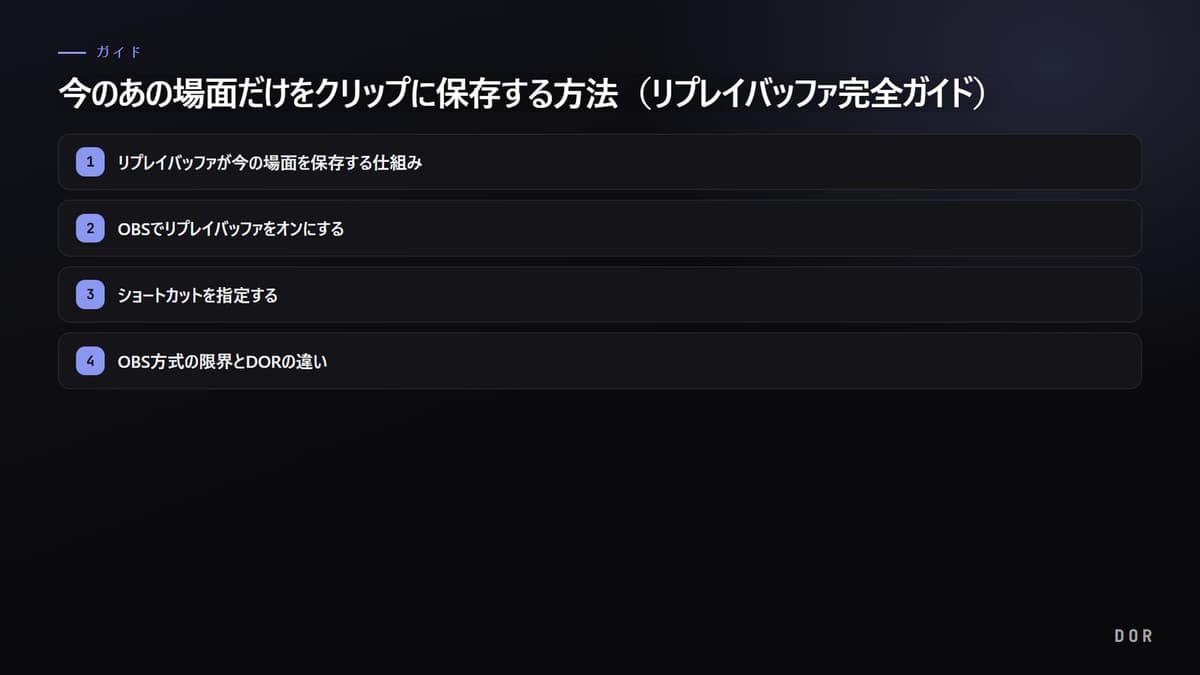
結論から言うと、たった今過ぎた場面も保存できます。録画ボタンを事前に押していなくても可能です。その秘訣がリプレイバッファです。リプレイバッファは、ゲームが動いている間、直近N秒分の映像と音をメモリに常に保持し続けます。そしてショートカットを押すと、まさにその瞬間までのN秒がファイルとして書き出されます。つまり画面を丸ごと録画するのではなく、常に短い区間だけを保持しておき、必要なときだけ取り出す方式です。
だからクラッチを決めた直後や、見事なコンボが入った直後のように、すでに過ぎ去ってしまった場面も、ショートカット一つで拾えます。この記事では、リプレイバッファがどう動くのか、OBSでどうやってオンにして設定するのか、そしてDORがこの工程をどう自動で処理するのかを順番にまとめます。
リプレイバッファが今の場面を保存する仕組み
通常の録画は、開始ボタンを押した時点から映像をディスクに記録します。押す前の場面はどこにも残りません。リプレイバッファはその逆に動きます。バッファをオンにしておくと、プログラムが最も新しいN秒だけをメモリ上で回しながら保持します。新しい映像が入ってくると最も古い部分を捨て、常に最後のN秒だけを維持する構造です。
このN秒が丸ごとメモリに生きているため、ショートカットを押した瞬間にその区間をすぐにファイルへ移せます。事前に録画をオンにしておく必要がない理由がここにあります。ゲーム中ずっとディスクに映像を溜め込まず、本当に保存したい瞬間だけを選んで残すので、容量も負担も少なくて済みます。
OBSでリプレイバッファをオンにする
OBS Studioを使っているなら、出力設定でリプレイバッファを有効にすればOKです。順番に進めていきましょう。
- OBSの右下にある設定を開き、左メニューから出力を選びます。
- 出力モードを詳細に変えたうえで、上部タブからリプレイバッファタブを探します。
- リプレイバッファ有効化の項目にチェックを入れます。
- 最大リプレイ時間を秒単位で入力します。ハイライト用なら30から60秒をおすすめします。
- OKを押して設定を保存します。
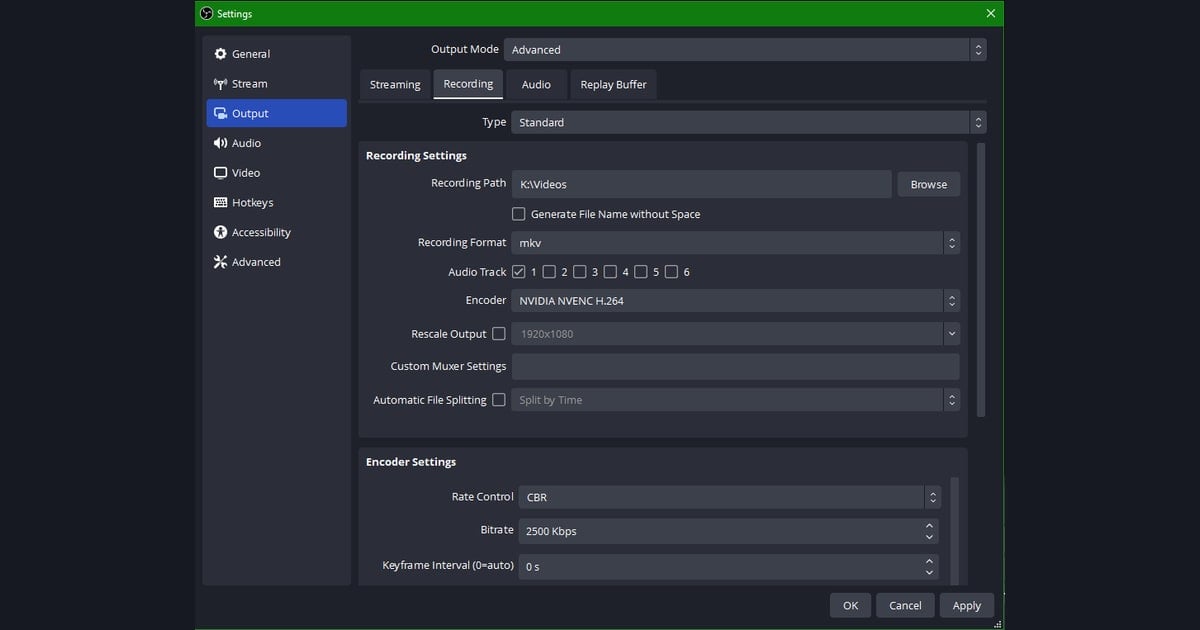
設定を終えると、OBSの右下のコントロール領域にリプレイバッファ開始ボタンが現れます。このボタンを押して初めてバッファが実際に回り始めます。ゲームを始める前に一度オンにしておく習慣をつけるとよいでしょう。
バッファを自動でオンにしておく
毎回ボタンを押すのを忘れてしまうなら、一般設定で配信開始時にリプレイバッファを自動開始のようなオプションをオンにしておけばOKです。こうすると、配信や録画を始めるときにバッファも一緒に回り始めるので、うっかりオンにし忘れることを減らせます。
ショートカットを指定する
リプレイバッファの肝はショートカットです。名場面が出た直後にすぐ押せてこそ意味があるからです。キーの指定は次のように行います。
- 設定を開き、左メニューからショートカットを選びます。
- 一覧からリプレイを保存の項目を探します。
- 入力欄をクリックしてから、使いたいキーを押します。F9のようにゲームのキーと被らないキーをおすすめします。
- OKを押して保存し、ゲーム中に名場面が出たらそのキーを押します。
これでバッファがオンの状態でゲームをプレイしていて、残したい場面が出たら指定したキーを押せばOKです。すると、その瞬間までのN秒がクリップファイルとして保存されます。ヴァロラントのエースやヴァロラントのクリップ、長期戦の集団戦のようなリーグ・オブ・レジェンドの集団戦の瞬間を、逃さず拾えます。
OBS方式の限界とDORの違い
ここまでがOBSリプレイバッファの王道です。確かに強力ですが、前提が二つあります。一つ目は、バッファを事前にオンにしておかなければならないこと。忘れるとそのマッチは何も残りません。二つ目は、名場面が出た直後に自分でショートカットを押さなければならないこと。手がマウスとキーボードに縛られている交戦中だと、そのタイミングを逃しやすいです。
DORはこの二つの工程をすべて自動で処理します。OBSはリプレイバッファをオンにしてショートカットを押す必要がありますが、DORは名場面を自動で検出して、たった今のその区間を自動でクリップに保存します。ゲームに集中している間、キル、クラッチ、決定的な瞬間をDORが代わりに見つけて残しておきます。

結果として、ショートカットのタイミングを気にする必要も、バッファをオンにしておくことを覚えておく必要もありません。ゲームが終わると、その日の名場面がクリップとして整理されています。オーバーウォッチの集団戦のように一瞬で終わる交戦が多いゲームほど、人が直接ショートカットを押す方式より、自動検出のほうがはるかに安定して場面を拾います。
まとめ
リプレイバッファは直近のN秒をメモリに保持し続ける方式なので、録画を事前にオンにしていなくても、たった今過ぎた場面を保存できます。OBSでは出力設定でバッファをオンにし、最大時間を決めてからショートカットを指定すればOKです。ただし、バッファを常にオンにしておき、自分でキーを押さなければならないという負担が残ります。DORを使えばこの工程を自動化して、名場面を自動で検出し、たった今のその区間をクリップに残してくれます。ゲームだけに集中したいなら、DORのほうがはるかに手間がかかりません。