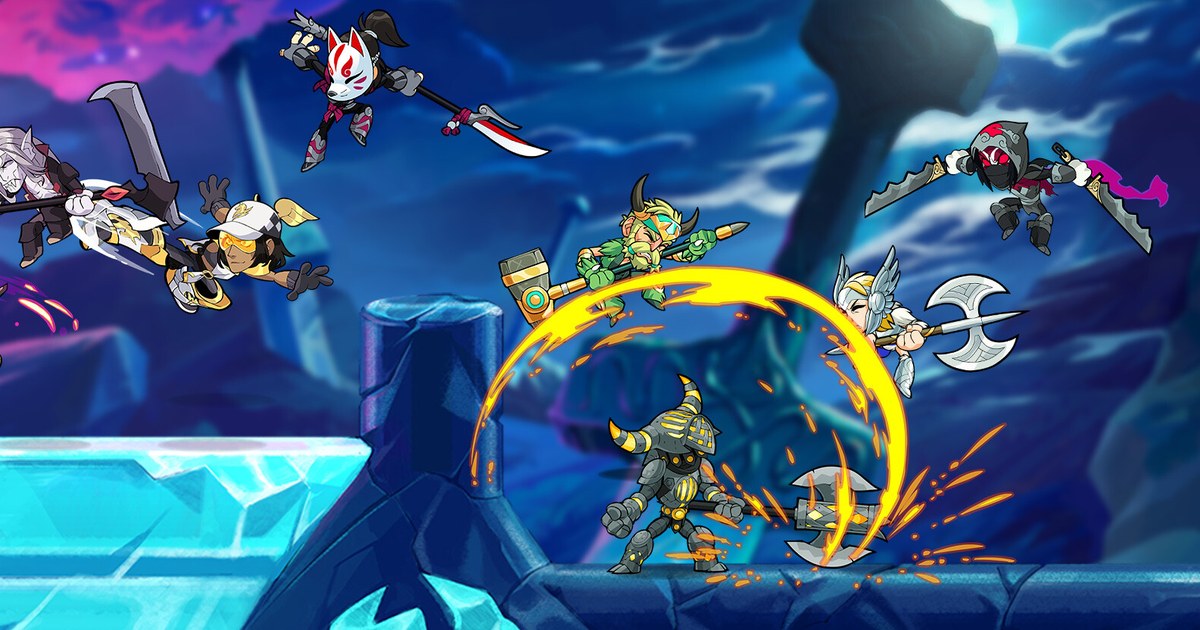

Brawlhalla(ブロウルハラ)の録画ソフトを選んでいるなら、結論から言います。起動しておくだけでプレイセッションを最初から最後まで自動録画するソフトを使いましょう。無料のWindowsアプリDORは、Brawlhallaの起動を検知して録画を始め、ゲームを閉じるまで複数の試合をひとつの動画として残します。
終わったら「マイクリップ」でリングアウトや武器コンボの場面だけを切り出し、9:16のショート動画として書き出せば完成です。Brawlhallaは最大8人がひとつのステージで戦う無料の2Dプラットフォーム格闘ゲームで、1試合が短いので一晩で何十試合も回ります。
そのため「今の場面」を保存しようとショートカットを押す方式は、次の試合が始まるまでの間に忘れやすく、押せたとしても保存時間が短いとコンボの始まりが切れてしまいます。
この記事では2026年11月29日時点で、ゲーム内リプレイ、Xbox Game Bar、NVIDIA App、AMD Software、OBS Studio、Medal、DORをBrawlhalla向けに比較し、自動録画からコンボクリップを作る手順をまとめました。ゲーム情報とDORの録画対応はBrawlhallaのゲームページで確認できます。
ショートカット保存よりセッション自動録画を選ぶ
Brawlhallaでは、いい場面がいつ来るかわからないという点がソフト選びの分かれ目です。ショートカットで直前の数十秒を保存する方式は、場面が終わった直後に手が空いている必要がありますが、Brawlhallaではリングアウトの直後にも相手が復帰してきたり、次の試合がすぐ始まったりして手を離しにくいのです。
コントローラーで遊んでいるなら、キーボードのショートカットに手を移すこと自体が負担になります。反対にセッション全体を録画しておけば保存ボタンを押す必要がなく、あとで動画を見返しながら前後に余裕を持たせて切り出せます。コンボは始動から見えてこそ意味があるので、冒頭が切れないことが特に大切です。
ゲーム内リプレイでも場面を見返せますが、これは動画ファイルではなく、ゲームが試合を再現する記録なのでゲームの中でしか見られません。ゲームがアップデートされると、以前のバージョンで保存したリプレイは現在のバージョンでは再生できないため、長く残したい場面は動画として録画しておくのが安全です。リプレイファイルの保存場所はBrawlhallaのリプレイファイルの場所で確認できます。録画方式ごとの設定にかかる時間の違いはゲームレコーダーとOBSの比較にまとめています。
Brawlhalla録画ソフト比較(2026年11月29日時点)
| ツール | Brawlhallaの場面が残る仕組み | こんな人に向いている |
|---|---|---|
| ゲーム内リプレイ | 試合をゲーム内で再現する記録で、動画ファイルではない | ゲームの中で振り返りだけしたい人 |
| Xbox Game Bar | Windows標準機能。自分で録画を始めるか、バックグラウンド録画(初期設定はオフ)をオンにしてショートカットで直前の場面を保存 | 何もインストールせず、たまにワンシーンだけ残したい人 |
| NVIDIA App | インスタントリプレイで直前の区間をショートカット保存 | GeForceを使っていて、ショートカットを押す習慣がある人 |
| AMD Software: Adrenalin Edition | インスタントリプレイで直前の区間を保存(最大20分まで設定可能) | Radeonを使っている人 |
| OBS Studio | 無料のオープンソース。録画やリプレイバッファを自分で設定し、ショートカットで保存 | シーンやエンコーダーを自分で細かく設定したい人 |
| Medal | クリップ用ショートカットで直前の区間を保存、セッション全体の録画にも切り替え可能 | クリップをすぐコミュニティに投稿したい人 |
| DOR | Brawlhallaの起動を検知してセッション全体を自動録画し、マイクリップで好きな場面だけ切り出して保存 | 保存ボタンなしで、起動しておけば勝手に録画される無料アプリがほしい人 |
Brawlhallaの録画ソフトを選ぶ前に確認すること
- 試合ごとにショートカットを押せるか、自動録画が必要かを決めた
- ゲーム内リプレイはゲームの中でしか見られないので、残したい場面は動画で録画する
- コンボの始動が切れないよう、保存時間やカットの余裕を十分に取る
- ショート動画なら9:16、ステージの端まで見せたい場面なら16:9か1:1で切り出す
- 録画を置く保存容量に余裕があるか確認した
DORでBrawlhallaのコンボクリップを作る手順
- 1DORをインストールして起動しておくDORは無料のWindowsアプリです。インストールしておけば対応ゲームの起動を待ち受け、録画のために別のボタンを押す必要はありません。録画画質は無料で720p・1080p、30・60fpsから選べます(初期設定は1080p・30fps)。
- 2Brawlhallaを起動していつも通りプレイSteamからBrawlhallaを起動すると、DORが自動で検知して録画を始めます。ランク1v1・2v2から友だちとのプライベートルームまで、試合が何度切り替わってもゲームを閉じるまでひとつの動画として続きます。
- 3マイクリップで場面を探すゲームを閉じると録画が「マイクリップ」に入ります。レジェンド選択画面と結果画面が試合の区切りになるので、覚えている試合の順番を目安に動画を送ると、リングアウトの場面をすばやく見つけられます。
- 4コンボの始動からフィニッシュまで切り出すコンボの最初の一撃が見えるよう前に2〜3秒余裕を残し、リングアウト後のリアクションまで入れて切り出します。比率は16:9、9:16、1:1から選べます。正確な区間の取り方はゲーム動画のカット方法を参考にしてください。
- 5リンクで送るかスタジオでつなげる切り出したクリップはdor.ggのリンクですぐ送るか、DORスタジオ(dor.gg/studio)で複数の場面をつなげ、テキスト・BGM・エフェクトテンプレートを入れてmp4で書き出します。
DORでBrawlhallaのクリップを残して共有する方法
DORは対応ゲームを起動すると自動で検知し、プレイ全体を録画する無料のWindowsアプリです。Brawlhallaも起動から終了までセッション全体が録画されるので、試合ごとに保存ボタンを気にせずプレイに集中できます。録画は「マイクリップ」に集まり、アプリで好きな区間だけ切り出して16:9・9:16・1:1で保存できます。
複数の試合の名場面をひとつにまとめたいなら、DORスタジオで動画をつなげ、シェイクズーム・パンチズームなどのエフェクトテンプレートとテキスト、BGMを入れてからmp4で書き出すか、dor.ggのリンクで共有しましょう。
RTXシリーズなど対応するNVIDIAグラフィックカードではNVENCハードウェアエンコードで録画し、作った動画には透かしが入りません。さっき戦った友だちに決め手の一撃を送る方法はBrawlhallaのリングアウト動画を送るに、ショート動画の規格に合わせて投稿する手順はゲーム動画でYouTubeショートを作るにまとめました。

