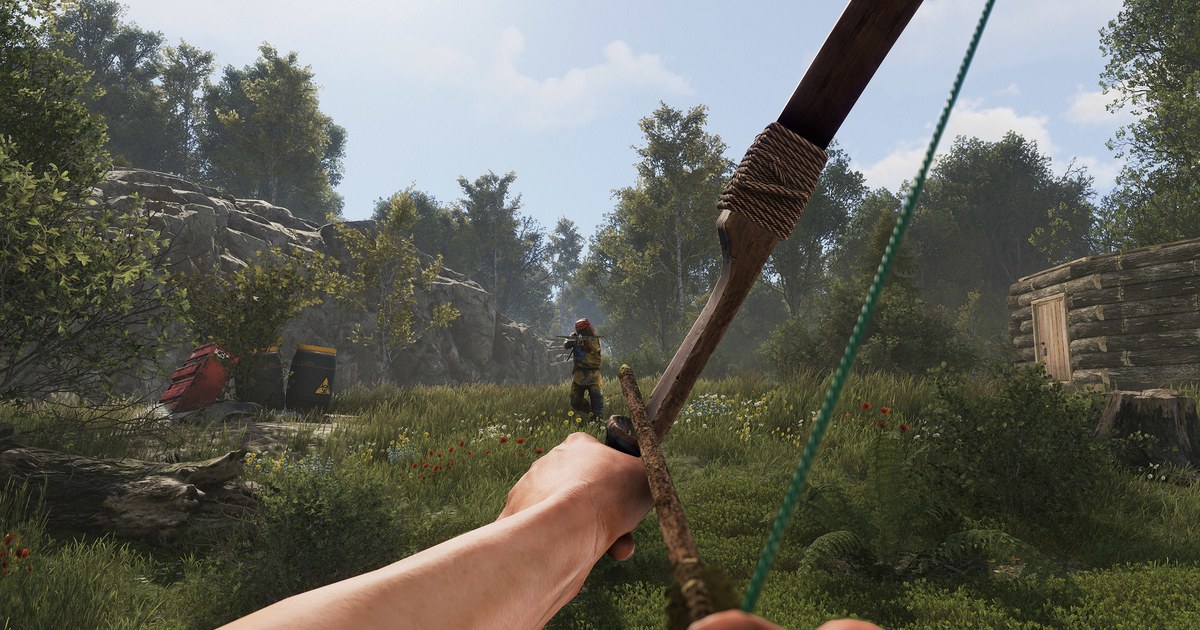
結論から言うと、ゲームクリップを集めたいなら自動で録画するレコーダー、配信や凝った画面構成が目的ならOBSが向いています。OBSは無料で高機能ですが、シーンとソースを作り、出力設定を確認してから最初の録画が始まります。ゲームレコーダーはゲームの起動を検出して試合全体を自動で録画するため、設定なしでクリップの素材が貯まります。
OBSが難しく感じるならOBSが複雑すぎるときの自動録画への乗り換え方を、選択肢の全体像はOBSの代わりになるソフトを参照してください。この記事では、クリップを作るまでの手順の違いと、どんな人にどちらが合うかを比べます。
結論:クリップは自動録画、配信や細かい構成はOBS
クリップ用なら、起動しておくだけで試合全体が保存される方式が最も手間がかかりません。名場面は予告なく来るので、ボタンを押す余裕がなくてもすでに録画されている必要があるからです。DOR(ドール)は無料のWindowsアプリで、対応ゲームを起動すると自動で検出して試合全体を録画し、録画はアプリの「マイクリップ」に集まります。
リーグ・オブ・レジェンド、VALORANT、PUBG、FC Online、フォートナイト、CS2、オーバーウォッチの7ゲームは、キルなどのイベントを検出したハイライトクリップも別に保存されます。仕組みは自動クリップ機能の解説に、自動録画の流れはDORの自動録画にあります。逆に、ライブ配信やシーンの切り替え、プラグインで画面を飾ることが中心ならOBSが合います。
OBSと自動録画ゲームレコーダーの比較
| 項目 | OBS | 自動録画ゲームレコーダー(DOR) |
|---|---|---|
| 最初の録画まで | シーンとソースを作り、出力設定を確認して録画開始 | インストール後、対応ゲームを起動すると自動で録画開始 |
| 録画の始まり方 | 録画開始ボタンやホットキーを自分で押す | ゲームを検出して試合または起動から終了までを自動録画 |
| 名場面の保存 | 設定でリプレイバッファをオンにして開始し、保存ホットキーを押す | 試合全体が録画済みなので、あとから場面を切り取って保存 |
| キルなどのイベントクリップ | 場面を自分で探して切り取る | LoL、VALORANT、PUBG、FC Online、フォートナイト、CS2、オーバーウォッチは自動保存 |
| 配信、シーン切り替え | 得意。シーンとソースを自由に構成 | クリップの収集、編集、共有に集中 |
| 編集と共有 | 別の編集ソフトが必要 | アプリで切り取り、DORスタジオで結合、テキスト、BGM、mp4書き出し、dor.ggリンクで共有 |
| 透かし | なし | DORの出力に透かしなし |
| 費用 | 無料 | 無料。1440p、4K、120fps以上はDOR Pro |
選ぶ前に確認すること
- 目的がクリップ収集か配信かを決めたか
- よく遊ぶゲームが自動クリップ対応の7ゲームにあるか
- 録画ボタンを押す手間を減らしたいか
- 録画後の切り取りと共有を一か所で済ませたいか
- 配信の日とクリップだけの日を分けて考えたか
クリップ用に始める手順
- 1まず目的を決めるクリップを集めて投稿したいなら自動録画、ライブ配信や凝ったシーンが目的ならOBSです。両方使う人も多いですが、クリップだけの日は自動録画ひとつで足ります。
- 2DORをインストールしてゲームを起動無料のWindowsアプリDORをインストールし、対応ゲームを起動すると自動で検出して録画が始まります。標準は1080p、30fpsで、720p、1080p、30fps、60fpsは無料で選べます。RTXシリーズなど対応するNVIDIAグラフィックスカードではNVENCのハードウェアエンコードで録画します。
- 3試合後にマイクリップから場面を選ぶ録画はアプリの「マイクリップ」に集まります。対応7ゲームではキルなどのイベントクリップが別に表示され、ほかのゲームは試合全体から欲しい区間を切り取って保存します。
- 4切り取って、つなげて、共有アプリで区間を切り取り、16:9、9:16、1:1の比率を選んだら、DORスタジオで複数の動画の結合、エフェクトテンプレート、テキスト、BGMを加え、mp4で書き出すかdor.ggリンクで共有します。透かしは付きません。
- 5OBSは配信が必要なときに使うOBSのリプレイバッファを使いたい場合は、OBSのリプレイバッファでハイライトを保存する方法に手順があります。設定でリプレイバッファをオンにして開始し、保存ホットキーを割り当てます。
DORはゲームを起動すると試合全体を自動で録画します
DOR(ドール)は無料のWindows向けゲーム録画アプリです。対応ゲームを起動すると自動で検出して試合全体を録画し、録画は「マイクリップ」に集まります。
LoL、VALORANT、PUBG、FC Online、フォートナイト、CS2、オーバーウォッチはキルなどのイベントを検出したハイライトクリップも別に保存され、そのほかのゲームは自動録画した映像から欲しい場面を切り取って保存します。ゲーム以外の画面は画面録画(標準ホットキーF7)で残せます。
アプリで切り取ったあと、DORスタジオ(dor.gg/studio)で動画の結合、比率の変更、エフェクトテンプレート、テキスト、BGMを加え、mp4で書き出すかdor.ggリンクで共有できます。透かしは付きません。

