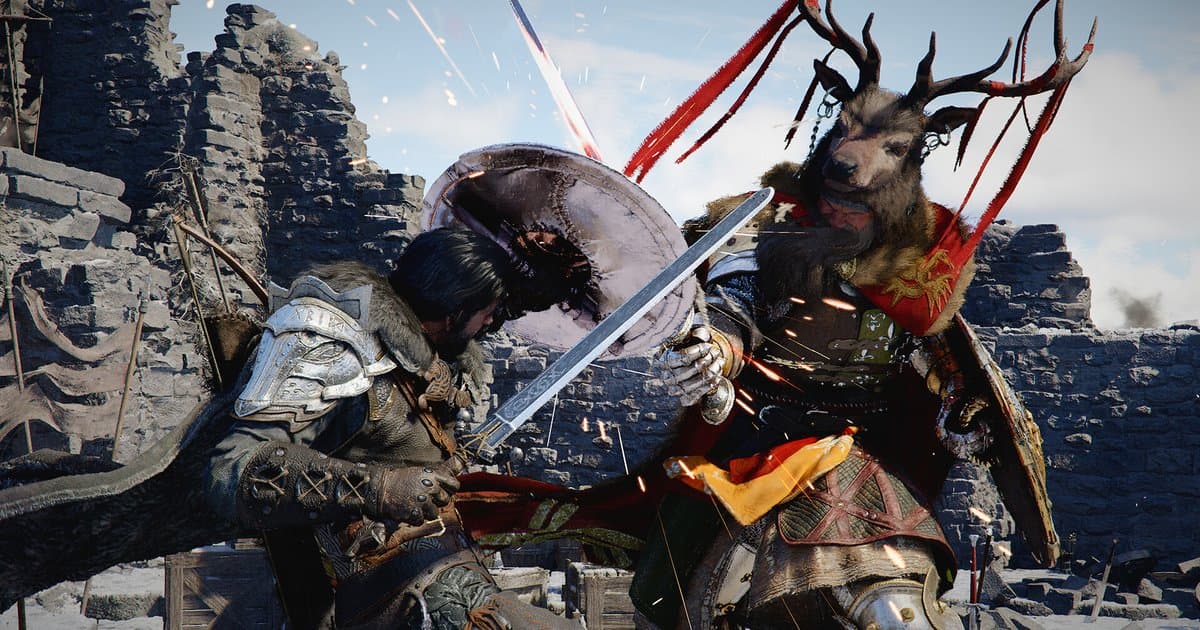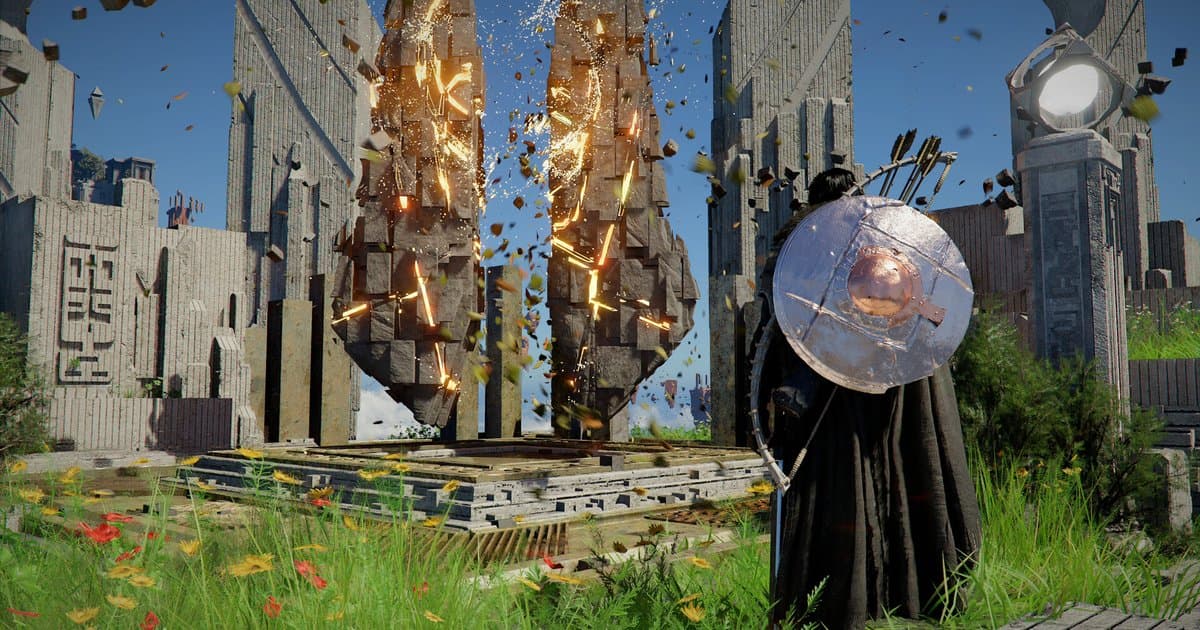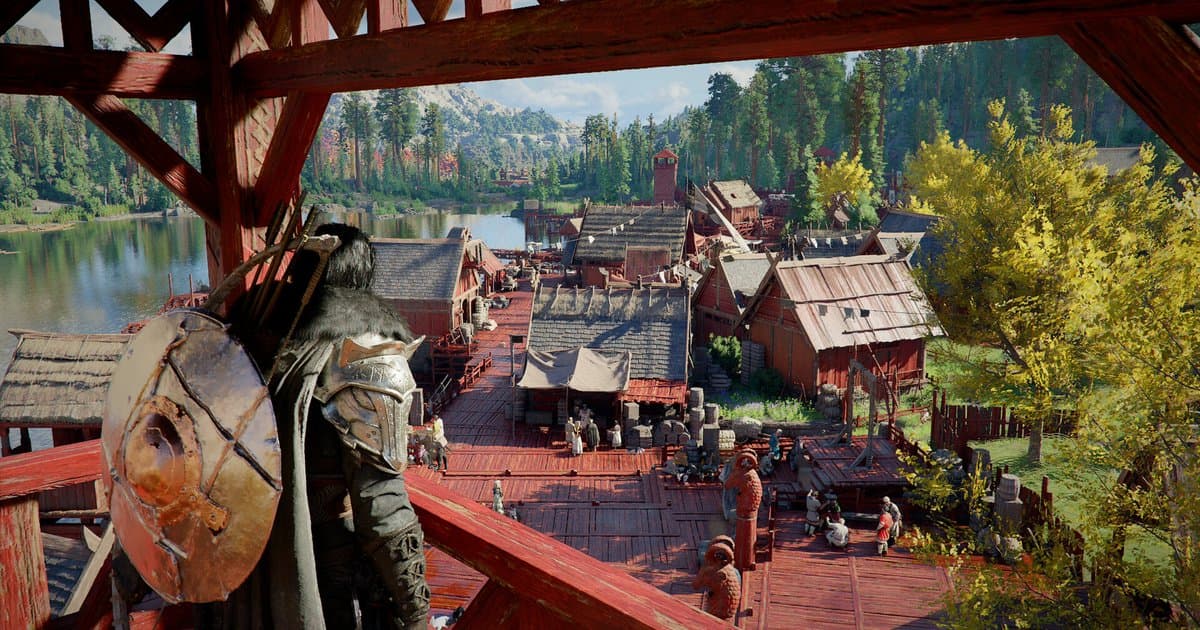
紅の砂漠(Crimson Desert)はPC版のグラフィック設定項目が多く、発売後もパッチを重ねるごとに項目が増え続けています。2026年4月のVer.1.03.00では「設定 > ビデオ > アップスケールモード」にIntel XeSS 3.0、「設定 > ビデオ」にAMD Radeon™ Anti-Lag 2、「設定 > グラフィック」に「ディスプレイスメント量」と「ディテール装飾メッシュ」が追加され、5月にはGeForce RTX 50シリーズ専用の「動的マルチフレーム生成をオン」(1.05.00)と「レイトレーシング - 太陽/月の影」(1.08.00)が加わりました。8月の1.16.00ではRadeon RX 7000シリーズ(RDNA 3)でもFSRアップスケーリング4.1が使えるようになり、9月の2.03.00ではDLSS Ray Reconstructionに最新のトランスフォーマーモデルが適用されています。そのため発売直後に書かれたおすすめ設定の記事は、いまのメニューと合わないことがよくあります。この記事は2026年10月16日に、Pearl Abyssの公式パフォーマンス表、パッチノート(最新はVer.2.03.02)、FAQ、既知の不具合のお知らせを確認し直してまとめました。個別の項目を何段階にすると何fps上がるといった数字は公式資料にないため載せず、代わりに自分のPCで同じ条件のまま比べる手順を紹介します。ゲーム情報とDORの録画対応状況は紅の砂漠のゲームページにまとめています。録画しながら遊ぶ予定なら、最後の「DORで録画しながら遊ぶとき」を先に読んでください。紅の砂漠はDORでは起動した瞬間から録画されるため、録画設定はゲームを起動する前に決めておく必要があります。
結論:公式パフォーマンス表のプリセットから始め、アップスケール、フレーム生成、レイトレーシングの順に1つずつ調整します
いちばん早いのは、自分のGPUに近い公式パフォーマンス表のプリセットをまず選び、目標のフレームレートに届かない時だけ1段階ずつ手を入れる方法です。順番はアップスケールモード、フレーム生成、レイトレーシング関連の項目です。アップスケールは内部の描画解像度を下げて実際のフレームレートを上げ、フレーム生成はその上にフレームを挟み込む機能なので、元のフレームレートが十分でないと効果が出にくくなります。Pearl AbyssのFAQも、DLSSマルチフレーム生成は元の描画FPSが低くてもオンにできるものの、入力の反応と画面の安定性が落ちることがあるため十分なFPSを保てる時に使うよう勧めており、マルチフレーム生成を使う時はV-SyncやG-Syncなど垂直同期関連の設定をオフにするよう案内しています。そのためフレーム生成は、アップスケールまで整えたあとで最後の不足分を埋める用途と考えてください。GPUの世代でも選び方は変わります。NVIDIAはDLSS 4.5の2つのモデルのうちMをパフォーマンスモード向け、Lを4Kのウルトラパフォーマンスモード向けとし、RTX 20・30シリーズはFP8にネイティブ対応していないため両モデルの負荷が大きいと説明しています。NVIDIAはこの世代のユーザーがDLSS 4(Kモデル)にとどまる選択肢にも触れているので、RTX 20・30ならDLSS 4から始めて4.5と比べるのが無難です。AMDユーザーは現在の既知の不具合を1つ覚えておいてください。公式の既知の不具合のお知らせ(2026年9月21日更新)には、FSR4アップスケーリング使用時に雨の環境で雨が消えたり、画面がぼやけたり歪んだりする問題が載っています。設定を変えたあとゲームが落ちる、起動しないという場合は、設定よりも強制終了の対処から確認したほうが早いので紅の砂漠が落ちる時の対処法を見てください。2.02.00でDLSSフレーム生成をオンにしたまま新しいゲームを始めるとクラッシュする不具合が直ったように、まずゲームが最新版かどうかを確認するのが常に最初の一歩です。
紅の砂漠のグラフィック設定おすすめ手順
- 1ドライバーとゲームのバージョンをそろえるPearl AbyssのFAQは、最適なパフォーマンスと安定性のためにNVIDIAドライバー581.29以上、AMDドライバー25.9.2以上を推奨しています。NVIDIAは紅の砂漠の発売に合わせてGame Readyドライバー595.79を公開しているので、グラフィックドライバーはNVIDIAアプリやAMD Software: Adrenalin Editionで最新にしておきます。ゲームはSteamが自動で更新しますが、自動更新をオフにしている場合はライブラリから手動で更新します。2026年10月16日時点の最新パッチはVer.2.03.02です。設定の問題に見える症状が、すでにパッチで直っていることはよくあります。
- 2公式パフォーマンス表から最初のプリセットを選ぶ下の表で自分のGPUと同じか近い行を探し、そのプリセットから始めます。たとえばRTX 4070ならHigh(1440p・60fps)、RTX 2080クラスならMedium(1080p・60fps)が公式の基準です。どの段階もメモリは16GBが前提です。この表は2026年3月のお知らせに載った社内テストの結果で、お知らせはハードウェアやソフトウェアの構成、個別のグラフィック設定によって性能が変わると明記しています。表にないGPUは公開ベンチマークで基準モデルと比べて近い行から始め、同じ場所で1段階ずつ上げ下げしてください。変えた項目はメモしておくと元に戻しやすくなります。
- 3アップスケールモードを選ぶ:DLSS 4・4.5・4.5 L、FSR、XeSS「設定 > ビデオ > アップスケールモード」で、GPUに合う技術を選びます。Pearl AbyssのFAQによると、PC版はFSR 3/4、DLSS 4/4.5、Intel XeSS 3に対応しています。NVIDIAの説明では、DLSS 4.5にはパフォーマンスモード向けのMモデルと、4Kのウルトラパフォーマンスモード向けのLモデルがあります。ゲーム内リストの「4.5 L」についてPearl Abyssはお知らせで説明していないため、4・4.5・4.5 Lを同じ場所で切り替え、画質とフレームレートを比べて選んでください。RTX 40・50はDLSS 4.5から、RTX 20・30はDLSS 4から試します。RX 7000シリーズは1.16.00からFSRアップスケーリング4.1が使えますが、FSR4には雨の環境での表示問題が既知の不具合として載っているので、雨の日に画面がおかしい時はほかのアップスケールモードと比べます。Intel ArcユーザーはXeSS 3.0を選びます。Aシリーズの表示問題は1.08.00で修正されました。
- 4フレーム生成をオンにする/グレーアウトして選べない時の確認フレーム生成の項目は「設定 > ビデオ」にあります。NVIDIA公式のDLSSページでは、DLSSフレーム生成はRTX 40・50シリーズ、マルチフレーム生成はRTX 50シリーズのみで、紅の砂漠の「動的マルチフレーム生成をオン」もRTX 50シリーズ専用です。それ以外のGPUはFSRやIntel XeSSのフレーム生成を使います。RTX 40・50なのにDLSSフレーム生成がグレーアウトしている場合は、Windowsの設定 > システム > ディスプレイ > グラフィック(Windows 11はその画面の既定または詳細なグラフィック設定の中)で「ハードウェア アクセラレータによる GPU スケジューリング」をオンにし、PCを再起動します。NVIDIAのStreamline開発者向けドキュメントは、DLSSフレーム生成にこの設定とWindows 10 20H1以降が必要だと記しています。そのうえでグラフィックドライバーを最新にし、アップスケールモードをDLSSにしてから確認し直します。フレーム生成とHDRはプレイの最初に決めておきましょう。1.06.00のパッチノートには、外部のオーバーレイプログラムを使用中にこの2つを変更するとゲームが終了する不具合を修正したという項目があります。
- 5レイトレーシング関連の項目は1つずつ変えて比べるPearl Abyssのお知らせに名前が出てくるレイトレーシング関連の項目は、レイトレーシングそのもの、DLSS Ray Reconstruction(NVIDIA)、FSR Ray Regeneration(AMD)、そして1.08.00で「設定 - グラフィック」に追加された「レイトレーシング - 太陽/月の影」です。Pearl Abyssは開発ストーリーで、BlackSpaceエンジンのリアルタイムライティングはレイトレーシングをオフにしてもリアルな環境を描き、オンにするとさらに景色が向上すると説明しています。1.08.00ではライティング品質が「中」以下、またはレイトレーシングがオフの時に出ていたムラも修正されたので、ほかを整えてもフレームが足りなければ、レイトレーシングをオフにした状態も比較に加えてください。Ray Reconstructionは2.03.00で最新のトランスフォーマーモデルに変わったため、以前の比較記事とは結果が違う可能性があります。1.03.00で追加された「ディスプレイスメント量」と「ディテール装飾メッシュ」も同じやり方で比べます。これらは一度に1つだけ変え、同じ場所・同じ時間帯でフレームレートと見た目を比べてください。人や建物の多い町、森、雨の天気のような重い場面を基準の場所に決めておくと判断しやすくなります。1.04.00のパッチノートは遠景のオブジェクトとテクスチャの描画を改善し、グラフィック設定を高くするほどディテールと鮮明さが増すと説明しているので、フレームレートに余裕があればプリセットを1段階上げて遠くの景色がどう変わるかを確かめてみてください。
- 6設定が保存されない・リセットされる時発売直後には、設定メニューでデフォルトを使ったあと設定が正しく保存されない不具合と、解像度やアップスケーリングなどの設定値がゲームの再起動後に維持されない不具合があり、どちらも1.00.03で修正されました。2026年9月21日に更新された公式の既知の不具合のお知らせには、設定の保存に関する問題は載っていません。それでも同じ症状が出る場合は、まず最新版かどうかを確かめ、Steamライブラリで紅の砂漠を右クリックしてプロパティ > インストール済みファイル > ゲームファイルの整合性を確認を実行します。直らなければ公式の「不具合の報告」のお知らせにあるクリーンインストールの手順に従いますが、その前にセーブデータ(C:\Users\[ユーザー名]\AppData\Local\Pearl Abyss\CD\save)を別のドライブやUSBメモリにバックアップしてください。それでも繰り返す場合は、お知らせのフォームか、ゲームフォルダ内bin64にあるPearl Abyss Error Reporting System(PERS)で報告します。
GPU別の最初のプリセット:Pearl Abyss公式パフォーマンス表(2026年3月のお知らせ、10月16日確認)
| グラフィックプリセット | 公式のパフォーマンス基準 | 公式表のGPU・CPU |
|---|---|---|
| Minimum(最低) | 900pベースでアップスケール後1080p、30fps | GTX 1060 / RX 5500 XT・i5-8500 / Ryzen 5 2600X |
| Low(低) | 1080p、30fps | GTX 1660 / RX 6500 XT・i5-8500 / Ryzen 5 2600X |
| Medium(推奨) | 1080p 60fps または 4K 30fps | RTX 2080 / RX 6700 XT・i5-11600K / Ryzen 5 5600 |
| High(高) | 1440p、60fps | RTX 4070 / RX 7700 XT・i5-12600K / Ryzen 5 7600X |
| Ultra(ウルトラ) | 4K、60fps | RTX 5070 Ti / RX 9070 XT・i5-13600K / Ryzen 7 7700X |
| Cinematic(シネマティック) | 公式パフォーマンス表に基準なし | 開発者ノートの比較画像が高性能PC・4K・アップスケールモードOFFで撮影されたとだけ書かれています。表の外の段階として最後に試します。 |
設定を変えたあとのチェックリスト
- グラフィックドライバーがFAQの推奨バージョン(NVIDIA 581.29、AMD 25.9.2)以上で、ゲームが最新パッチ(2.03.02)になっている。
- 公式パフォーマンス表で自分のGPUにいちばん近い行のプリセットから始めた。
- アップスケールモードをGPUメーカーの技術に合わせ、RTX 20・30ならDLSS 4と4.5を同じ場所で比べた。
- フレーム生成はアップスケールを決めたあとでオンにし、マルチフレーム生成を使う時はV-SyncとG-Syncをオフにした。
- レイトレーシング関連の項目は1つずつ変え、町・森・雨の場面で比べた。
- フレーム生成をオンにした時は、画面のFPSの数字だけでなく元のフレームレートと操作の反応も確かめた。
DORで録画しながら遊ぶとき:録画設定は紅の砂漠を起動する前に
DORは無料のWindows PC向けアプリです。アプリ1.6.0以降では、紅の砂漠(CrimsonDesert.exe)を起動すると自動で検知し、起動から終了までをひとつの動画として録画します。個人のPCではこの「プレイ全体録画」が初期設定でオン、PCカフェ(ネットカフェ)向けではオフです。ゲームが動いている間はずっと録画中なので、録画の解像度とフレームレートは録画中には変更できません。設定 > ビデオの「ビデオ解像度」と「ビデオフレーム」は、紅の砂漠を起動する前に決めてください。720pと1080p、30fpsと60fpsは無料で使え、初期値は1080p・30fpsです。1440p以上と120fps以上はProの機能です。録画はゲーム画面の解像度やフレームレートとは関係なく、ここで選んだ値で保存されるので、ゲームは1440pでフレーム生成をオンにしていても、録画は1080p・30fpsで軽くしておけます。カクつきを確かめるために別途録画を始める必要もありません。ゲームを終了したあと、マイクリップで直前のセッション動画を開いて町を歩いた区間を見返せば、画面で感じた引っかかりが同じ位置に映っているかを確認できます。録画そのものがカクつきに影響しているか知りたい時は、設定 > ゲームで紅の砂漠の「プレイ全体録画」をオフにし、テストの間は設定 > 録画の「ブラックボックス録画」もオフにしてから、同じ町のルートをもう一度歩いてみてください。ブラックボックス録画は録画中でなくてもF8で直前の瞬間を保存できるよう画面を取り込み続けるため、両方をオフにして初めてDORが画面を取り込んでいない状態と比べられます。比較が終わったら両方をオンに戻しておきましょう。設定を変える前後の場面を別に残したい時は、その場でF8を押すと直前30秒が別のクリップとして保存されます。クリップの長さ(15・30・45・60秒)もゲーム起動前に決めます。紅の砂漠はDORのイベント検知の対象ではないため、自動ハイライトは作られません。空き容量も確認しましょう。ドライブの空きが30GBを下回ると警告が出て、20GBを下回ると録画を開始しないか停止します。Steam自体のゲーム録画(バックグラウンド録画)もオンにしているなら、その録画もドライブの容量を使うので、Steamゲーム録画の容量不足を解決する方法でSteam側の最大容量と保存先ドライブを確認してください。ファイル自動管理(初期値30GB)がオンだと、プレイ全体動画は初期値5GBの割り当ての中で古いセッションから整理されるので、比較用に残したい動画は「いいね」(お気に入り)しておきましょう。設定が何度もリセットされるなど報告したい不具合が見つかったら、紅の砂漠の不具合を動画で報告する方法で動画付きで報告する手順を続けてご覧ください。