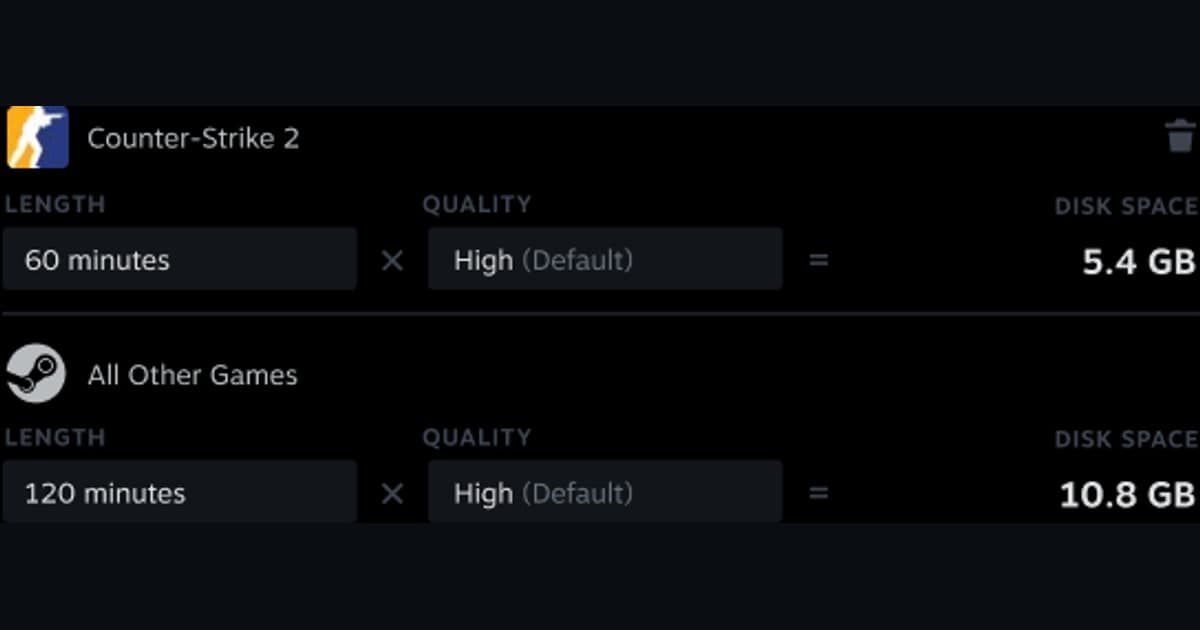
容量が急減したり古い区間が消えたりしたとき、録画フォルダーを直接削除すると保存対象まで失う可能性があります。 Steamの背景録画は割り当て容量が満杯になると古い一時区間を上書きしますが、永久保存クリップと書き出したMP4は別に容量を使います。
選択肢と失敗条件の比較
| 選択肢 | 向いている用途 | 開始前の確認 |
|---|---|---|
| Steam録画容量原本を確認 | 機能が無効またはファイルがない | 設定、保存場所、現在の版 |
| 再生と資源を確認 | ファイルはあるが開かない・止まる | 版、容量、権限、別プレイヤー |
| 新しい見本を比較 | 修正結果を検証する | 同じ60秒条件と一項目の変更 |
ファイルの正体と最終成果を先に分ける
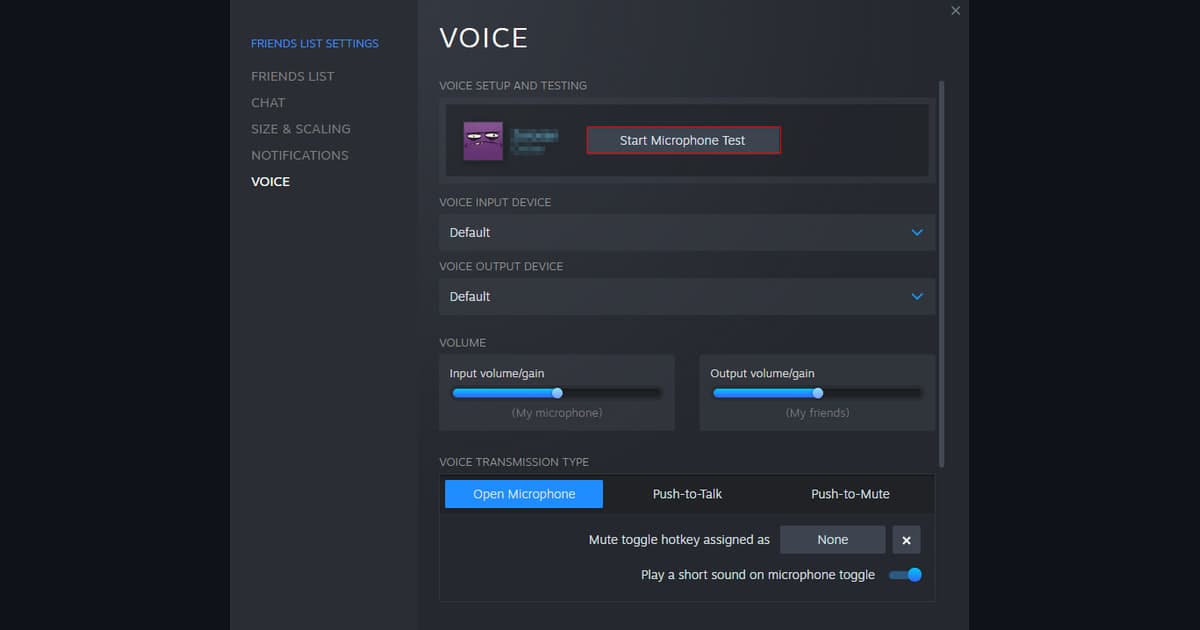
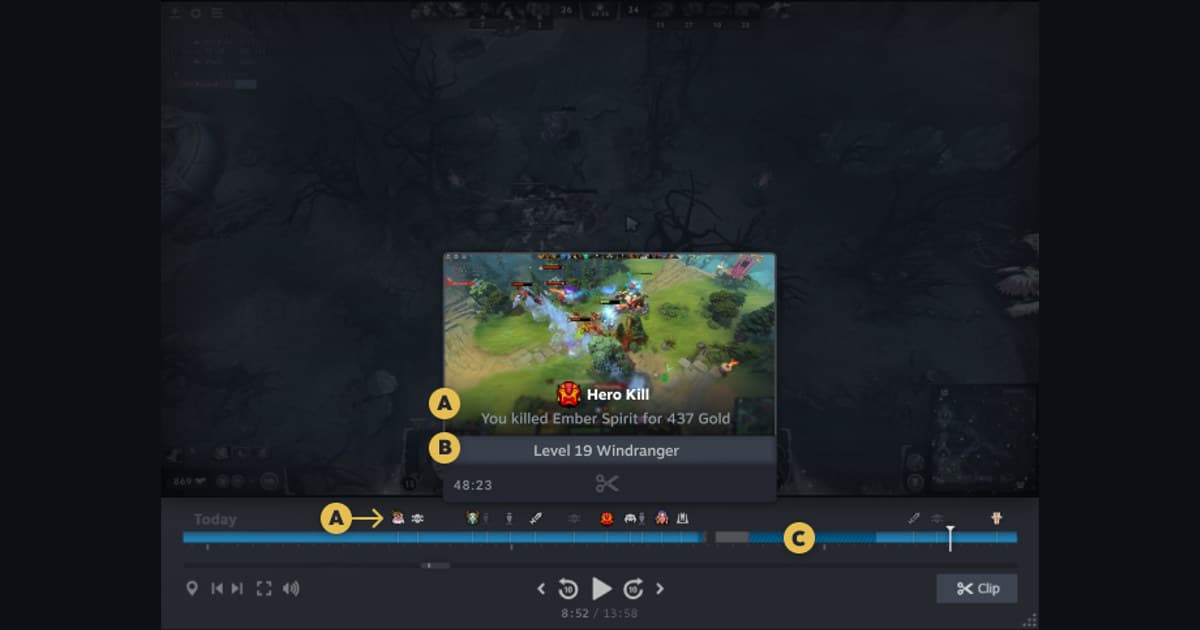
Steam設定のGame Recordingでモード、背景録画の上限、保存ドライブを確認し、重要区間を先に永久クリップとして保存して書き出します。 手動で移動・削除する前にSteam内で一時録画と永久クリップを分け、書き出したMP4が開くか確認します。
原本を守る実践手順
- 1原本と環境を記録 — ファイルを複製し、ゲームとアプリの版、表示モード、音声機器、エンコーダー、保存先、空き容量を記録します。
- 260秒で再現 — 本番と同じ条件で速い動き、効果音、マイク、必要な通話を含む短いテストを作ります。
- 3結果を個別確認 — 元のアプリと別の動画再生ソフトで映像、各音声、フレーム、シーク、容量を確認します。
- 4一項目だけ変更 — 確認した失敗に直接関係する設定を一つ変え、同じ区間で比較します。
1試合のテスト後に確認する項目
- 原本と設定のバックアップがある。
- 現在のゲームとアプリの版を記録した。
- ゲーム音とマイクを別々に確認した。
- 保存場所と空き容量を確認した。
- 別の動画再生ソフトでも見本が開く。
Steamは生の映像とタイムラインを一緒に管理し、MP4にはクリップ作成と書き出しが必要と説明しています。原本フォルダーを直接整理しないでください。
DORを別の録画経路として試す
DORがSteamの容量管理を修復するわけではありません。今後は全編より短い場面だけ必要な場合、対応ゲームで別の見本容量を比較できます。 Steamゲーム録画ガイド, 録画ファイルの場所, PUBGページ.
公式資料とバージョン境界
Steamは背景録画の最大容量、満杯時の一時録画上書き、MP4用のクリップ作成と書き出しを案内しています。 Steam Game Recording公式サポート.