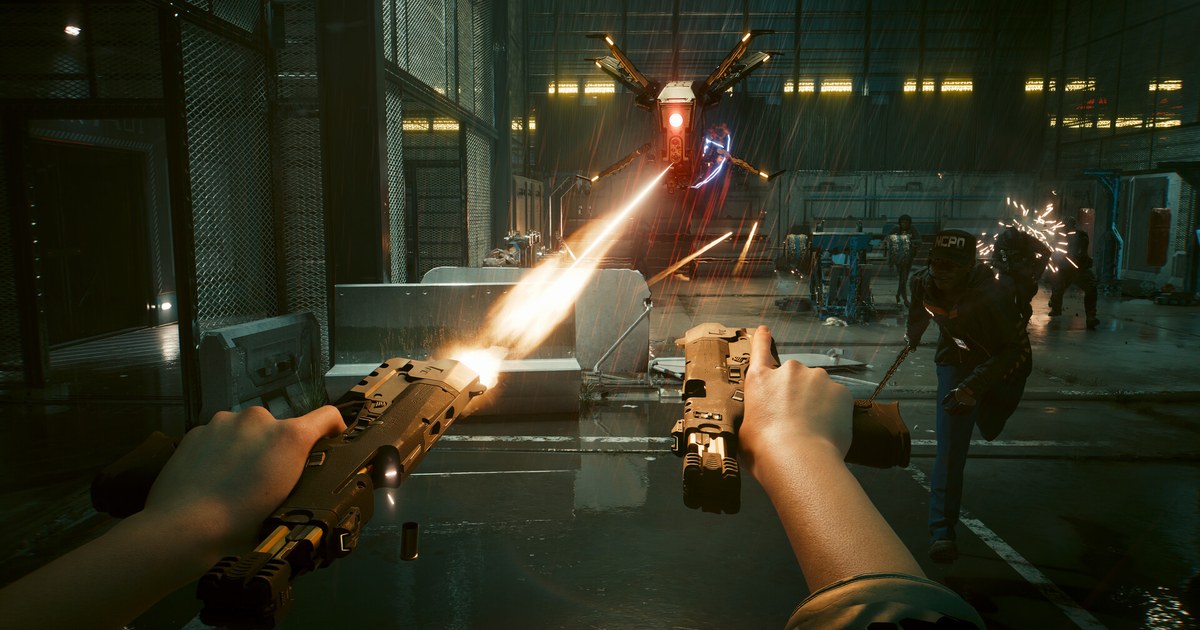

結論から言うと、サイバーパンク2077でコンソールコマンドを使うには、PC版にCyber Engine Tweaks(略してCET)というmodを導入する必要があります。ゲーム本体には開発者向けコンソールが入っていないため、CETを入れると開くオーバーレイ画面にコマンドを自分で入力する形になります。
そのため、PS5やXboxなどの家庭用機版では使えません。導入は、ダウンロードしたファイルをゲームフォルダに展開し、初回起動時にオーバーレイを開くキーを決めるだけです。コマンドはお金、弾薬、クラフト素材、レベル、ストリートクレド、アトリビュートポイント、パークポイントを1行ずつ入力する形式で、大文字小文字が違うと動きません。
この記事では2026年11月24日時点でCETの公式wikiに載っているコマンドを中心にまとめました。ゲームのアップデートでコマンドが変わることがあるため、動かないときの確認先も書いています。チートを使った場面を動画に残したい方はゲームのハイライト動画を編集する手順も参考にしてください。
結論:CETを導入し、1行ずつ入力し、使う前にセーブをバックアップ
サイバーパンク2077のチートは3ステップで終わります。まずPC版にCETを導入し、次にオーバーレイを開いてコマンドを1行ずつ入力し、最後に結果を確認します。最初にやることはセーブのバックアップです。
コマンドで変えたお金やレベルは、元に戻すコマンドが用意されていない場合が多いため、使う前にセーブをコピーしておけば、気に入らないときにその時点へ戻れます。コマンドは下の表のように数字だけを変えて使います。お金は10000の部分、レベルは60の部分に好きな値を入れます。
アトリビュートとパークのポイントは長く見えますが、丸ごとコピーして括弧の中の数字だけ直せば大丈夫です。コマンドはアップデートで変わることがあるので、動かないときはCET wikiの最新の一覧を確認してください。
CETの導入からコマンド入力まで
- 1ゲームを最新にして画面モードを変えるCET wikiは、ゲームを最新バージョンに更新し、最新のMicrosoft Visual C++再頒布可能パッケージを入れるよう案内しています。グラフィック設定で画面モードをボーダーレスウィンドウに変えておきましょう。フルスクリーンだとオーバーレイが表示されないことがあります。
- 2CETをダウンロードしてゲームフォルダに展開するCET公式のGitHubリリースから、cetで始まるzipファイルをダウンロードします。ソースコードの圧縮ファイルではなくリリースのファイルが必要です。binフォルダをゲームのインストールフォルダに合わせるように展開すると、bin/x64の下にversion.dllとpluginsフォルダができます。Windowsでzipのプロパティにセキュリティの警告が出ていたら、ブロックの解除にチェックを入れてから展開します。
- 3オーバーレイをオフにしてゲームを起動するCET wikiは、Steam、Discord、GOG、GeForce Experience、Windowsのゲームバー、RivaTuner、Afterburnerなどのオーバーレイをオフにするよう案内しています。オンのままだとコンソールが開かないことがあります。起動すると初回だけオーバーレイを開くキーを選ぶ画面が出るので、キーを選んで保存します。
- 4オーバーレイを開いてコマンドを1行ずつ入力する決めたキーでオーバーレイを開き、コンソール欄にコマンドを入力してEnterを押します。上の表のコマンドの数字だけを変え、大文字小文字や引用符まで同じにします。1行入力するごとにゲーム内で反映されたか確認してから、次の行に進みましょう。
- 5結果を確認し、必要な場面は切り出しておくお金が入ったか、レベルが変わったかをインベントリやキャラクター画面で確認します。気に入らなければ、先にコピーしておいたセーブに戻します。チートで作った場面を動画に残すなら、録画から必要な部分だけを切り出すゲームクリップのカット方法を参考にしてください。
よく使うコンソールコマンド8個
| コマンド | できること | メモ |
|---|---|---|
| Game.AddToInventory("Items.money", 10000) | お金を追加 | 10000の部分を好きな金額に変えます |
| Game.AddToInventory("Ammo.RifleAmmo", 700) | 弾薬を追加 | HandgunAmmo、ShotgunAmmo、SniperRifleAmmoに変えると別の弾薬になります |
| Game.AddToInventory("Items.LegendaryMaterial1", 1000) | クラフト素材を追加 | Common、Uncommon、Rare、Epicの後ろにMaterial1を付けた名前も同じ方法です |
| Game.SetLevel("Level", 60, 1) | キャラクターのレベルを設定 | 60の部分を好きなレベルに変えます |
| Game.SetLevel("StreetCred", 50, 1) | ストリートクレドを設定 | 50の部分を好きな数値に変えます |
| PlayerDevelopmentSystem.GetInstance(Game.GetPlayer()):GetDevelopmentData(Game.GetPlayer()):AddDevelopmentPoints(5, gamedataDevelopmentPointType.Attribute) | アトリビュートポイントを追加 | 括弧の中の5を好きな数に変えます |
| PlayerDevelopmentSystem.GetInstance(Game.GetPlayer()):GetDevelopmentData(Game.GetPlayer()):AddDevelopmentPoints(3, gamedataDevelopmentPointType.Primary) | パークポイントを追加 | 括弧の中の3を好きな数に変えます |
| print(Game.GetPlayer():GetWorldPosition()) | 自分の座標を表示 | 座標をメモしておくとテレポートのコマンドに使えます |
コマンドを入力する前に確認すること
- PC版で、ゲームが最新バージョンになっているか
- 画面モードがボーダーレスウィンドウになっているか
- Steam、Discord、GeForce Experienceなどのオーバーレイをオフにしたか
- セーブファイルを別にコピーしたか
- コマンドの大文字小文字と引用符が表と同じか
DORでチートの入力場面と結果まで録画する
DORは無料のWindows向けゲーム録画アプリです。対応ゲームを起動すると自動で検出して試合全体を録画し、録画はアプリの「マイクリップ」に集まります。ゲームを起動すると自動で検出して起動から終了まで録画され、好きな場面はアプリで自分で切り出して保存します。
コマンドを入力する前から録画しておけば、どんな値を入れてゲームの中で何が変わったかを映像で見返せ、modの設定がうまくいかなかったときに状況を説明する資料にもなります。
アプリで区間を切って16:9、9:16、1:1の比率で保存でき、DORスタジオでは複数の動画をつなげたり、テキストやBGMを入れたりして、mp4で書き出すかdor.ggのリンクで共有できます。DORで作った録画の元データと編集結果には透かしが入りません。

