ハイライト動画がいつもどこか中途半端なのは、編集の腕前ではなく「順番」がないせいである場合が多いです。クリップを適当にタイムラインに乗せてカットからいじり始めると、音楽を敷いた後にシーン順を組み直し、カラー補正まで終えたカットを丸ごと捨てる、ということを繰り返します。この記事は、ゲームハイライト(神プレイ集)編集を7ステップのワークフローで固定し、一度通り過ぎた工程に戻らないように整理したガイドです。
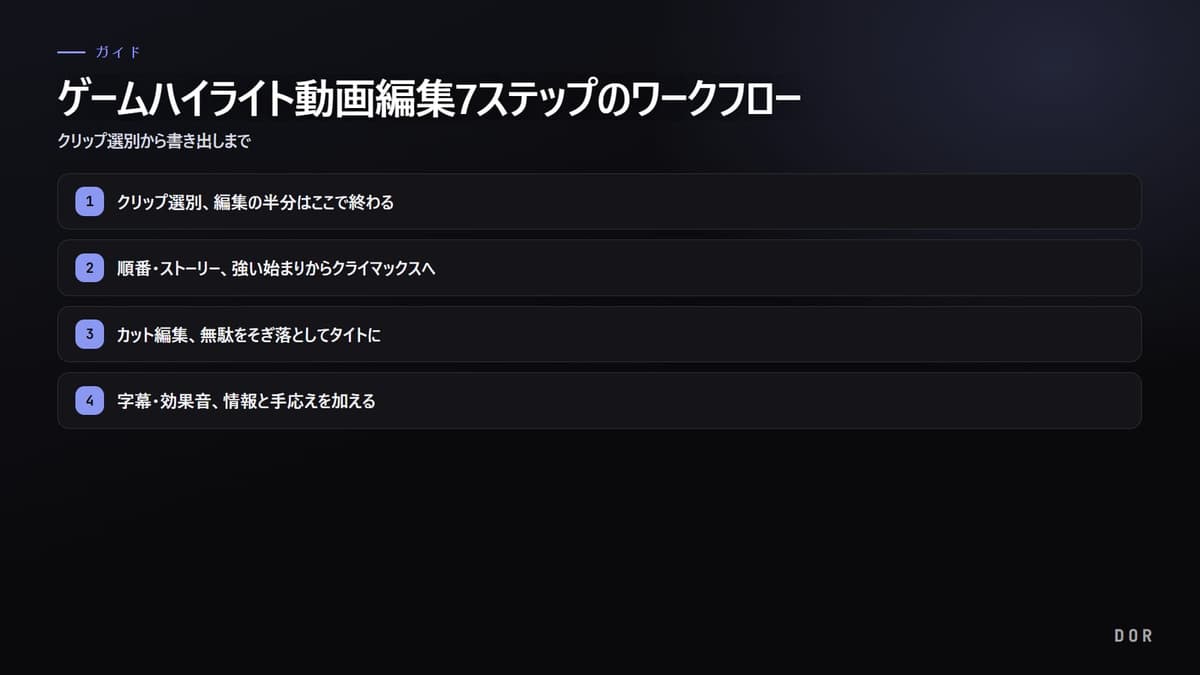
順番はこうです。(1)クリップ選別、(2)順番・ストーリー構成、(3)カット編集、(4)字幕・効果音、(5)BGM、(6)カラー補正、(7)書き出し。上の工程ほど動画の骨組みを決め、下に行くほど肉付けする作業です。骨組みが揺れると肉付けが無意味になるので、必ず上から下へ進めます。
必要な編集作業だけを詳しく確認する
- 不要な前後を素早く落とすなら、まずゲームクリップのトリミングガイドを確認します。
- キルログ、セリフ、状況説明を読みやすく入れるなら、ゲームクリップに字幕を入れる方法を参考にします。
- 横長の素材をスマートフォン画面に合わせるなら、ゲーム動画を9:16の縦型ショートにする方法へ進みます。
- チャンネル運営まで考えるなら、ゲームYouTubeショートの始め方で投稿の流れを確認します。
- ソフトを入れず簡単に整えるならDORブラウザークリップエディター、ツール選びが先なら無料ゲーム動画編集ソフトを比較します。
ステップ1: クリップ選別、編集の半分はここで終わる
ハイライト編集で最も重要な工程は、カットでも音楽でもなく「何を入れるか」を選ぶことです。良いクリップを10個だけ厳選しておけば残りの工程がすべて楽になり、逆に微妙なシーンを欲張って入れると、いくら磨いても間延びします。基準はシンプルです。3秒以内に何が起きているか見えるか、そして「これは人に見せたい」と思えるか。どちらも違うなら思い切って捨てます。
長い録画から探す時間を減らす方法
問題は、1〜2時間の録画を最初から最後まで再生して名場面の区間を探すだけで、編集時間の半分がかかる点です。ここでDORのような自動クリップツールを使えば、この作業が丸ごと減ります。ゲームを起動しておくだけで、ヴァロラントのエース、リーグ・オブ・レジェンドのペンタキル、PUBGのドン勝といった瞬間がすでに短いクリップに切り出されているので、選別が「長い動画をあさる」ではなく「すでに集まったクリップから選ぶ」に変わります。
ステップ2: 順番・ストーリー、強い始まりからクライマックスへ
クリップが揃ったら、タイムラインに乗せる前に「順番」から決めます。ハイライト動画も短い物語なので、むやみに時系列に並べると平板になります。実証済みの構造は、強い始まり → ビルドアップ → クライマックスです。最もインパクトのあるシーンを冒頭の3〜5秒に配置して視聴者をつかみ、中盤はだんだん盛り上がるシーンで埋めたうえで、最も派手なシーンを最後に置いて余韻を残します。
最初の5秒が離脱を決める
特にYouTubeショートやリールのように指でスワイプする環境では、最初の5秒以内に「見る価値がある」というサインを出さないと最後まで見てもらえません。一番弱いクリップをウォームアップとして前に置くのは最悪の選択です。一番強いシーンを冒頭に、その次に強いシーンを末尾に置く「両端を強く」の配置を守るだけで、平均視聴時間が目に見えて上がります。
ステップ3: カット編集、無駄をそぎ落としてタイトに
順番が決まったら、いよいよ各クリップを短く引き締めます。肝心なのは「タイトに」です。キルの前のうろうろした移動、交戦後の静けさ、意味のない空白画面は、すべて無駄です。1つのクリップで見せる核心の動作の直前から直後までだけ残して前後を思い切って切ると、同じシーンでもずっと迫力が出ます。
リズムにも気を配ります。似た長さのカットが続くと退屈になるので、長いカットと短いカットを混ぜて呼吸に変化を付けます。特に連続キルや速い交戦はカットを短く刻んでスピード感を出し、大きな一発(エース、ペンタキル)は少し長めにするかスローをかけて強調すると、対比が生まれます。
ステップ4: 字幕・効果音、情報と手応えを加える
骨組みができた動画に、いよいよ肉付けをします。字幕は「キル数」「状況説明」「リアクション」程度の最小限だけ入れます。画面いっぱいに敷く字幕はゲームシーンを隠して逆効果です。短く大きな文字で、画面の端を避けて配置しましょう。効果音は手応えを作るのに最もコスパの良い要素です。キルの瞬間の「パンチ」効果音、シーン転換の「ヒュッ」という音だけうまく敷いても、動画がぐっとプロっぽく感じられます。
効果音は多すぎると毒になる
効果音は「ここぞという所だけ」に使うのが原則です。すべてのカットに効果音を入れると、肝心な瞬間が埋もれてしまいます。最も強調したい2〜3の瞬間にだけ集中的に敷き、残りはBGMとゲーム本来のサウンドに任せるほうがすっきりします。
ステップ5: BGM、BPMとビートドロップにカットを合わせる
ハイライト動画の印象を最も大きく左右するのがBGMです。核心の技は「カットを音楽に合わせる」ことです。曲のBPM(テンポ)を把握し、ビートが落ちる瞬間(ビートドロップ)に一番強いシーンやカット転換を合わせると、映像と音楽が一体のように噛み合い、没入感がぐっと上がります。速い交戦の区間はテンポの速い曲、締めは余韻のある曲で流れを組むのも良いです。
著作権は必ず確認する
どんな音楽でも使うと、アップロード後に収益化停止や動画ブロックを食らうことがあります。YouTubeのオーディオライブラリ、フリー音源サイト、クリエイティブ・コモンズ表示の音源のように「商用利用可」と明記された曲を使いましょう。著作権のある人気曲を使うと当面はアップできても後で丸ごとブロックされることがあるので、最初から安全な音源で作業するのが時間を節約する道です。
ステップ6: カラー補正、LUTはごく少しだけ
ゲーム映像は元の画質がすでにきれいなので、カラー補正は「塗り重ね」ではなく「トーン整理」程度で十分です。明暗のコントラストを少し上げて彩度をやや足すだけでも、画面がくっきりします。LUT(色プリセット)を使うなら、強度を50%以下に下げて少しだけ乗せましょう。映画のような雰囲気を欲張って強いLUTをフルでかけると、ゲームUIの色がつぶれて不自然になります。
ステップ7: 書き出し、プラットフォームに合った設定値
最後は書き出し(エクスポート)です。ここで設定を間違えると、前のすべての作業がぼやけてつぶれたり、逆にファイルが無駄に重くなったりします。一般的な横動画基準の推奨値は以下のとおりです。
- 解像度: 1080p(1920×1080)が標準。元が1440p・4Kならそのまま上げてもいいですが、容量・アップロード時間が増えます。
- ビットレート: 1080p基準で8〜12Mbps。動きの速いゲーム映像は12Mbpsのほうがきれいです。
- コーデック: H.264(MP4)。互換性が最も広く、どのプラットフォームに上げても安全です。
- フレームレート: 60fps。ゲーム映像は動きが速く、30fpsより60fpsのほうが確実に滑らかです。
- ショート・リール用: 縦9:16(1080×1920)で別途書き出し。横動画をそのまま上げると上下に余白ができます。
ここまでが7ステップのワークフローです。一つだけ覚えるなら、最も手間のかかるステップ1(クリップ選別)を自動化するほど、全体の編集時間が大きく減ります。よくやるゲームでDORがどんな瞬間を自動で切り出してくれるか、まず確認してみてください。ヴァロラント、リーグ・オブ・レジェンド、PUBG。