デルタフォースで最も速く体感を変える方法は、高価なグラフィックオプションをオンにすることではなく、画面を自分に合わせて整えてフレームを安定させ、敵をより見やすくすることです。この記事はディスプレイ・グラフィック・エイム設定をそのまま入力すればよい値で整理しました。スペックが低くてもついてこられるようにステップごとに解きほぐしています。
結論:フルスクリーン・垂直同期オフ・FOV 110〜120、テクスチャと視野距離は最後まで守る
値から言うと、ディスプレイはフルスクリーン・垂直同期オフ・フレーム制限なし・FOV 110〜120、グラフィックはテクスチャ品質とシーン視野距離を高のまま、モーションブラーとスコープ拡大効果はオフ、照準はDPI 800・感度1.0・モニター距離係数1.33から始めます。目標はハイエンドで200fps以上、ミドルで100〜150、ローエンドはアップスケーリングで60以上の安定です。この値が自分のPCに合うかは、フレームカウンターより試合を見返すほうが正確です。回り込みで敵を見るのが遅れたか、交戦中にフレームが揺れたかは映像でしか分からないからです。DORを起動しておけばDelta Forceを自動検出して試合を丸ごとmp4で残すので(Delta Forceは自動ハイライトクリップなしのフルマッチ録画)、設定変更後の試合と前の試合を並べて見返し、必要な区間だけブラウザエディターで切り出せます。以下はその値を入力する順番です。
フレームと視認性を優先する理由
全面戦であれ作戦であれ、命中率を左右するのはグラフィックの華やかさではなく、揺れないフレームと低い入力遅延です。フルスクリーンにして垂直同期とモーションブラーをオフにするだけでも、エイムの感覚がくっきりします。以下の順番でディスプレイから合わせたあと、グラフィックとエイムへ進んでください。
ディスプレイ設定の手順
設定 → ディスプレイタブで次の順に合わせます。入力遅延とフレームペーシングに直接影響する項目から整理しました。
- ディスプレイモード: フルスクリーン。ウィンドウモードやボーダーレスウィンドウより入力遅延が低いです。
- 垂直同期(V-Sync): オフ。入力遅延を増やす代表的な項目です。
- フレーム制限: 無制限にしてスペックが出せる最大フレームを確保します。画面のティアリングがひどければ、モニターのリフレッシュレートのすぐ下の値で固定してください。
- FOV(視野角): 110〜120に広げます。側面の敵や回り込みの動線をより早く捉えられます。
- 解像度: モニターのネイティブ解像度を維持。フレームが足りなければ解像度の代わりに下のアップスケーリングで補います。
グラフィック設定の手順
設定 → グラフィックタブで、フレームと視認性を両立させる値に合わせます。肝心なのは、敵が見える項目は高く、視界を遮ったりフレームだけ食ったりするエフェクトは低くすることです。
- テクスチャ品質: 高。敵のシルエットや地形をくっきり見せ、視認性に直接役立ちます。
- 影品質: 中。低と比べてフレームの損が小さく、角の向こうの敵の影を手がかりに使えます。
- アンビエントオクルージョン: 中。低よりフレームが少し良く出る区間があるので、一戦比較してから選んでください。
- シーン描画距離: 高。遠距離の敵やオブジェクトがくっきり描かれ、先制で捉えるのに有利です。
- モーションブラー: オフ。速い交戦で敵の追跡を妨げ、GPUの負担を増すだけです。
- スコープ倍率の拡大エフェクト: オフ。リアルですがレンダリングコストが大きく、フレームを削ります。
- その他のエフェクト(反射・ポストプロセスなど): 低〜中。フレームが足りないほど先に下げる項目です。
アップスケーリング(DLSS · FSR · XeSS)
フレームが足りなければ、解像度を丸ごと下げる前にアップスケーリングからオンにしてください。内部解像度を下げてレンダリングしたあと鮮明に復元し、画質を大きく失わずにフレームを引き上げます。
- NVIDIA RTXユーザー: DLSSクオリティモード。画質の損が最も少ない区間です。
- AMD・旧型GeForceユーザー: FSRクオリティモード。
- Intel Arcユーザー: XeSSクオリティモード。
- それでも240フレームが出なければ、もう一段下げてバランスモードでテストしてください。
エイム · 感度設定の手順
設定 → コントロール → 感度の項目で調整します。最初は標準値で設定し、一戦ずつ回しながら微調整する方式が最も速く落ち着きます。
- 左右・上下感度: 1.0を基準値として始めます。手首中心ならさらに下げ、腕全体で振るならそのままにします。
- エイム(ADS)感度方式: MDV(モニター距離係数)ベースにすると、倍率ごとの感度が一貫します。
- モニター距離係数: 1.33。倍率スコープでも手の感覚が似たまま保たれます。
- マウスDPI: 800を基準に設定し、ゲーム内感度で微調整します。DPIを頻繁に変えるより、一つの値に手を慣らすほうがよいです。
- マウス加速: オフ。同じ距離を動かしても結果が変わると、近接の精密なエイムが揺れます。
fps · 視認性の推奨まとめ
スペック別に現実的な目標フレームと優先順位を整理すると次の通りです。視認性を損なわない範囲でフレームを確保するのが基準です。
- 高スペックPC: 最適化すれば200フレーム以上も可能。テクスチャ・シーン描画距離は高で維持し、エフェクトだけ整理してください。
- 中級PC: 最適化すれば100〜150フレームが現実的です。DLSS・FSRをクオリティにしてフレームを安定させてください。
- 低スペックPC: アップスケーリングをバランスまで下げ、影・反射を低くして60フレーム以上を安定確保することを目標にします。
- 共通: テクスチャ品質とシーン描画距離は最後まで死守してください。敵を見るのが遅れれば、フレームが高くても意味がありません。
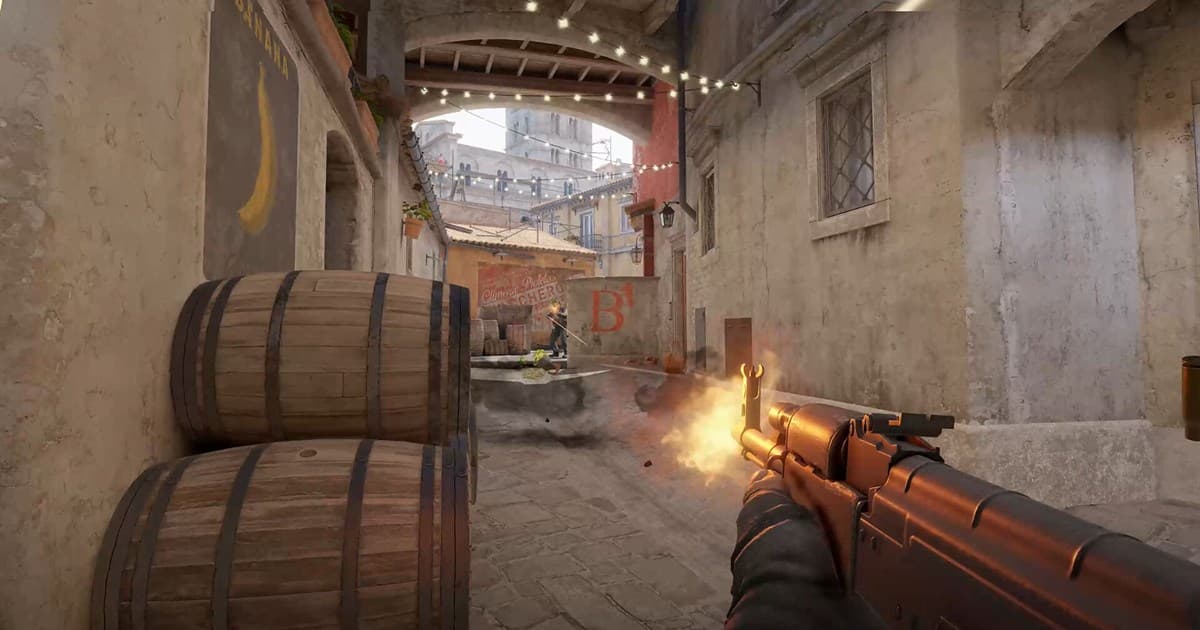
こう設定を合わせると、敵がより早く、よりくっきり見え、エイムが揺れません。同じグラフィックの哲学は他のタクティカルシューターにもそのまま通じるので、カウンターストライクの設定を手直しするときも視認性優先の原則をそのまま持っていけばよいです。デルタフォースにもっと慣れたいなら、上の値で数日適応したあと自分の手の感覚に合わせて微調整してください。
設定と同じくらい重要なこと: 名場面の保存
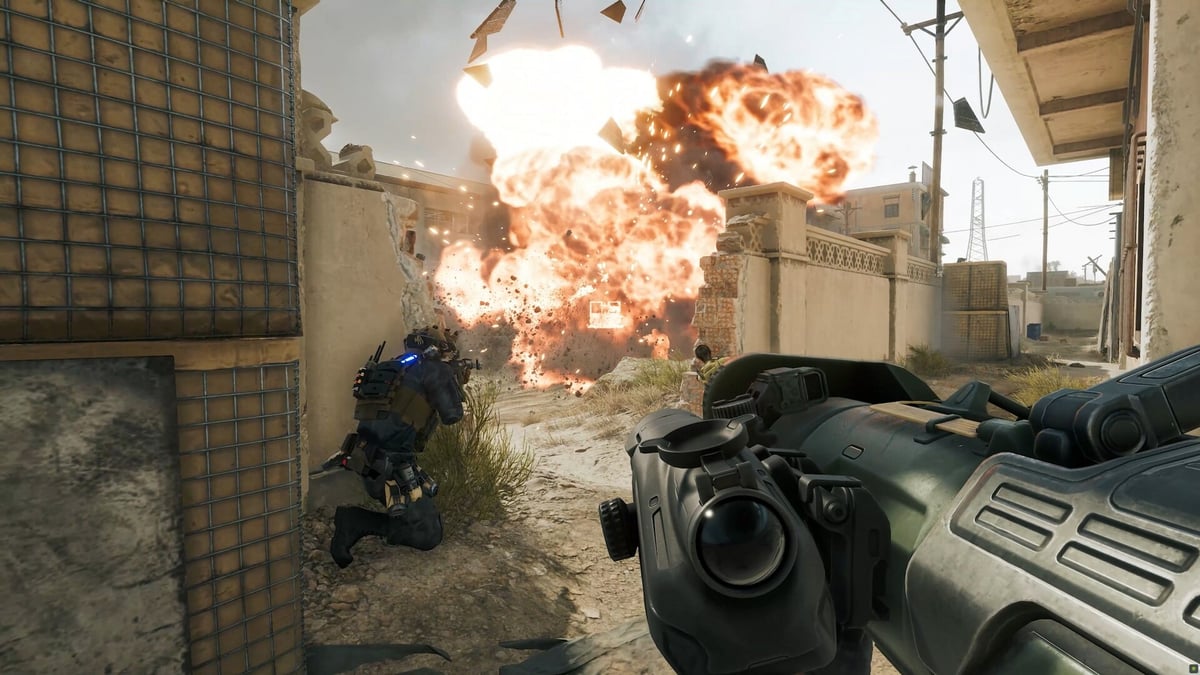
設定を全部合わせても、結局実力は自分のプレイを見返しながら伸びます。ところがデルタフォースの名場面は二度と出てきません。マルチキルを取ったあの交戦、最後の爆破を防いだあの瞬間は、一度過ぎたら終わりです。DORはデルタフォースを自動検出して試合を丸ごとmp4で録画しておくので、別途録画ボタンを押さなくても決定的なシーンが映像として残ります。
設定で敵をより見やすくしたなら、その結果をクリップに残してエイムが実際に良くなったか確認しましょう。良い設定と良い振り返りが合わさったとき、実力は最も速く伸びます。