
CS2のAI自動ゲーム録画とハイライト
ミラージュでの1v3もエコラウンドのデザートイーグル一発も、その瞬間にクリップされます。デモのダウンロードもティックの早送りもいりません。試合が終わってDORを開けば、キルが並んでいます。

ゲーム情報: CS2
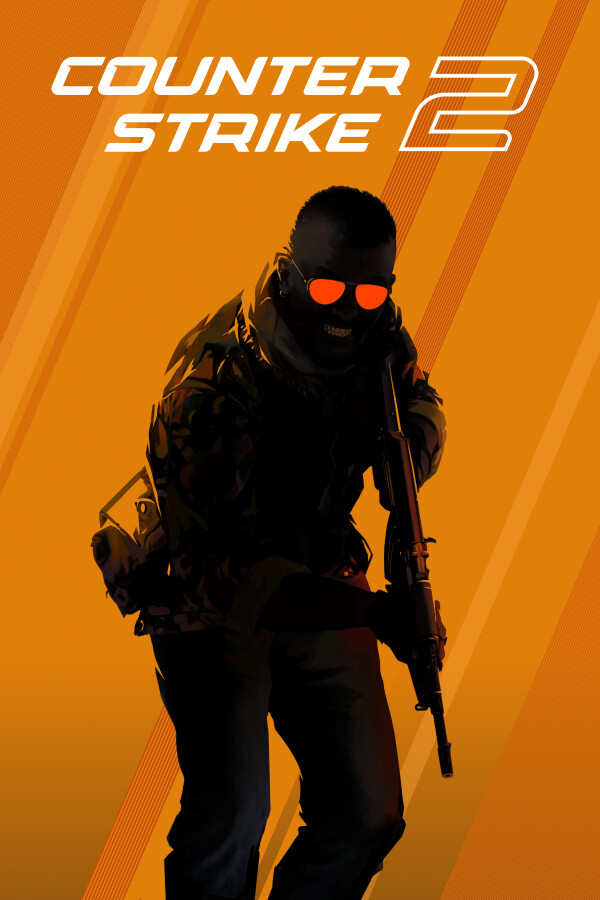
20年以上にわたり、Couter-Strikeは世界中の何百万人ものプレイヤーに、最高の対戦エクスペリエンスを提供してきました。そして今、CSの次なるチャプターが幕を開けようとしています。それが『Counter-Strike 2』です。
- 開発
- Valve
- 発売
- 2023
CS2の録画から編集、共有まで、起動しておくだけ
CS2を起動すれば全ラウンドが録画中
プレミアでもコンペでも、デスマッチのウォームアップでも、CS2が立ち上がった瞬間にDORが録画を始めます。キルとデスを自動で検知してラウンドごとのクリップに切り分けるので、エースを探してデモをシークする必要はありません。
ゲーム録画について詳しく →- 約1分でインストール、登録不要
- 録画ボタンも設定もいらない
- 低スペックPCでも軽い
入れたら終わり、あとはDORにおまかせ
インストールは約1分、アカウント登録なしですぐ始められます。CS2を起動するだけで録画が自動で回り、裏で軽く動くのでプレイの邪魔になりません。
チームのコールをAIボイスノートで
AIボイスノートが、チームのコールアウトを録画のタイムラインに書き込みます。セーブの指示がいつ出たか、リテイクの作戦が通ったか、映像のすぐ横で確認できます。
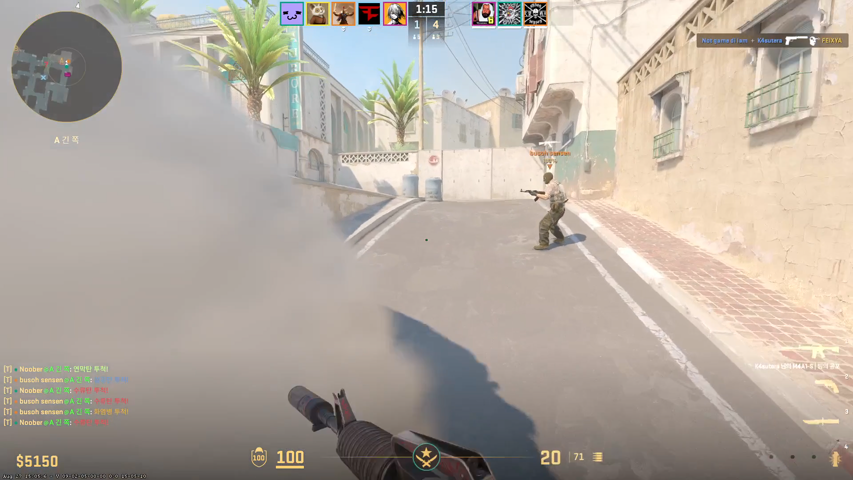
試合のエースを全部一本に
残したいキルクリップを選んでAIハイライトを押せば、その試合のエースとクラッチが続けて流れる一本の動画に。フラグムービーのたたき台にちょうどいい仕上がりです。
ハイライトクリップについて →フラグムービーをブラウザで編集
AWPのフリック直前にシェイクズームを入れ、ラウンドスコアをテキストで押す。DORスタジオはブラウザで動くので、複数試合のクリップをBGMに乗せてつなぎ、16:9で書き出すまで数分です。
ゲーム動画のカット方法 →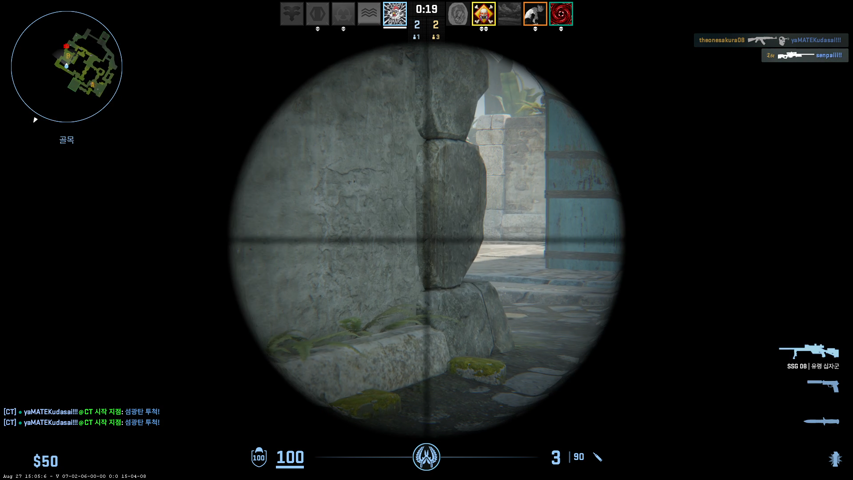
チームのDiscordへ直行
エースのリンクをチームのチャンネルに貼れば、全員ブラウザで見られます。同じクリップをTikTokやYouTubeにもウォーターマークなしで上げられるので、ハイライトチャンネルの運営も楽です。
DORユーザーのCS2クリップ
DORに投稿された実際の投稿です。押すとdor.ggの投稿に移動します。
次のCS2から自動で録画されます
インストールは1分、会員登録なしで始められます。
CS2 録画・活用ガイド
CS2の録画方法
DORを無料でインストール
セットアップは1分。会員登録なしで始められます。
CS2を起動
DORがゲームを自動で検出。OBSのような設定は不要です。
クリップを確認&シェア
試合後、クリップを確認してDORコミュニティにシェアできます。
DORはCS2向けに最適化された無料ゲームレコーダーです。重要な瞬間を自動検出してCS2のクリップとして保存し、フルマッチ録画と高画質でラグのないバックグラウンドキャプチャに対応しています。OBSのような面倒な設定は不要。インストールしてゲームを起動すれば、ハイライトが自動でたまっていきます。
CS2以外も録画するなら、DORのゲーム録画ソフトのページで対応ゲームと録画方式をまとめて確認できます。
こんな瞬間が自動で残ります
CS2録画のスペック・設定・トラブル対処
CS2の録画機能
イベント自動クリップ
重要な瞬間を自動で検出して保存します。
フルマッチ録画
CS2の試合を丸ごと録画し、必要な部分だけ切り出せます。
ラグなしキャプチャ
GPUハードウェアエンコードでゲーム内FPSへの影響を最小限に抑えます。低スペックPCでも安定動作。
CS2 録画の最小・推奨スペック
| 項目 | 最小スペック | 推奨スペック |
|---|---|---|
| OS | Windows 10 (64bit) | Windows 11 (64bit) |
| CPU | Intel Core i5-8400 (第8世代) / AMD Ryzen 5 2600 | Intel Core i5-12400 (第12世代) / AMD Ryzen 5 5600以上 |
| メモリ(RAM) | 8GB | 16GB |
| グラフィック(GPU) | NVIDIA GeForce GTX 1050以上 (NVENC対応) | NVIDIA GeForce GTX 1660・RTX 2060以上 |
| ストレージ | 空き5GB + クリップ保存領域 | SSD・空き20GB以上 |
CS2を144/240Hzでプレイする場合でも、推奨GPUなら録画しながら高リフレッシュレートを維持できます。
CS2 録画の推奨設定
| 項目 | 推奨値 | 備考 |
|---|---|---|
| 解像度 | 初期設定1080p | 720pも選択可、1440・2160pはPro |
| キャプチャFPS | 初期設定30fps | ゲーム内は144/240fpsのまま、60fpsも選択可 |
| クリップの長さ | 直前30秒 | イベント検出時点を基準に、イベント後3秒まで |
| ファイルサイズ | 1クリップ約30MB | 30秒・1080pの目安、プレイ全体の録画は別枠 |
※ 録画はGPUハードウェアエンコードで処理するため、高リフレッシュレートの対戦でもゲーム内FPSへの影響は最小限です。
CS2 録画のトラブルシューティング
CS2の録画でラグやFPS低下が起きる
DORはGPUハードウェアエンコードを使う低負荷キャプチャなので、影響は小さいです。それでも厳しい場合は、設定で720p/30fpsモードに切り替えてください。
フルスクリーンだとCS2が黒い画面で録画される
DORはフルスクリーン、ウィンドウ、ボーダーレスのいずれも同じようにキャプチャします。ゲームキャプチャが使えないゲームではモニターキャプチャに切り替えるので、黒い画面になりません。
レコーダーを使うとCS2のアカウントがBANされませんか?
DORにチート機能はなく、ゲームのファイルやプレイデータを書き換えることもありません。録画するのは映像だけで、アンチチートがゲームキャプチャ(フック)をブロックするゲームではモニターキャプチャに切り替えてCS2のプレイを録画します。
CS2 録画FAQ
OBSなしでCS2を録画するには?
DORをバックグラウンドで動かしておくだけです。CS2と一緒に起動し、キルとデスをクリップとして保存するので、シーンやソースの設定はいりません。
CS2のデモやリプレイもクリップにできますか?
できます。DORを起動したままCS2でデモを再生すれば再生画面が録画されるので、どのラウンドでもクリップにできます。
CS2のキルクリップにおすすめのソフトは?
DORはCS2のキルを検知して自動でクリップにし、同じアプリで編集から共有までできます。
プレミアで使っても安全ですか?
DORは映像と音声を録るだけです。チート機能はなく、ゲームファイルやプレイデータを書き換えることもありません。
CS2のクリップをショート動画にするには?
DORスタジオでクリップを開き、画面比を9:16にして書き出します。最後のキルにパンチズームを入れると縦画面でも映えます。
CS2のエースは自動で保存されますか?
はい。キルとアシストのイベントを検出するので、エースラウンドは自動でクリップされます。
プレミアモードでも動作しますか?
DORはモードに関係なく画面をキャプチャします。チート機能はなく、ゲームのファイルやプレイデータを書き換えることもありません。
デモファイルなしでハイライトを残せますか?
はい。クリップは自動で保存されるので、デモのダウンロードは不要です。
無料ですか?ウォーターマークは入りますか?
DORは無料で、ウォーターマークも入りません。
CS2のプレイ中にフレーム落ちしますか?
DORは低負荷なバックグラウンドキャプチャを使うため、ゲーム中のFPSへの影響はごくわずかです。
必要なスペックは?
Windows 10以降ならほとんどのマシンでDORが動作します。低スペックPCでは720p/30fpsモードを利用できます。
CS2の録画キーは変更できますか?
DORの設定で、クリップ保存キーと手動録画キーを任意のキーに割り当てられます。
録画したクリップはどこに保存されますか?
クリップはDORアプリのライブラリに整理され、DORコミュニティやリンクでシェアできます。
録画時間やクリップ数に制限はありますか?
時間や本数の制限はありません。ただし自動管理が初期設定でオンになっているため、設定容量(初期設定30GB)が埋まると「いいね」していない古い映像から順に整理されます。
こんなゲームもDORで録画



ほかのゲームも探す



CS2は、DORを起動しておくだけ
録画は自動で、ハイライトと共有はボタンひとつで。