
なぜゲームごとに感度の感じ方が違うのか
ゲーム間で感度を合わせ直す作業は、感度変換やセンシ変換と呼ばれます。検索では「感度返還」と表記されることもありますが、正しくは感度変換です。PUBGで使っていた感度の数字をヴァロラントにそのまま入力すると、まったく違う感覚になります。理由は単純です。ゲームごとに感度の数値1が意味する回転量が違うからです。あるゲームは0.1刻みで細かく調整できるよう設計されており、別のゲームは2桁の数字を基本にしています。つまり感度の数字はゲーム内部でしか通用しない単位であって、ゲーム同士を比べられる共通単位ではありません。さらに、実際に適用されているDPIプロファイル、FOVによる画面上の見え方、ゲームごとのスコープ感度補正が体感差に加わります。解像度やFOVそのものはヒップファイアの物理的なcm/360計算式を変えませんが、同じ回転の見え方は変わります。だから感度を移すときは数字をコピーするのではなく、手が実際に動く距離を基準に計算し直す必要があるのです。
eDPI = DPI × ゲーム内感度
- eDPIとは「effective DPI(実効DPI)」のことで、マウスDPIにゲーム内感度の値をかけた数字です。たとえばDPI 800でゲーム内感度0.4ならeDPIは320です。
- eDPIを使う理由は、DPIとゲーム内感度が互いに打ち消し合うからです。DPI 400で感度0.8の人と、DPI 800で感度0.4の人はeDPIが同じなので、体感感度も実質的に同じになります。
- ただしeDPIが比較基準になるのは同じゲームの中だけです。ゲームが違えば感度1の意味が変わるので、同じeDPI 320同士でも別々の感度になります。
- コミュニティで感度を共有するときにDPIとゲーム内感度を併記するのは、まさにこのためです。感度の数字だけ聞いても、情報は半分しか伝わりません。
cm/360こそが本当の基準である理由
ゲーム間の変換で最も信頼できる基準はcm/360です。キャラクターをその場でちょうど1回転(360度)させるのに、マウスを何センチ動かす必要があるかを表す値、いわゆる振り向き距離です。この値はゲームの内部単位ではなく実際の物理的な距離なので、ゲームが変わっても意味がそのまま保たれます。感覚そのものが手首と腕の移動距離として記憶されるものなので、マウスパッドの上で何cm動かすかが、そのままその人のエイム感覚になります。cm/360が小さいほどハイセンシ(短い距離で大きく回る)、大きいほどローセンシです。感度を移すときは、結局このcm/360の値を維持することが目標だと考えれば大丈夫です。
ゲーム間の感度変換の計算方法(ステップ別の例)
- ステップ1.現在の設定を正確に書き出します。マウスDPIと、現在のゲームの感度値の2つが必要です。例としてDPI 800、PUBGの一般感度50と仮定します。PUBG側の開始値がまだない場合は、PUBG感度設定ガイドで決めてから始めてください。
- ステップ2.現在のcm/360を確認します。最も確実な方法は実測です。マウスパッドに定規を当て、キャラクターがちょうど1回転するまでにマウスを動かした距離を測ります。壁の特定のポイントにクロスヘアを合わせた状態から始め、同じポイントに戻ってきた瞬間を基準にすると誤差が減ります。
- ステップ3.移す先のゲームで感度をざっくり決め、同じやり方でcm/360を測ります。例として、新しいゲームで感度0.5のときに30cmだったとしましょう。
- ステップ4.比例式で目標感度を求めます。目標感度 = 現在の感度 ×(測定したcm/360 ÷ 目標cm/360)。上の例で目標が25cmなら、0.5 ×(30 ÷ 25)= 0.6になります。
- ステップ5.計算値を適用し、cm/360をもう一度実測します。FOVは画面上の体感を変えますが、ヒップファイアの物理計算式そのものは変えません。スコープ倍率を変更した場合は、そのモードのcm/360を再測定してください。
- 上の数字は計算の流れを示すための例です。ゲームごとの内部係数はパッチや設定によって変わることがあるので、実際の値は自分で測定した結果を基準にするのが最も安全です。
DPIを800から400に変えたら感度はどうなる?
このケースは計算がシンプルです。eDPIをそのまま維持すればいいからです。DPI 800で感度0.4を使っていたならeDPIは320で、DPIを400に下げたなら320を400で割った0.8をゲーム内感度に入れればOKです。DPIが半分になったので感度は2倍になる、という構造です。逆にDPIを1600に上げたなら、感度は0.2と半分になります。ちなみに、DPIを変えても手に感じる感度が同じならわざわざ変える理由があるのかと思うかもしれませんが、低いDPIはセンサーノイズが少なく、高いDPIは細かい動きの解像度が高いという違いがあります。最近のセンサーは400〜1600のどこを使っても十分に安定しているので、極端な値さえ避ければ問題ありません。
感度計算ツール
eDPIだけでなく、実際の360°振り向き距離を基準に感度を合わせます。
目標DPIも含め、同じ腰だめcm/360になる感度を計算します。
入力環境の補正マウスソフトとPC設定を固定し、実測値で計算モデルの誤差を補正します。0/3項目を直接確認
ゲーム内で正確に1回転するまでの移動距離を入力すると、理論値より優先して使います。
観測実効DPIはセンサー固有値ではなく、測定誤差と入力経路も含む診断値です。
WebページからG Hub・Synapse・Windowsの設定は自動取得できません。上の項目を手動で確認してください。
ポーリングレートは遅延と滑らかさ、FOVと解像度は体感に影響しますが、物理的なcm/360の式には含めません。
同じcm/360で一致するのは腰だめの回転距離だけです。FOV、ADS、倍率、加速による見え方は異なります。
| ゲーム | 回転係数 (yaw) | VALORANT感度比 |
|---|---|---|
| VALORANT | 0.07 | ×1.00 (基準) |
| CS2 | 0.022 | ×3.18 |
| Apex Legends | 0.022 | ×3.18 |
| オーバーウォッチ2 | 0.0066 | ×10.61 |
ゲームごとの感度スケールの違いに関する注意点
変換後に慣れるための方法
- 新しい感度に変えたら、射撃場や練習モードで10分ほど固定ターゲットを撃ちながら、まず手を慣らします。いきなり実戦に入ると、感度のせいなのかミスなのか区別がつきません。
- 180度の振り向きを繰り返し練習しましょう。後ろを振り向いたときにちょうど真逆を向いていれば、感度が手に馴染んだ証拠です。
- マウスパッド上のスタート位置を一定に保つ習慣をつけると、変換した感度にずっと早く慣れます。
- 適応期間中は感度をいじり続けないでください。最低でも数日は固定して判断してこそ、本当に合う値なのかが分かります。
- それでも違和感があるなら、5%以内で微調整してください。一度に大きく変えると、また最初から慣れ直すことになります。
DORで変換前後のクリップを比較する
感度が合っているかどうかは、感覚よりも映像で見るほうがはるかに正確です。DORでゲーム画面を録画しておけば、変換前の感度でプレイした交戦と変換後の交戦を並べて比較できます。チェックするポイントは明確です。クロスヘアが目標を通り過ぎてから戻ってくるオーバーシュートが減ったか、逆に目標まで届かず何度も刻んで押すアンダーシュートが出ていないか、です。オーバーシュートが多ければ感度はまだ高く、アンダーシュートが多ければ低いほうです。DORは無料で使えてハイライト区間だけ切り出して保存できるので、感度を調整した日ごとに交戦クリップをいくつか集めておけば、自分に合う値をデータで絞り込んでいけます。ヴァロラントやPUBGのように武器ごとのリコイルパターンがはっきりしているゲームほど、この比較が大きな助けになります。
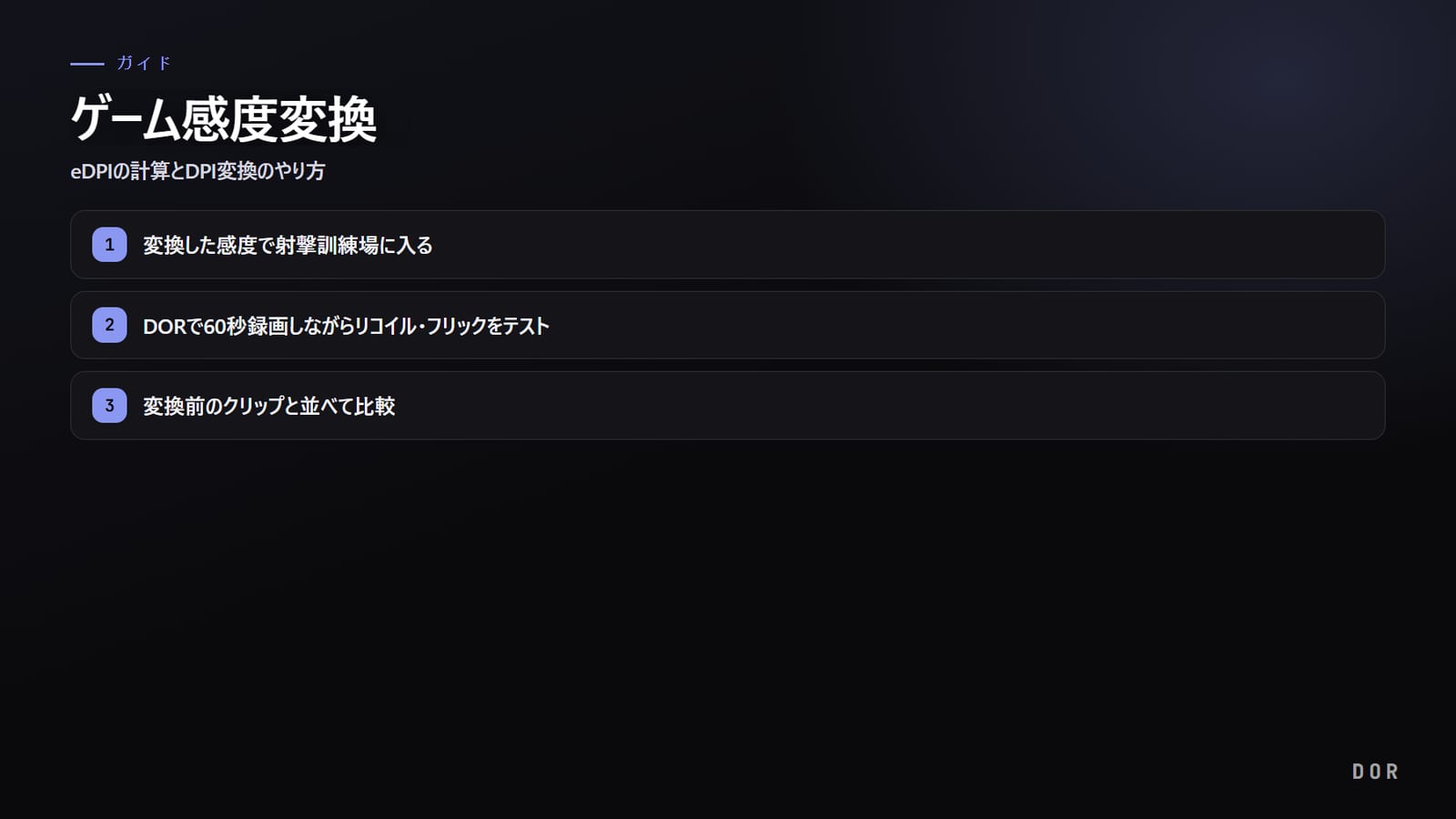
- 1変換した感度で射撃訓練場に入る計算機で出た値を入力し、射撃場や練習モードに入ります。
- 2DORで60秒録画しながらリコイル・フリックをテスト左右のリコイル制御と素早いフリックを繰り返しながら画面を録画します。
- 3変換前のクリップと並べて比較以前のクリップと比べて速すぎ・遅すぎならeDPIを5〜10%調整して再テストします。
まとめ
感度変換の要点は3行でまとまります。eDPIはDPIにゲーム内感度をかけた値で、同じゲームの中での比較基準です。ゲームが違うときはcm/360、つまり1回転するのに必要なマウスの移動距離を合わせるのが正解です。DPIだけを変える場合は、eDPIが維持されるように感度を反比例で調整すればOKです。計算機で出した数字は出発点であって、最終的な確定は射撃場での測定と実際の交戦クリップで行いましょう。数字よりも、手が覚えている距離こそが本当の感度です。