
ゲームをしていると、良い場面はいつも録画をオンにしていないときに起きるものです。クラッチを決めた瞬間や、もう一度見たいチームファイトがあっても、あらかじめ録画ボタンを押しておかなければ、その場面はそのまま消えてしまいます。DOR(ドル)の自動録画は、この問題をそもそもなくすことを目指しています。ゲームを起動するだけで、DOR(ドル)が自動で録画を開始してくれるからです。
自動録画とは何か
自動録画とは、ユーザーが自分で録画をオン、オフしなくても、プログラムがゲームの起動状況を自ら判断して録画を開始、終了する方式です。ポイントは、人の手を介さないという点です。ゲームに集中している間、録画はバックグラウンドで静かに動き続け、ユーザーはプレイが終わったあとに保存された映像を確認するだけで済みます。
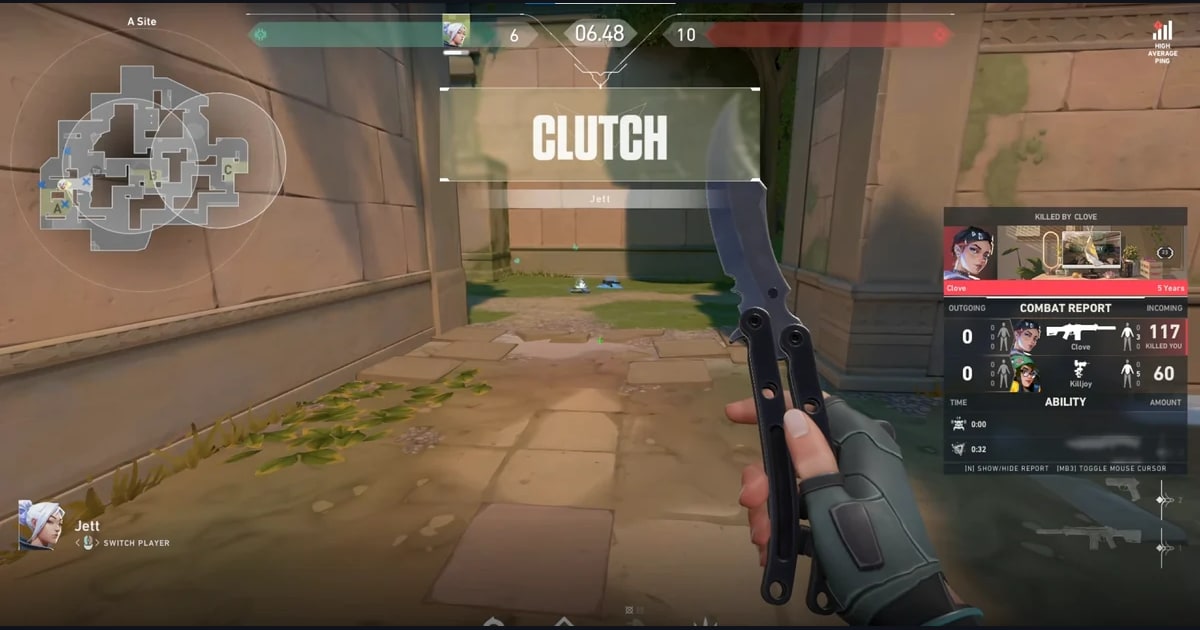
この方式は、特に一瞬一瞬が重要な競技ゲームによく合います。ヴァロラントやリーグ・オブ・レジェンドのように、一戦の中で決定的な瞬間が何度も訪れるゲームでは、録画をオンにするのを忘れた瞬間、その場面を二度と見られなくなるからです。
手動録画の煩わしさ
OBSのようなツールで自分で録画する方式は強力ですが、毎回人が気を配らなければならない手順が多くあります。ゲームを起動する前にプログラムを立ち上げ、シーンとソースを確認したうえで録画開始ボタンを押さなければなりません。プレイが終わったら再び停止ボタンを押す必要があり、この手順をゲームをするたびに繰り返さなければなりません。
- ゲームに没頭していると、録画開始ボタンを押すのをよく忘れてしまいます。
- 試合が終わっても停止ボタンを押さず、必要のない部分まで長々と録画されてしまうこともあります。
- 複数のゲームを交互にプレイするたびに、設定を再確認しなければなりません。
- 決定的な場面は、たいてい録画をオンにしていなかった試合で起きます。
結局、手動録画はしっかり気を配れば柔軟ですが、人の記憶と習慣に頼るという弱点があります。まさにこの部分を、DOR(ドル)の自動録画が代わりに解決します。
NVIDIAのインスタントリプレイやハイライトとは何が違う?
NVIDIAアプリの録画は、基本的に自分で操作する仕組みです。インスタントリプレイはオンにしておくと直近のプレイを一時的にためておき、保存のショートカットを押したときだけファイルに残ります。「録画」も開始と停止を自分で行います。
NVIDIA Highlightsは対応ゲームに限ってキルなどの場面を自動で保存する機能で、GeForceのグラフィックカードが必要です。
DOR(ドル)はその逆で、対応ゲームの起動を検知して1試合まるごと勝手に録画し、VALORANT、リーグ・オブ・レジェンド、オーバーウォッチ、フォートナイトなど7タイトルではキルの場面もクリップに切り出しておきます。保存キーを押し忘れがちなら、ゲームと一緒に録画が始まる方式のほうが手間がかかりません。
DOR(ドル)の自動録画はこう動きます
DOR(ドル)を起動しておけば、以降の流れはほとんど自動で進みます。ユーザーが気にかけるのは最初の一度のインストールと起動だけで、そのあとはゲームのオン、オフの流れに合わせて録画がついてきます。保存されるものは2つです。
ゲーム開始から終了までの1試合まるごとを収めたフルマッチ映像が「マイクリップ」に残り、VALORANTやリーグ・オブ・レジェンドなど自動クリップに対応した7タイトルでは、キルのようなハイライトの瞬間も別に短いクリップとして切り出して保存されます。クリップ側が気になるならゲームクリップソフトの比較を参考にしてください。
- ゲーム検知: 対応するゲームを起動すると、DOR(ドル)がそれを検知します。
- 自動開始: ゲームが始まると録画が自動的にオンになります。別途ボタンを押す必要はありません。
- 自動終了: ゲームを終了すると録画も一緒に止まり、映像が保存されます。
- 保存確認: プレイが終わったあと、保存された映像リストから見返したい場面を選べばよいだけです。
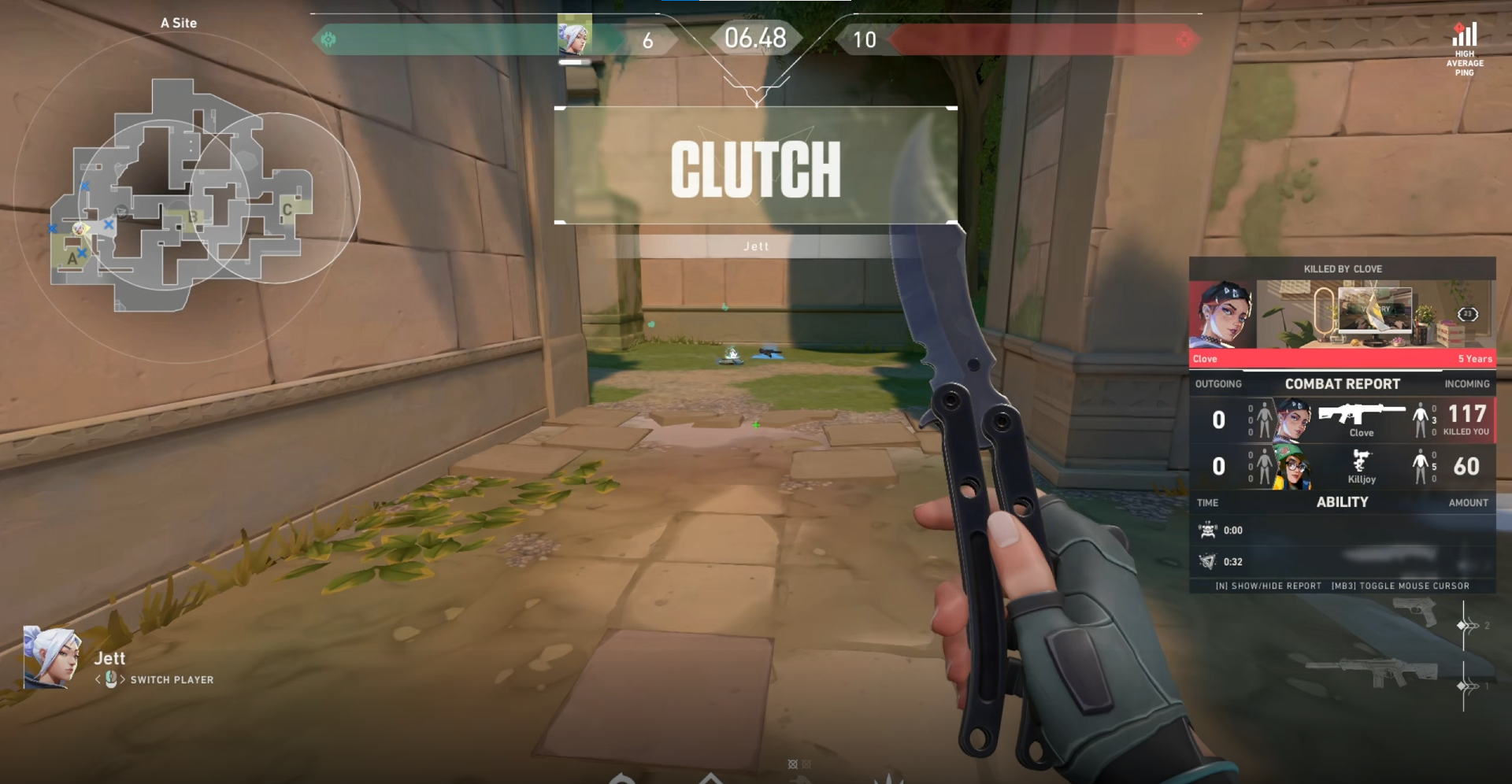
仕組みはこれだけです。今インストールしておけば、今夜の最初の試合からボタンを押さなくても録画が始まり、終わった試合はアプリの「マイクリップ」に順番に並びます。VALORANTやリーグ・オブ・レジェンドのように自動クリップに対応したゲームなら、キルの場面も切り出されているので、試合が終わってすぐ見返せます。
ゲーム自動録画ソフトの設定:最初の一度だけ確認すること
- インストールと起動: Windowsデスクトップアプリをインストールして起動します。以降は対応ゲームを起動するだけで録画が始まります。
- スタートアップ: PCの起動時にDOR(ドル)が一緒に立ち上がるようにしておけば、その日の最初の試合から自動録画の準備ができています。
- 音声: ゲーム音とマイクを一緒に録画できるので、ボイスチャットでの味方の反応まで残したいときも別のソフトを追加で起動する必要がありません。
- エンコード: RTXシリーズなど対応するNVIDIAグラフィックカードではNVENCハードウェアエンコード、それ以外のPCではCPUエンコードが自動で選ばれるので、画質やビットレートの数値を覚えて入力しなくてもすぐ始められます。
自動録画の容量管理:フルマッチ動画とハイライトクリップを分けて保管
プレイするたびに録画が積み上がるので、次に気になるのは容量です。DOR(ドル)が残すのは、試合全体を収めたフルマッチ動画と、自動クリップに対応した7タイトルでキルのような瞬間の前後だけを短く切り出したハイライトクリップです。容量が増えるのはフルマッチ動画のほうなので、見返す試合だけ残して、それ以外は「マイクリップ」から整理するのが基本です。
| 保存されるもの | 中身 | 容量の傾向 | 管理のコツ |
|---|---|---|---|
| フルマッチ動画 | 起動から終了までの試合全体 | 長さとビットレートに比例して増える(例:8Mbpsで30分なら約1.8GB) | 見返す試合だけ残して「マイクリップ」から整理 |
| ハイライトクリップ | キルなどの瞬間の前後の短い区間 | 短いので1試合あたりの容量は小さい | 共有・編集するものだけ選んでおく |
グラフィックカードに合わせた録画方式と、保存した動画の共有
自動録画はバックグラウンドで動くので、どんな方式で動画を作っているかも知っておくと安心です。DOR(ドル)はPCに合わせて録画方式を自動で決めます。RTXシリーズなど対応するNVIDIAグラフィックカードではNVENCハードウェアエンコードで録画し、映像処理をグラフィックカードの専用エンコーダーが担います。それ以外のPCではCPUエンコードで録画します。
オーバーウォッチのようなゲームも、録画のオン、オフを気にせずいつもどおりプレイするだけです。オーバーウォッチは自動クリップに対応した7タイトルのひとつなので、試合が終わると1試合まるごとの動画と一緒に、キル・デスの場面がクリップになって「マイクリップ」に並んでいます。
保存した動画は「マイクリップ」で残したい部分だけを16:9・9:16・1:1で切り出し、dor.ggリンクで送れば、友達がスマホのブラウザですぐ再生できます。何試合かを1本にまとめたいときは、DORスタジオ(dor.gg/studio)で動画をつなげ、テキストやBGMを入れてmp4で書き出せます。
- RTXシリーズなど対応するNVIDIAグラフィックカードではNVENCハードウェアエンコードで録画します。
- それ以外のPCではCPUエンコードで録画し、エンコーダーは自動で選ばれます。
- 保存した動画は切り出してdor.ggリンクですぐ共有できます。
- 無料で使えます。
DOR(ドル)で自動録画されるゲームと、ゲームごとに残る場面
DOR(ドル)は対応ゲームの起動を自動で検知して録画を始めますが、何が残るかはゲームによって違います。VALORANT、リーグ・オブ・レジェンド、オーバーウォッチ、フォートナイト、CS2、PUBG、FC Onlineの7タイトルは、1試合まるごとの動画に加えてキルやゴールの場面が自動でクリップになります。
エーペックスレジェンズ(APEX)など一部の対応ゲームは1試合ずつ、Path of Exile 2をはじめとするそれ以外のゲームは起動から終了までを録画し、残したい場面は自分で切り出して保存します。日本でよく遊ばれているゲームで整理すると次のとおりで、実際に残ったクリップはリーグ・オブ・レジェンドのページで見られます。
| ゲーム | 自動で残るもの | 試合後にやること |
|---|---|---|
| VALORANT(ヴァロラント) | 1試合まるごとの動画とキルのクリップ、エース・クラッチのタグ | タグが付いたラウンドから見返す |
| リーグ・オブ・レジェンド | 1試合まるごとの動画とキル・マルチキル・オブジェクトのクリップ | クライアントで.roflリプレイを再生してもそのまま録画される |
| オーバーウォッチ | 1試合まるごとの動画とキル・デスのクリップ | 残したい場面を9:16に切り出してショート動画にする |
| フォートナイト | 1試合まるごとの動画とキル・デスのクリップ | DORスタジオで数本つなげてBGMを付ける |
| APEX、Path of Exile 2などその他の対応ゲーム | 1試合まるごと、または起動から終了までの全編 | 「マイクリップ」で残したい場面を自分で切り出す |
録画がたまっても容量は自動で整理されます。プレイ全体の動画に割り当てた容量(初期設定5GB)を超えたときだけ古い動画から削除され、最近の録画と「いいね」を付けた動画は残ります。ほかの自動クリップアプリと対応ゲームや機能を比べたいなら、Outplayedの代わりになるソフトの比較とMedalの代わりになるソフトの比較が参考になります。
まとめ
DOR(ドル)の自動録画は、録画をオン、オフすること自体をユーザーが気にしなくて済むようにする機能です。ゲームを起動すると検知して開始し、終了すると自動で止まります。録画は「マイクリップ」にまとまり、残したい部分だけ切り出してdor.ggリンクですぐ送れます。名場面を逃して悔しかった経験が多いなら、毎回ボタンに気を配る代わりに、ゲームを起動するだけで自動で残る方式を一度試してみる価値があります。
ゲーム自動録画をもっと知る:クリップ・比較・ゲーム別の例
- ゲームクリップソフトの比較:試合全体ではなくキル・エースの瞬間だけをクリップとして残したいなら、こちらに続きます。
- OBSが複雑すぎるときと無料ゲーム録画ソフト比較:手動録画ツールと自動録画を並べて比較しています。
- ゲーム別の自動録画例: ヴァロラント・PUBG・リーグ・オブ・レジェンドのページで、どの瞬間が残るかを確認できます。