結論から言うと、TwitchクリップはクリップのURLをコピーしてWebダウンローダーやブラウザ拡張に貼り付け、MP4でダウンロードする方式が最も速いです。そして気に入ったクリップがあるなら、今すぐダウンロードしておくのが良いです。クリップは元の配信(VOD)やチャンネルが消えると一緒に削除されることがあり、時間が経つと同じシーンを二度と入手できない場合が多いからです。
この記事では2026年基準でTwitchクリップを自分の端末に保存する方法をステップごとにまとめ、どこまでが合法的に活用できる範囲なのか、そしてクリップよりもう一段安全に元データを保管する方法まで併せて案内します。
韓国語の検索語「트저장」とは?
韓国語の略語「트저장」は「Twitch」と「保存」を組み合わせた言葉で、Twitchのクリップや配信動画をPC・スマートフォンへファイルとしてダウンロードする方法を探すときに使われます。クリップ一つを保管するのか、自分の配信VODをバックアップするのかで使える公式機能と必要な権利が異なるため、まず保存対象を分けて考えましょう。
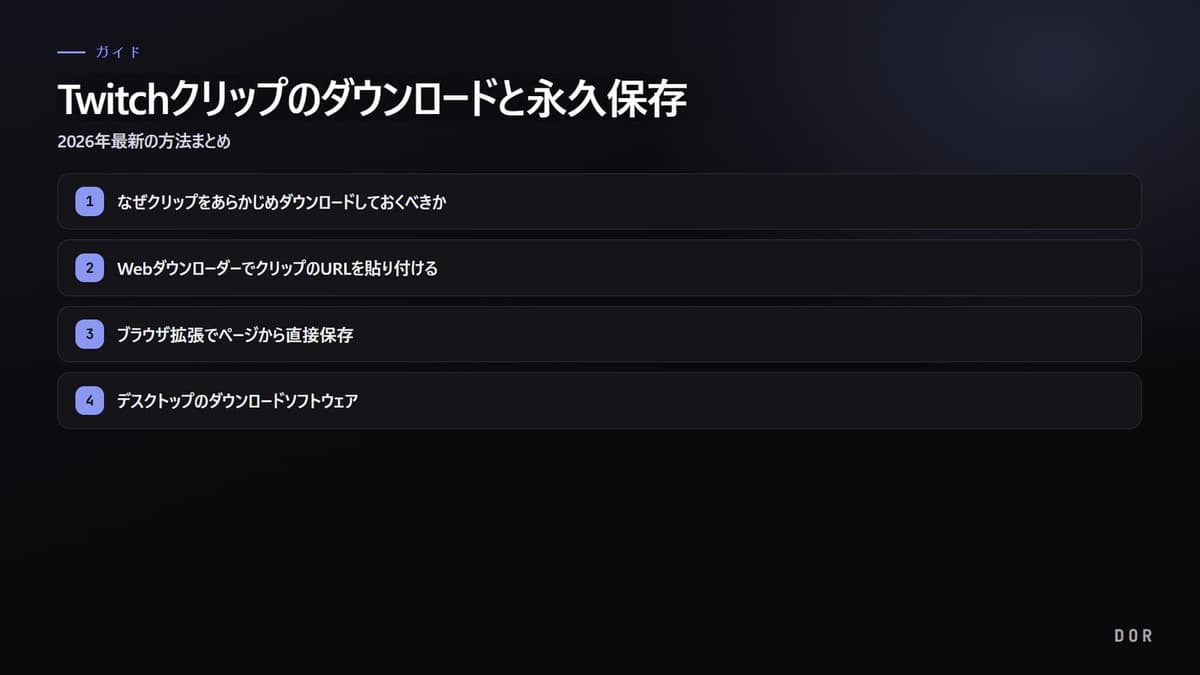
なぜクリップをあらかじめダウンロードしておくべきか
Twitchクリップは、配信者の配信画面の一部を切り取って作った短い動画です。便利ですが一つ弱点があります。クリップは通常、元の配信のアーカイブ(VOD)に紐づいているため、元データが保存期間を過ぎて削除されたり、配信者がチャンネルを非公開・削除したりすると、クリップも一緒にアクセスできなくなったり消えたりすることがあります。
よく見ていた名場面、自分で作ったハイライト、友達と過ごした瞬間がある日突然消えてしまうのを防ぐには、気に入ったクリップはその都度ファイルとしてダウンロードしておく習慣が最も確実です。
方法1. WebダウンローダーでクリップのURLを貼り付ける
インストール不要で最もシンプルな方法は、Webベースのダウンローダーを使うことです。2026年現在、クリップのリンクを貼り付けるとMP4に変換してくれるオンラインサービスが複数あります。手順はほとんど共通です。
- Twitchで保存したいクリップを開いた後、共有ボタンを押してクリップのURLをコピーします。
- WebダウンローダーのサイトにアクセスしてコピーしたURLを入力欄に貼り付けます。
- 解像度と形式(通常は720p/1080p MP4)を選びます。
- ダウンロードボタンを押して端末に保存します。
方法2. ブラウザ拡張でページから直接保存
PCでよくクリップを保存するなら、Chrome拡張機能が便利です。拡張をインストールすると、クリップページを開いたときに動画を自動で検出し、ボタン一つで好きな画質のMP4をダウンロードできるようにしてくれます。URLを別途コピー・貼り付けする必要なく、見ていたページからそのまま保存できる点が利点です。
- Chromeウェブストアでtwitchクリップダウンロード用の拡張をインストールします。
- 保存したいクリップページを開きます。
- 拡張アイコンを押して、検出された動画の画質を選びます。
- 保存を押してMP4でダウンロードします。
方法3. デスクトップのダウンロードソフトウェア
クリップだけでなく、VOD、ハイライト、コレクションまで一括で整理したいなら、専用のデスクトップダウンロードプログラムを使う方法もあります。複数の動画をまとめてダウンロードしたり、画質を細かく指定したりできるので、大量のクリップをバックアップしたい場合に適しています。クリップまたはチャンネルのURLを入力し、ダウンロードしたい項目と画質を選んだ後、保存先を指定すればOKです。
合法的にダウンロード・活用する範囲
クリップのダウンロードは、どう使うかによって許容範囲が変わります。次の基準を守れば安全に活用できます。
- 自分のチャンネルの動画でも、BGM、配信映像、他人の著作物が含まれていないか確認します。
- 他の配信者のクリップは、出典を記載しただけで利用許諾が自動的に得られるわけではありません。
- 再配布、二次編集、商用利用の前に、必要な権利者の許可と適用されるライセンスを確認します。
- 個人保管であっても、アクセス制限を回避したり、アカウントやサービスの安全性を損なったりする方法は使いません。
- Twitchの機能と規約は変わる可能性があるため、実際に保存する時点の公式案内を基準に判断します。
より確実な方法: プレイの元データを直接録画して永久保存
クリップのダウンロードは良いバックアップ手段ですが、出発点が結局Twitchサーバーだという限界があります。元の配信が削除されたりクリップのポリシーが変わったりすると、取得元のソース自体が消えてしまうことがあります。最も根本的な解決策は、プレイするその瞬間を自分のPCで直接録画しておくことです。
ゲーム録画プログラムのDORは、プレイ画面を元のまま録画して自分の端末に保管します。自分で直接録画・保管すれば、Twitchのポリシーやチャンネル・VODの削除に影響されず、元データを永久保存できます。クリップに切り出す前の段階のフル画質の元データが常に手元に残るという点が肝心です。

特に名場面が頻繁に出るゲームほど、元データ保管の価値が大きくなります。ヴァロラントのエースラウンドやクラッチの瞬間、リーグ・オブ・レジェンドの集団戦逆転シーンのように何度も見返したいプレイは、クリップとして残す前に元データの録画があれば、好きな区間を思う存分切り出し直せます。
まとめ
TwitchクリップのダウンロードはURLをコピーした後、Webダウンローダー・ブラウザ拡張・デスクトップソフトウェアのうち好きな方法でMP4を保存すればOKです。自分のクリップや出典を明記した範囲で活用すれば、合法的に保管・編集できます。ただしクリップのソースは結局Twitchなので、本当に大切なプレイなら、DORのように元データを直接録画・保管する方法を併せて使うのが最も安全です。