ノートパソコンでゲームを録画すると、デスクトップより発熱もラグもずっと早く来ます。結論から言うと、原因はほとんど4つです。電源モードが省電力に縛られて性能が出ず、ゲームと録画が別々のGPUで動き、エンコードをCPUが背負い、解像度・フレームがノートパソコンの体格に対して高い。この4つを順番に押さえれば、ゲーミングノートでもフレームの損失をほぼ受けずに録画できます。
この記事では、ノートパソコン環境に合わせて電源モード、デュアルGPU指定、ハードウェアエンコーダー、解像度ダウンの順でステップごとの設定値を案内します。デスクトップ用ガイドと最も違う部分がまさに2つ目、ノートパソコン特有のデュアルGPU設定なので、このステップは必ず押さえてください。
なぜノートパソコンは録画をオンにするだけで熱くなり途切れるのか
ノートパソコンは同じ性能をデスクトップよりずっと狭い空間に詰め込みます。だからゲームだけ動かしてもすでに発熱が高いのに、録画はそこにエンコード負荷をもう一段重ねます。温度が限界に達すると、ノートパソコンは自ら動作周波数を下げる発熱制御(サーマルスロットリング)に入り、ここからゲームのフレームがガクガク落ち始めます。たいていゲームと録画を一緒に動かすと20〜40分以内にこの区間に入ります。
つまりノートパソコン録画のラグは、単にソフトが重いからではなく、発熱が性能を削り、それがまたフレームを削るという連鎖で起こります。だから解決も、発熱を生む地点から順に減らしていくのが定石です。以下の4ステップがその順番です。
ステップ1: 電源モードを高パフォーマンスに固定
ノートパソコンはバッテリーを節約するために、初期の電源設定が性能を縛っています。この状態では録画どころか、ゲームだけでもフレームが出ません。まず充電器をつないだ状態で、Windowsの設定 → システム → 電源とバッテリー → 電源モードを「最適なパフォーマンス」に変えてください。メーカーのユーティリティ(ASUS Armoury Crate、MSI Center、Lenovo Vantageなど)があれば、そこでもパフォーマンス/ターボモードをオンにするほうが確実です。
- 充電器を常に接続してください。バッテリー駆動中はノートパソコンが意図的に性能を制限し、録画が途切れます。
- Windowsの電源モードを「最適なパフォーマンス」に設定してください。
- メーカーのアプリがあれば、パフォーマンス・ターボ・クーラーブーストモードも合わせてオンにしてください。
- スタンドやクーリングパッドで底面の吸気口を塞がないよう浮かせておくと、温度が数度下がります。
ステップ2: デュアルGPUを外部に統一 (ノートパソコンの核心)
ゲーミングノートには通常2つのGPUがあります。電力を節約する内蔵グラフィック(Intel/AMD)と、性能を出す外部グラフィック(NVIDIA/Radeon)です。Windowsは状況に応じて両者を自動で行き来しますが、ゲームは外部で動くのに録画ソフトは内蔵で動くと、画面をGPU間でコピーするために負荷と発熱が大きくなり、フレームが落ちます。だからゲームと録画を同じ外部GPUにまとめることが、ノートパソコン録画で最も重要な一ステップです。
Windowsのグラフィック設定でアプリごとにGPUを指定
Windowsの設定 → システム → ディスプレイ → グラフィック に入り、ゲームの実行ファイルと録画ソフト(またはDOR)をそれぞれ追加してから「高パフォーマンス」に指定してください。そうすれば両方とも外部GPUで動きます。NVIDIAノートなら、NVIDIAコントロールパネル → 3D設定の管理 → プログラム設定で、該当アプリの「優先するグラフィックスプロセッサ」を「高パフォーマンス NVIDIA プロセッサ」に指定してもう一度念を押しておくと確実です。
- Windowsのグラフィック設定でゲームを「高パフォーマンス」に指定してください。
- 録画ソフト(またはDOR)も同じ「高パフォーマンス」に指定し、同じ外部GPUにまとめてください。
- NVIDIAコントロールパネルのプログラム設定で、優先するグラフィックスプロセッサを「高パフォーマンス NVIDIA プロセッサ」に固定してください。
- 指定後はゲームと録画を一度完全に終了して起動し直さないと、設定が適用されません。
ステップ3: エンコーダーをハードウェア(NVENC)に切り替え
録画の発熱・ラグの最大の単一原因はエンコーダーの選択です。ソフトウェアエンコード(x264)はCPUをそのまま酷使するので、ただでさえ狭いノートパソコンで発熱とフレームドロップを一度に引き起こします。一方ハードウェアエンコードは、GPU内のエンコードだけを専門に行う別チップ(NVIDIAはNVENC、AMDはAMF/VCE、IntelはQuickSync)を使うので、ゲームが使う演算と分離され、負荷と熱をほとんど追加しません。
OBSのようなソフトを使うなら、設定 → 出力 → 出力モードを「詳細」に変え、録画タブのエンコーダーを「NVIDIA NVENC H.264(またはHEVC)」に選択してください。ノートパソコンでx264では平均で数十フレーム落ちていたものが、NVENCに変えると一桁に減ることがよくあります。エンコーダー1つ変えるだけで体感が最も大きく変わるステップです。
ステップ4: 解像度・フレームをノートパソコンの体格に合わせてダウン
ステップ1〜3でも足りないなら、最後に録画解像度とフレームを下げます。ノートパソコンはエンコーダーが処理するピクセルが少ないほど、発熱と負荷が直接的に減ります。4K・60fpsで録画する理由がないなら1080p・60fps、発熱がひどければ720p・30fpsまで下げても、クリップ用としては十分にくっきりしています。
- 録画解像度を1080pに、それでも熱いなら720pに下げてください。
- フレームは60fpsから始め、発熱がひどければ30fpsに下げてください。
- ゲーム内のフレーム制限(例: ゲーム内fpsキャップ)をかけると、GPU温度が10度以上下がることもあります。
- 録画は1080p・60fpsが画質と発熱のバランスポイントとして最も無難です。
DORでノートパソコンで軽く録画する
上の4ステップを毎回自分で押さえるのが面倒なら、DORはその設定をあらかじめ済ませた状態に近いです。DORは低負荷のバックグラウンドキャプチャにNVENCハードウェアエンコードが標準なので、ノートパソコンでも発熱・ラグを抑えて録画します。エンコード負荷をGPU専用チップに渡すため、ゲームが使う性能をほとんど触りません。

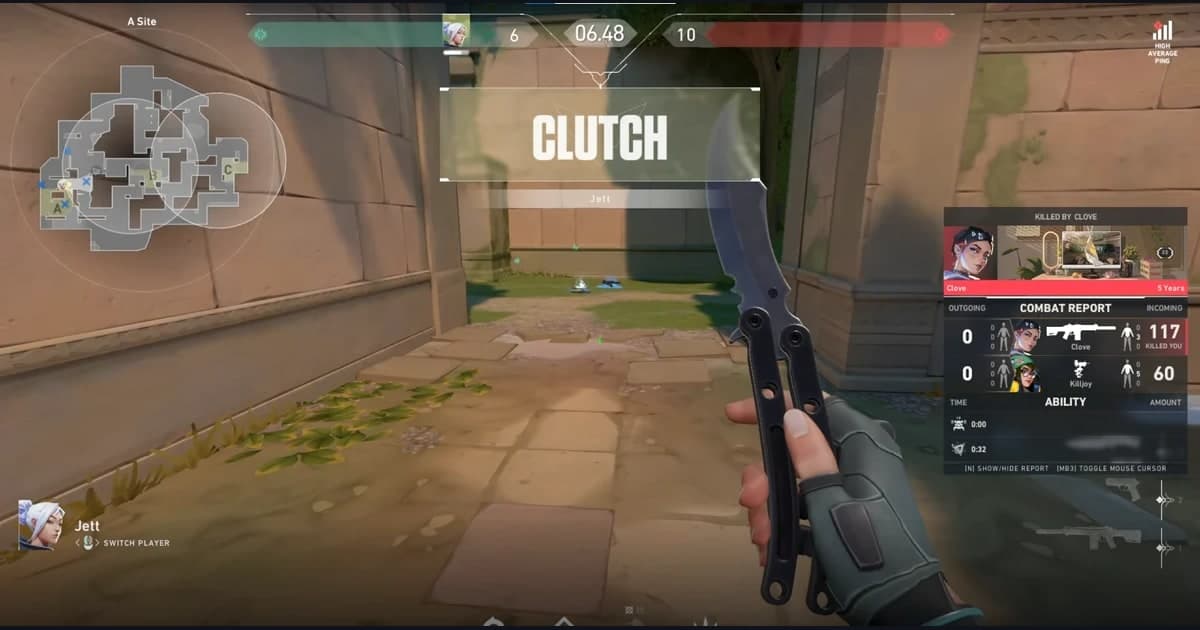
さらにDORは録画ボタンを押す必要なくゲームの起動を自動で検知してバックグラウンドで録画し、リーグ・オブ・レジェンドのペンタキルやヴァロラントのエースのような主要な瞬間だけを自動でクリップに切り出してくれます。ノートパソコンの発熱が心配でフル動画を長く残したくないとき、名場面だけが短いクリップに集まるこの方式は、発熱・容量の両面で有利です。
まとめると、電源モードを高パフォーマンスに固定し、デュアルGPUを外部に統一し、エンコーダーをハードウェア(NVENC)に変え、解像度を体格に合わせて下げる4ステップで、ノートパソコン録画の発熱・ラグはほとんど抑えられます。設定を自分でいじりたくないなら、低負荷キャプチャが標準のDORで始めて、ヴァロラントやリーグ・オブ・レジェンドから軽く録画してみてください。