結論から言うと、デュアルモニターできれいに録画する秘訣は「モニター全体」ではなく「ゲーム画面」をキャプチャ対象に指定することです。ディスプレイ全体をそのまま録画すると、2つ目のモニターに表示しておいたチャットウィンドウ、Discord、攻略ページまで映像に混ざり込みます。録画するモニターとウィンドウを最初からピンポイントで指定すれば、ゲーム画面だけが単独で収められます。
この記事ではOBS Studioを基準に、録画するモニターを指定する方法、ゲームウィンドウ一つだけをきれいに捉える方法、そしてこの過程を自動で処理するより簡単な方法まで順番にまとめます。
なぜデュアルモニターでは録画が雑然とするのか
OBSの「ディスプレイキャプチャ」は、選んだモニターの画面全体をそのまま取り込みます。モニターが一つのときは問題ありませんが、2台を拡張モードで使うと状況が変わります。ゲームは1番モニターに表示されているのに、2番モニターに置いた情報ウィンドウや通知が同じフレームに映り込んだり、キャンバスの比率が合わずに映像の両端に黒い余白ができたりします。
ゲームを録画するときにディスプレイキャプチャで画面をまるごと捉えると、フレームが途切れたり性能が落ちたりする場合もあります。ゲーム画面はゲーム専用のキャプチャ方式で取り込んだ方が、画質と性能の両面で有利です。
ステップ1: 録画するモニターを指定する
まず、どのモニターを録画するかをOBSに教えます。モニター全体をそのまま収めたいときに使う方式です。
- OBS下部の「ソース」パネルで+ボタンを押し、「ディスプレイキャプチャ」を選択します。
- 「ディスプレイ」のドロップダウンで、ゲームが実行中のモニターを選びます。通常は1、2番と表示されます。
- どのモニターか分からなくなったら、ドロップダウンを切り替えながらプレビュー画面を確認します。
- OKを押すと、選んだモニターの画面だけがキャンバスに表示されます。
ステップ2: 1つのモニターだけを余白なく捉える方法
モニターを指定したのに映像の両端に黒い帯ができるなら、キャンバス解像度が2つのモニターの合算サイズで設定されている可能性が高いです。1つのモニターのサイズに合わせれば解決します。
- 設定 > 映像に入り、「基本(キャンバス)解像度」を録画するモニターの解像度(例: 1920x1080)に合わせます。
- 「出力(スケーリング)解像度」も同じ値に合わせると、画質の劣化なくきれいに映ります。
- プレビューでキャプチャした画面をキャンバスいっぱいに引き伸ばして、黒い余白をなくします。
- ソースを右クリックして「画面に合わせる」を押すと、一度で整列されます。
ステップ3: ゲームウィンドウ一つだけを単独で録画する
2つ目のモニターの内容が絶対に混ざらないようにするには、ディスプレイキャプチャの代わりに「ゲームキャプチャ」や「ウィンドウキャプチャ」を使うのが最も確実です。この方式はモニターの位置に関係なく、指定したゲームウィンドウだけを追従して録画します。
- ソースの+ボタンから「ゲームキャプチャ」を選択します。
- モードを「特定のウィンドウをキャプチャ」にして、実行中のゲームをウィンドウ一覧から選びます。
- フルスクリーンのゲームなら、ゲームを先に実行した後にOBSでウィンドウを選ぶと認識されやすいです。
- ゲームが一覧に表示されない場合は「アクティブなウィンドウをキャプチャ」にして、ゲームをフォーカスした状態で録画を開始します。
こう捉えれば、2つ目のモニターに何を表示しておいても映像にはゲーム画面だけが収められます。<a href="valorant">ヴァロラント</a>のように一画面で完結するシューティングゲームでも、<a href="league-of-legends">リーグ・オブ・レジェンド</a>のように隣のモニターに攻略を表示してプレイするゲームでも、同じように適用されます。
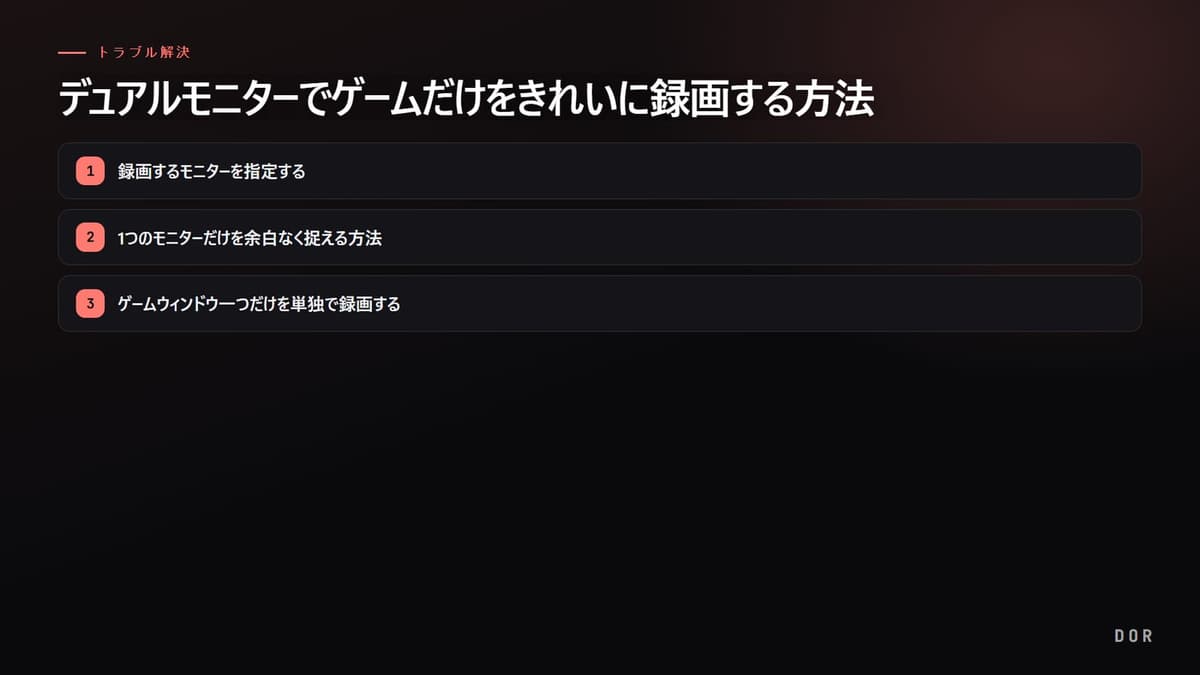
- 1録画するモニターを指定する
- 21つのモニターだけを余白なく捉える方法
- 3ゲームウィンドウ一つだけを単独で録画する
より簡単な方法: ゲーム画面を自動で検出するDOR
上記の過程が面倒に感じるなら、DORはモニターをいちいち指定する必要なく、ゲームが実行された画面を自動で検出します。ゲームを起動して録画ボタンを押すだけで、デュアルモニターでもゲームが表示されている画面を自動で選び、その画面だけをきれいに録画します。
2つ目のモニターにDiscordや攻略を表示しておいても映像には入りません。キャンバス解像度を合わせたり、ソースを引き伸ばして整列したりする作業がないので、初めて録画する人でも設定で迷うことがありません。

まとめ
デュアルモニター録画は、キャプチャ対象をゲーム画面に絞ることがすべてです。OBSなら録画するモニターを指定してキャンバス解像度を1つのモニターに合わせた後、できればゲームキャプチャでゲームウィンドウだけを単独で捉えてください。設定の過程を省きたいなら、ゲーム画面を自動検出するDORで録画ボタンを押すだけでOKです。