
ゲーム中に回線が落ちる、夜になると急にラグいという悩みは、原因が大きく3か所に分かれます。部屋のWi-Fiやルーター、マンションの共用設備から回線事業者やプロバイダの設備までの区間、そしてゲームサーバーまでの経路です。問い合わせ窓口で「ゲームが重い」とだけ伝えると、多くの場合ルーターの再起動をすすめられて終わります。
窓口の側でも、どの区間が悪いのか判断できないからです。そこでこの記事では、体感ではなく測定から始めます。下の4つの確認で家の中の原因を消し、記録テンプレートを埋めてから、契約の形に合った窓口へ伝える流れです。
マンション住まいで夜だけ遅い場合や、PPPoEとIPoEのどちらでつながっているか分からない場合の確認ポイントも入れました。ゲームごとのラグ対策の設定は、回線側が原因ではないと分かってから触るほうが近道です。
回線側の問題かを切り分ける4つの確認
| 確認 | やり方 | 回線側を疑うサイン |
|---|---|---|
| 時間帯をくらべる | 同じゲーム・同じサーバーで、昼と夜21時から23時ごろをそれぞれ10分以上遊び、pingを見ます。リーグ・オブ・レジェンドはCtrl+Fでpingを表示でき、VALORANTは設定のビデオにある統計でネットワークの往復時間とパケットロスを表示できます。 | 夜だけmsが大きく上がる、パケットロスが出る状態が、数日続けて同じ時間帯にくり返されます。 |
| 有線でつなぐ | Wi-Fiを切り、LANケーブルでPCをルーターにつないで同じ時間帯にもう一度確かめます。ルーターとONUの電源を入れ直してからも試します。 | 有線でも、電源を入れ直しても同じように落ちます。Wi-Fiの電波が原因ではないということです。 |
| ほかの機器とくらべる | ラグが出た瞬間に、モバイルデータを切ったスマホやほかのPC、ゲーム機でも同じ回線の状態を見ます。 | 家じゅうの機器が同じ時刻にいっしょに遅くなったり切れたりします。 |
| ほかのサーバーとくらべる | 別のゲームや別の地域のサーバー、コマンドプロンプトのping -tでふだん使うサイトまでの応答も同時に確かめます。 | どのサーバーに向けても同じ時刻にいっしょに跳ね上がります。特定のゲームだけなら、そのゲームのサーバーや経路の可能性が高くなります。 |
| 結果をまとめる | 4つの結果を下の記録テンプレートに日付と時刻ごとに書きます。 | 4つとも同じ時間帯に悪くなっていれば、故障や品質の問い合わせとして伝える根拠が十分です。 |
夜だけ回線がラグい原因:家の中、マンション設備、接続方式、経路
夜に回線が遅くなるいちばんの理由は、同じ時間帯に利用が集中することです。家の中では、家族が高画質の動画を見たり大きなファイルをアップロードしたりした瞬間にルーターの待ち行列が詰まり、ゲームの通信が後回しになります。Wi-Fiも、近所のルーターの電波と重なって夜ほど不安定になりがちです。
この場合は表の2つ目と3つ目で差が出るので、有線が平気ならルーターの置き場所やチャンネルを先に見直します。マンションは建物の共用設備から各部屋へ回線を分ける仕組みなので、夜に住人の利用が重なると影響を受けやすく、各部屋までの配線が光配線方式か、電話線を使うVDSL方式か、LAN配線方式かでも上限が変わります。
もう一つ確かめたいのが接続方式です。NTT東日本の解説では、PPPoE方式は混雑しやすい網終端装置を通るのに対し、IPoE方式はそこを通らないため速度が安定しやすいとされています。最後はゲームサーバーまでの経路です。
特定のゲームだけラグいなら回線より経路やサーバー側の可能性が高いので、リーグ・オブ・レジェンドのpingを下げる方法やオーバーウォッチのpingとパケットロスの確認手順のようにゲーム側の設定を確かめてください。
問い合わせ先の選び方と伝える順番
- 1測定の記録を3回残すラグが出やすい時間帯にコマンドプロンプトを開き、ping -tでふだん使うサイトまでの応答を数分表示させ、tracertで経路を一度確かめます。tracertの結果でmsが大きく増え、そのまま最後の行まで高いままになる最初の行が、自宅のルーターのすぐ先なのか、もっと先なのかが問い合わせのときの手がかりになります。別の日の同じ時間帯にあと2回くり返します。
- 2家の中の原因を消しておくルーターとONUの電源を入れ直し、LANケーブルを別のものに替えて有線でもう一度測ります。先にここまで済ませておくと、窓口で同じ案内をくり返されずに次の確認へ進めます。
- 3契約の形から窓口を決めるドコモ光やソフトバンク光のような光コラボは、契約した事業者の窓口が故障も受け付けます。フレッツ光とプロバイダを別々に契約しているなら、回線の故障はNTT東日本・西日本、接続方式やIPv6の設定はプロバイダが担当です。NURO光やauひかりのように回線ごと提供するサービスは、契約先の窓口に伝えます。
- 4記録をそのまま伝える「ゲームが重い」ではなく、「毎晩21時以降、有線でもパケットロスが出て、tracertでは何番目の区間から遅延が増える」のように記録テンプレートの内容を読み上げます。切れた瞬間の動画があれば、リンクで送れるか聞いてみましょう。
- 5接続方式と配線方式を確かめるプロバイダにIPoE(IPv6)方式に対応しているか、ルーターが実際にその方式でつながっているかを確認します。マンションなら、管理会社や回線事業者に建物の配線方式も聞いておくと、あとで回線を見直すときの判断材料になります。
- 6改善しなければ乗り換えを考える点検や設定変更のあとも同じ時間帯のラグが続くなら、回線の種類や速度のプランを見直す段階です。選ぶときの基準はゲーム向けのネット回線の選び方にまとめました。
問い合わせ前に埋める記録テンプレート
- 日付と時刻: 回線が落ちた、ラグが始まった時刻と収まった時刻(例:10月28日 21:40〜22:10)
- ゲームとサーバー: ゲーム名、接続したサーバーの地域、遊んでいたモード
- msとパケットロス: ふだんの値とラグいときの値、パケットロスの割合(ゲーム内の表示やping -tの結果)
- 接続: 有線かWi-Fiか、ルーターとONUの電源を入れ直したか
- 比較: ほかの機器やサーバーでも同じだったか、tracertで遅延が最初に増えた区間
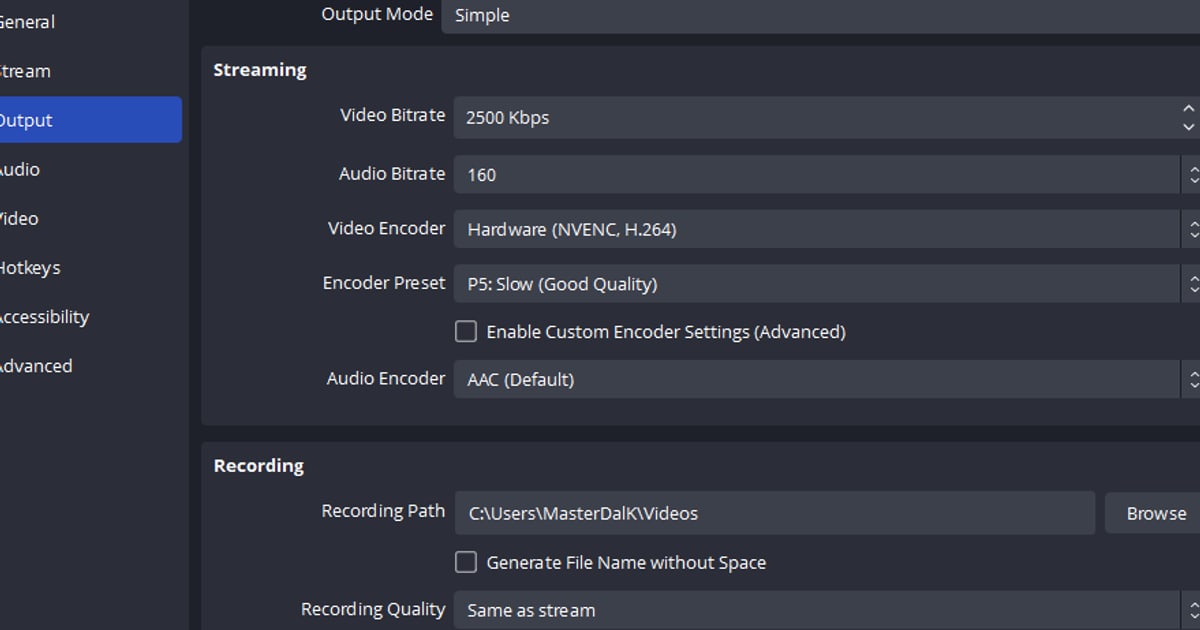
- 証拠: その時刻のゲーム動画と測定画面の録画ファイル、またはリンク
落ちた瞬間を動画の証拠として残す
回線の切断は、過ぎてしまうと説明しにくいものです。DORは無料のWindowsアプリで、リーグ・オブ・レジェンドやVALORANTなどの対応ゲームを起動すると自動で検出して試合全体を録画し、録画はアプリの「マイクリップ」にたまります。
ボタンを押す余裕もなく落ちた試合でも切れる直前までの場面を見返せますし、ゲーム内のping表示やVALORANTのネットワーク統計をオンにしておけば、その数字も映像といっしょに残ります。速度測定のページやコマンドプロンプトのping、tracertの結果のようにゲーム以外の画面は、画面録画(初期設定のキーはF7)で録っておきましょう。
アプリの区間カットで必要な部分だけ残してdor.ggのリンクで送れば、窓口の担当者や一緒に遊ぶ友だちがスマホのブラウザですぐ再生できます。数日分の場面はDORスタジオで1本につなげ、テキストで日付と時刻を入れておくと点検のときに見せやすくなります。LoLをよく遊ぶなら、リーグ・オブ・レジェンドの自動録画ページでキルやマルチキルが自動クリップとして別に保存されるしくみも確認できます。