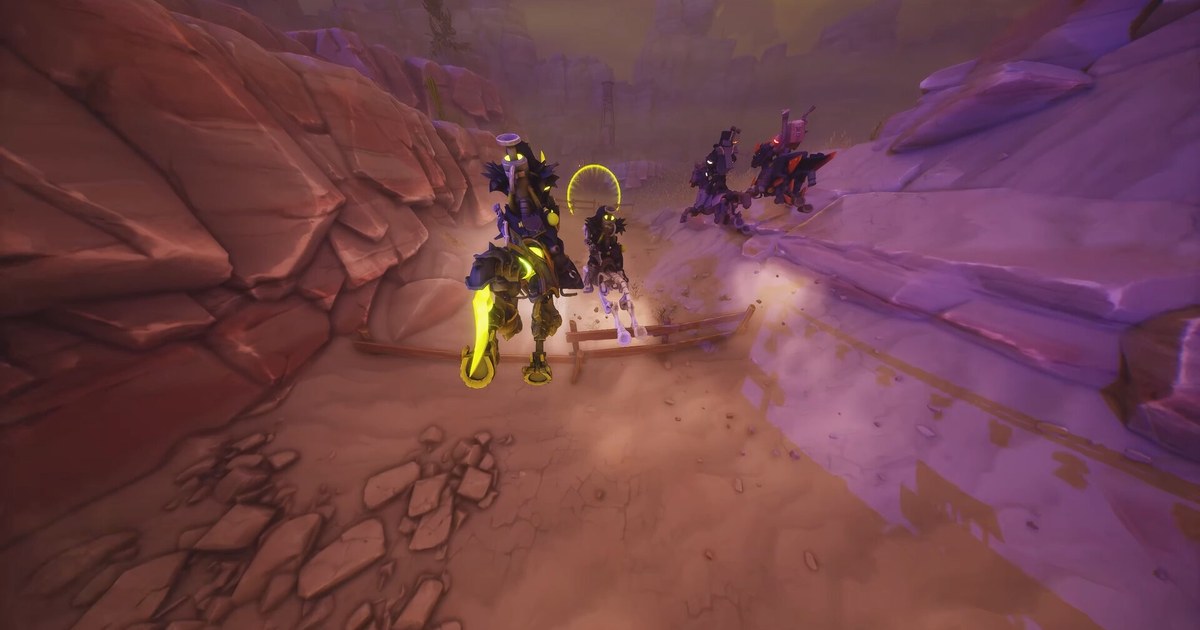
結論から言うと、Far Far Westで友達と遊ぶには、1人がCreate Sessionでセッションを作り、ほかの人はセッションコードを入れるかSteamの招待を受ければ参加できます。Steamストアのページには、シングルプレイとオンライン協力の両方が表示されていて、1人から4人までがチームになります。
2026年11月24日時点では、2026年4月28日に始まったアーリーアクセスで、開発はEvil Raptor、販売元はFireshine Gamesです。アーリーアクセスのため、メニュー名や動作はアップデートで変わる場合があり、以下のメニュー名は英語表記で書いています。
この記事では、セッションを作る側と入る側の手順を分けて説明し、ボイスチャットの設定と、入れないときの確認点までまとめます。
結論:ホストがセッションを開いてコードを渡すだけ
いちばん早い方法はセッションコードです。ホストはホーム画面でCreate Sessionを押し、Solo or with Steam Friendsを選んで非公開ロビーを作り、EscメニューのCurrent Sessionからコードをコピーして友達に送ります。
友達はBrowse SessionsでJoin with Codeを選び、コードを入力するとホストのセッションに入れます。コードはSteamフレンドでない人にも送れますが、ゲーム内の招待アイコンはSteamのフレンドリストにいる人にしか使えません。まず全員がSteamで各自ゲームを持っているかだけ確認してください。遊びながらボイスで話す予定なら、事前にDiscordの音声を一緒に録音する方法を見ておくと安心です。
友達と一緒に始める手順
- 1全員がSteamでゲームを用意する1人が持っていれば全員入れる方式ではなく、それぞれのSteamアカウントにFar Far Westが必要です。Steamの記載では、最低でWindows 10の64ビット、メモリ8GB、GTX 1660クラスのグラフィックスカード、保存容量10GBです。
- 2ホストがセッションを作るホーム画面でCreate Sessionを押し、Solo or with Steam Friendsを選びます。ロビーが開いたらEscを押してCurrent Sessionに入り、セッションコードを確認します。
- 3コードを送るかSteamフレンドを招待するコードをコピーしてチャットやDiscordで送れば、Steamフレンドでない人も参加できます。同じ画面の招待アイコンからは、オンラインのSteamフレンドを直接呼べます。
- 4友達はJoin with Codeで入るホーム画面でBrowse Sessionsを押し、Join with Codeを選んでコードを入れ、OKを押します。確認画面で承諾するとホストのセッションに移動し、ロビーに自分の名前とキャラクターが並べば接続できています。声が届かないときは、まずマイク入力をゲーム音とマイクを一緒に録画する方法で確認してみてください。
- 5ボイスチャットと公開設定を整えるOptionsのAudioでVoice Chat Volumeを上げ、マイクとPush to Talk(初期キーはN)を設定します。4人をすばやく集めたいときは、ホストがセッションを公開にして探している人を受け入れられます。
Far Far West協力プレイ接続の早見表
| やりたいこと | メニュー(英語表記) | やり方 |
|---|---|---|
| セッションを作る | Create Session、Solo or with Steam Friends | ホストがホーム画面で選んで非公開ロビーを開きます |
| コードをコピーする | Esc、Current Session | ロビーが開いたらEscメニューでコードをコピーして友達に送ります |
| Steamフレンドを招待 | Current Sessionの招待アイコン | オンラインのSteamフレンドを選んで招待すると、友達は受け入れてすぐ入れます |
| コードで入る | Browse Sessions、Join with Code | コードを入力してOKを押し、参加確認の画面で承諾します |
| 人数を早く埋める | セッションの公開設定 | ホストが公開に切り替えると、セッションを探している他のプレイヤーも入れます |
| ボイスチャットをオン | Options、Audio | Voice Chat Volumeを0より上げ、マイクを選んでPush to TalkかAlways Onを決めます |
| 見つからないとき | セッションコード | コードは大文字小文字や文字を区別するので入力を確認し、ロビーを開き直すと新しいコードになります |
出発前に確認すること
- 全員が各自のSteamでFar Far Westを持っている
- ホストがCreate Sessionでセッションを開き、Current Sessionでコードを確認した
- Steamフレンドでない人には招待ではなくコードを送った
- OptionsのAudioでVoice Chat Volumeとマイクを設定した
- 一緒に遊ぶ試合を動画で残す録画の準備をした
DORで協力プレイを録画して、名場面だけ共有する
DORは無料のWindows向けゲーム録画アプリです。対応ゲームを起動すると自動で検出して試合全体を録画し、録画データはアプリの「マイクリップ」にたまります。ゲームが自動で認識されないときは、画面録画でFar Far Westのウィンドウを撮れば大丈夫です。
録画にはゲーム音とマイクが1つのトラックで入り、ウォーターマークはありません。一緒に遊んだ試合で面白い場面やボスを倒した瞬間は、アプリで区間を切り出して16:9、9:16、1:1から選び、mp4で書き出すかdor.ggのリンクで送れます。どのゲームでクリップが自動で集まるかはゲームクリップソフトのおすすめにまとめました。今夜の協力プレイを明日友達に見せたいなら、DORを起動してから始めましょう。

