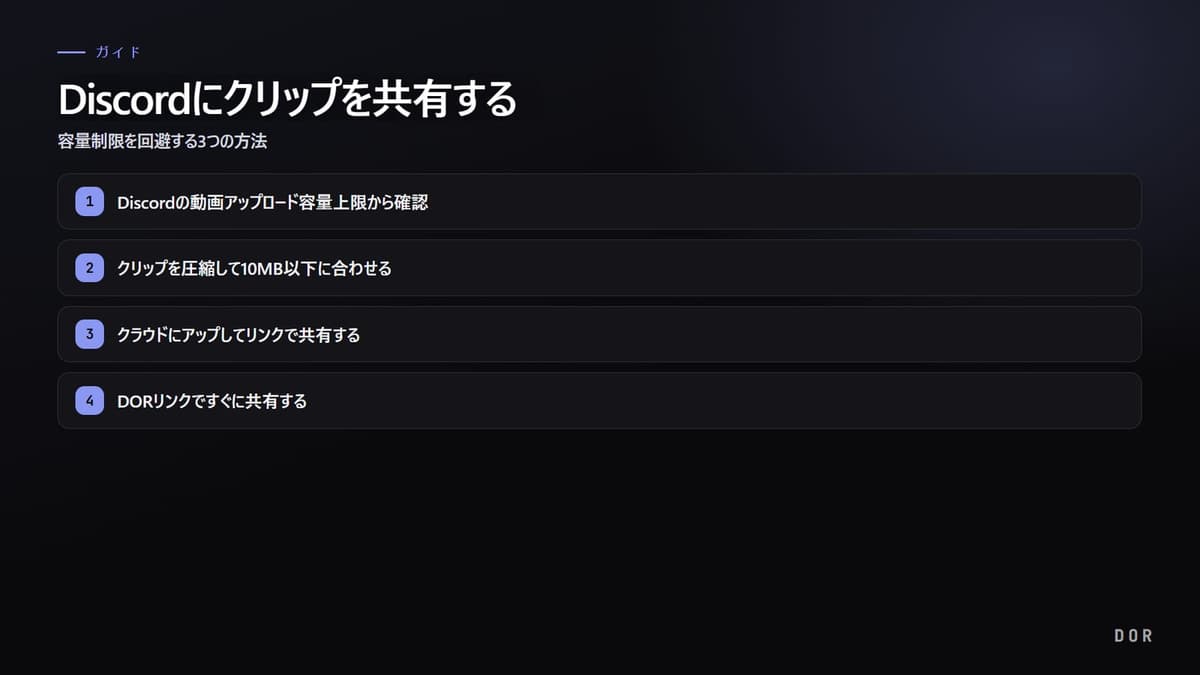
結論から言うと、Discordの無料アカウントで送れる動画は1本あたり20MBまでです(2026年8月に10MBから引き上げ)。秒数に直すと、1080p・8Mbpsのクリップで約20秒、720p・5Mbpsで約32秒が目安で、1分のハイライトはまず入りません。上限を超えるクリップを送る方法は3つ。クリップをDORのリンクにして貼る(方法3・最速)、ファイルを圧縮して20MB以下にする(方法1)、クラウドに上げてリンクを貼る(方法2)のいずれかです。リンク方式は容量制限そのものが掛からないので、いちばん手間がありません。
Discordの動画は何秒・何分まで?プラン別の上限と秒数換算表
2026年時点でDiscordのファイルアップロード上限はプランごとに異なります。自分がどの区分かをまず確認すると、圧縮の目標容量を決めやすくなります。
例:1080p・8Mbpsのクリップは1秒あたり約1MB。20MBの上限なら約20秒です。
| 録画設定(ビットレートの目安) | 無料 20MB | Nitro Basic 50MB | Nitro 500MB |
|---|---|---|---|
| 720p30・5Mbps | 約32秒 | 約1分20秒 | 約13分20秒 |
| 1080p30・8Mbps | 約20秒 | 約50秒 | 約8分20秒 |
| 1080p60・12Mbps | 約13秒 | 約33秒 | 約5分33秒 |
- 無料アカウント:1ファイル20MB(2026年8月に10MBから引き上げ)
- Nitro Basic(月額):1ファイル50MB
- Nitro(上位プラン):1ファイル500MB
- Discordは上限を試験的に変えている最中で、一部のユーザーにはより大きな上限が適用される場合があります
無料の上限は2026年8月に10MBから20MBへ引き上げられました(Discord公式の添付ファイルFAQ)。ただし今は圧縮後ではなく圧縮前の元ファイルの大きさで判定されるため、スマホで撮った動画などは数字が上がっても以前より上限に引っかかりやすいことがある、と公式も注意しています。古い記事の10MBや25MBを基準に圧縮目標を決めず、送る前にファイルの実サイズを確認してください。
方法1.クリップを圧縮して20MB以下にする(30秒以内の短いクリップ向け)
20〜30秒程度の短いクリップなら、圧縮だけで20MB以下に収まります。ここでは要点だけ挙げます。長さ・ビットレート・解像度の順に落としていく詳しい手順はDiscord動画の容量を小さくする方法にまとめているので、画質を守りながら丁寧にやりたい人はそちらを見てください。
- まずクリップの前後の不要な部分をカットして長さを減らします。長さを減らす分には画質は落ちません。
- HandBrakeなどの無料ツールでクリップを読み込み、FormatをMP4、コーデックをH.264にします。Discordのプレビューとの相性が最も良い組み合わせです。
- ビットレートを指定するなら、30秒のクリップで4,000kbps前後(約15MB)が目安です。
- まだ大きければ解像度を1080pから720pに下げます。容量は半分近くまで減ります。
- 書き出したファイルが20MB以下であることを確認してからDiscordに添付します。
方法2.クラウドに上げてリンクを貼る
圧縮でも収まらないほど長いクリップで、手元に動画ファイルだけがある場合はクラウドです。Googleドライブ、Dropbox、OneDriveなどに動画を上げて、共有リンクだけをDiscordのチャットに貼ります。ファイルがDiscordのサーバーを通らないので容量制限は掛かりません。
- クリップファイルをクラウドドライブにアップロードします。
- そのファイルの共有設定を、リンクを持つ全員が見られるように変えます。
- 生成されたリンクをコピーしてDiscordチャンネルやDMに貼り付けます。
- 相手がリンクを押すとブラウザで動画をすぐ再生するか、ダウンロードします。
ただしこの方式は共有権限を毎回いじる必要があり、受け取る人がDiscordを離れて別のタブに移動しなければなりません。プレビューがチャット内できれいに表示されない場合もあり、もうひと手間かかります。
方法3.DORのリンクで送る(最速・容量制限なし)
いちばん速いのは、ファイルではなくリンクを送る方法です。DORは無料のWindows用ゲーム録画アプリで、対応ゲームを自動で検出して試合を丸ごと録画し、キルなどのハイライトを自動でクリップにします。クリップはdor.ggのリンクとして共有できるので、Discordの容量上限は関係ありません。圧縮もクラウドへのアップロードも不要です。
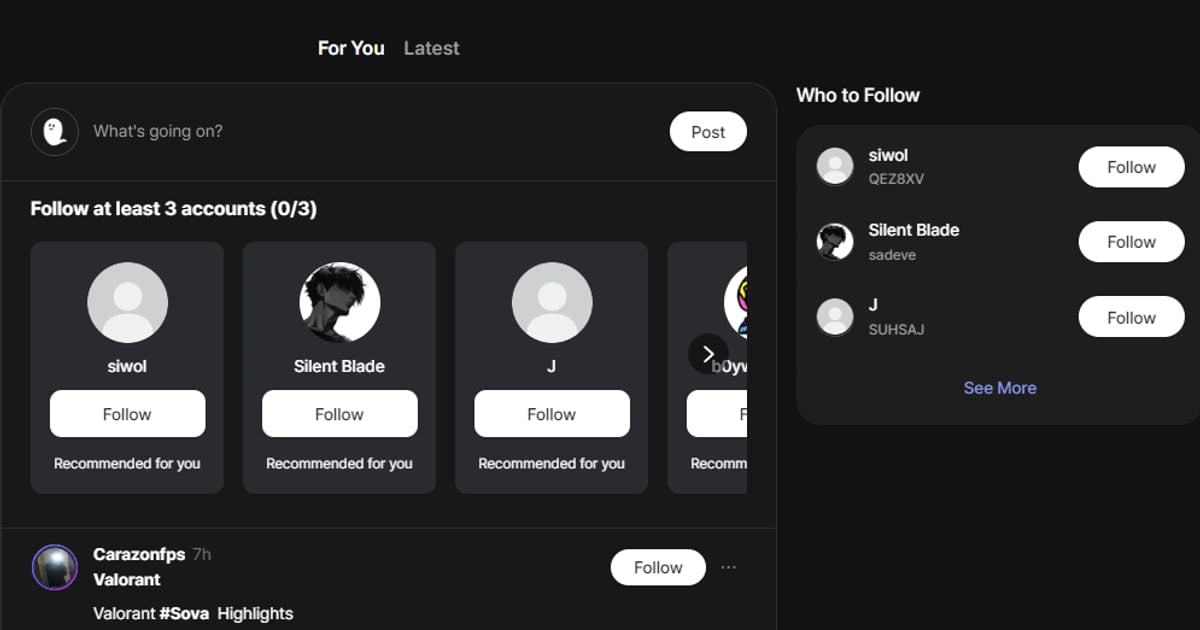
- DORを入れてゲームを起動すると試合が自動で録画され、キルなどのハイライトが自動でクリップになります。保管庫から送りたいクリップを開き、必要ならブラウザのクリップエディタで前後を切り詰めます。
- 共有ボタンを押して、クリップのdor.ggリンクをコピーします。
- DiscordチャンネルやDMにリンクを貼り付けます。
- 相手はリンクを押すだけで、PCでもスマホのブラウザでもそのまま再生できます。ファイルの容量制限とは無関係で、アプリを入れる必要もありません。
この方式はゲーム別のハイライトをまとめて共有するときに特に便利です。Discordの戦績共有チャンネルにヴァロラントのエースシーンを、友達のデュオチャンネルにリーグ・オブ・レジェンドのペンタキルの瞬間をリンク一つで投げられます。圧縮で画質がつぶれる心配もありません。
まとめ:何秒までなら送れて、超えたらどうするか
Discordの無料アカウントは20MBまで。1080p・8Mbpsなら約20秒、720p・5Mbpsなら約32秒が目安で、Nitro Basicなら50MB、Nitroなら500MBまで広がります。それを超えるクリップは、DORのリンク(最速・画質そのまま)、クラウドのリンク、圧縮の順に検討すれば失敗しません。