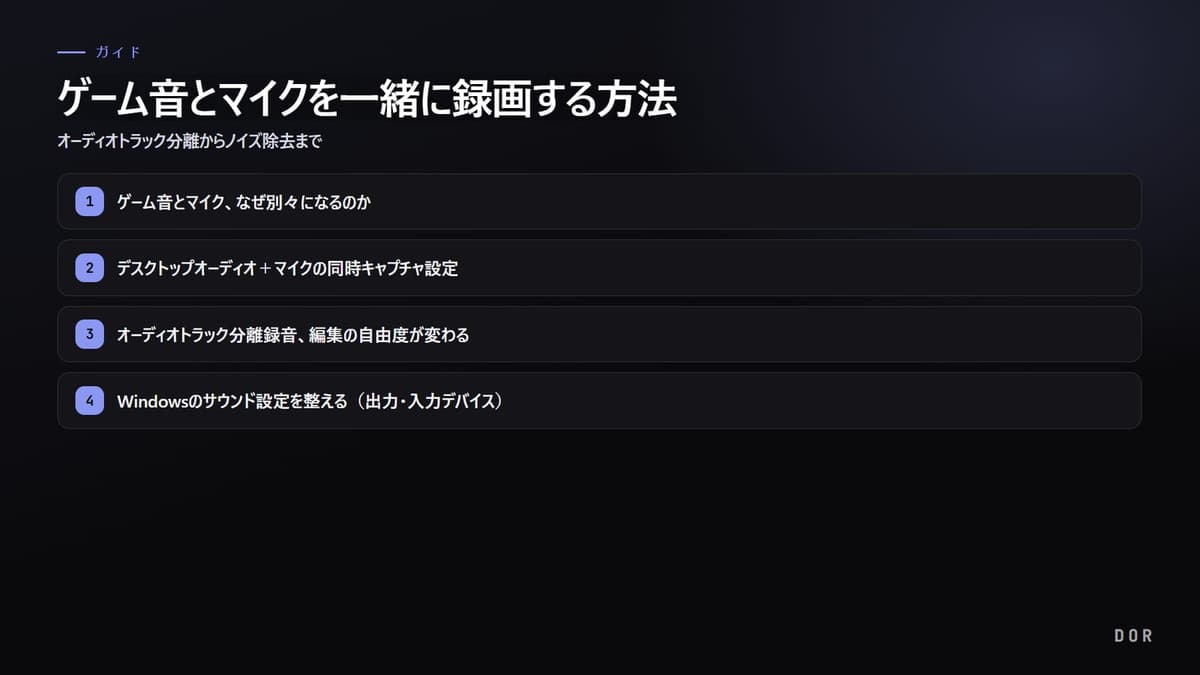
ハイライトクリップを作って友達に送ったら「お前の声が全然聞こえない」と返ってくると、がっかりします。逆に、ゲーム音はガンガン鳴っているのにマイクの声が埋もれて何を言ったか聞こえない、というのもよくあります。ゲーム映像において音は画質と同じくらい重要です。ゲーム効果音・BGMといった「デスクトップオーディオ」と、自分が話す「マイク入力」の両方を、しかもバランスの取れた音量で収めてこそ、見る人が状況を理解できます。この記事では、ゲーム音とマイクを一緒に録画する方法を、同時キャプチャの考え方から編集のためのトラック分離、Windows設定、トラブル解決、ノイズ低減まで順番に整理します。
ゲーム音とマイク、なぜ別々になるのか
コンピューターから出る音は大きく二筋です。一つはゲーム・YouTube・Discord通話のようにスピーカー(またはヘッドセット)へ出ていく「出力(デスクトップオーディオ)」、もう一つは自分のマイクから入ってくる「入力」です。録画ソフトはこの2つを自動で合わせてはくれません。初期設定では出力だけ拾われたり入力だけ拾われたりすることが多く、別途オンにしないと片方が丸ごと抜けた動画になります。「ゲーム音は聞こえるのに自分の声がない」のは、たいていマイク入力が録画対象に入っていないせいで起こります。
だから肝心なのはシンプルです。デスクトップオーディオとマイク、2つのソースを同時にキャプチャするように設定すること。ヴァロラントの1試合の銃声とスキル音に自分のコール(call)まで一緒に収まってこそ、クリップが生きます。
デスクトップオーディオ+マイクの同時キャプチャ設定
OBSを例にすると、設定 → 音声で「デスクトップ音声」と「マイク/補助音声」をそれぞれ使用中のデバイスに指定する必要があります。デスクトップ音声はゲーム音が出ていくスピーカー/ヘッドセット、マイクは実際に話す入力デバイスを選びます。2つの欄が両方埋まっていて、メイン画面下部の音声ミキサーで2本のバーが、話すときとゲームするときにそれぞれ動けば、同時キャプチャができている状態です。バーの一方が死んでいればそのソースが拾えていないので、デバイス指定をもう一度確認しましょう。
一方、DORはこの過程をユーザーが触る必要がありません。ゲームを検知して録画を始めるときにデスクトップオーディオとマイクを標準で一緒にキャプチャし、クリップを作るときに両方の音量バランスを取ってくれます。「マイクをオンにし忘れて声が抜けた」という事故自体が減ります。
オーディオトラック分離録音、編集の自由度が変わる
ゲーム音とマイクを1トラックに混ぜて録音すると、後で「ゲーム音が大きすぎて声が埋もれている」と気づいても手の打ちようがありません。すでに一塊に合わさってしまったからです。だから本気で編集するつもりなら「オーディオトラック分離録音」をおすすめします。ゲーム音は1番トラック、マイクは2番トラックのように別トラックに保存しておけば、編集ソフトで片方の音量だけ上げ下げしたり、マイクにだけノイズ除去をかけたりと、別々に手を入れられます。
OBSでトラックを分ける方法
OBSは、各ソースをどのトラックに送るかを指定できます。音声ミキサーの歯車 → 音声の詳細プロパティで、デスクトップ音声をトラック1、マイクをトラック2にチェックするという具合です。そして設定 → 出力 → 録画で「音声トラック」を複数(例: 1・2番とも)オンにしておくと、mkv/mp4の中に分離されたトラックが一緒に保存されます。こうして録画したファイルを編集ソフトに乗せれば、トラックごとに音量を別々に触れます。
トラック分離が面倒なら
正直、トラック分離は「編集までやる人」に意味があります。素早くクリップだけ抜いて共有するなら、わざわざ複雑な設定を経る必要はありません。DORはゲーム音とマイクを一緒にキャプチャしつつ、クリップの段階で音量バランスを自動で取ってくれるので、トラックを自分で分けなくても声が埋もれない仕上がりになります。リーグ・オブ・レジェンドの集団戦で叫んだコールがゲーム音に埋もれず聞こえる程度なら、ほとんどの共有用途には十分です。
Windowsのサウンド設定を整える(出力・入力デバイス)
録画ソフトをいくらうまく設定しても、Windows自体のサウンドデバイスがこんがらがっていると音が拾えません。タスクバーのスピーカーアイコンを右クリック →「サウンドの設定」(または設定 → システム → サウンド)で、2つを確認しましょう。第一に、出力デバイスが実際にゲーム音を聞いているそのヘッドセット/スピーカーになっているか。第二に、入力デバイスが実際に話すそのマイクに指定されているかです。ヘッドセットを新しく挿したりBluetoothを接続したりすると、既定のデバイスがいつの間にか変わっていることが多いです。
入力デバイスの画面には、たいてい「マイクのテスト」バーがあります。話したときにこのバーが動けばWindowsはマイクを正常に受け取っているということで、それでも録画に入らないなら、問題はWindowsではなく録画ソフト側です。この「どこまで正常か」を区切って見るのが、トラブル解決の肝です。
マイク録音ができないときの点検順
「ゲーム音だけ録音されてマイクが入らない」は最もよくある悩みです。あちこち触らず、以下の順に一つずつ区切って見れば、ほぼすべて解決します。上から下へたどって、詰まっている地点を探しましょう。
- 1) Windowsのマイク権限: 設定 → プライバシー → マイクで「アプリがマイクにアクセス」およびデスクトップアプリのアクセスがオンか確認。オフだと、どのソフトもマイクを受け取れません。
- 2) 既定の入力デバイス: サウンド設定で、実際に話すマイクが「既定のデバイス」に指定されているか確認。マイクが複数あると、別のデバイスが既定になっていることがあります。
- 3) ミュート・音量: マイク本体のミュートボタン(ヘッドセットのインラインスイッチ含む)、Windowsのマイク音量が0でないか、録画ソフトのミキサーでマイクがミュートされていないか確認。
- 4) 録画ソフトの入力デバイス: OBSのマイク/補助音声デバイスが正しいマイクに指定されているか、話すときにバーが動くか確認。
- 5) 排他モード: 一部のデバイスは「排他モード」がオンだと他のアプリがマイクを拾えません。デバイスのプロパティ → 詳細で排他モードをオフにしてみましょう。
この順で点検すれば「権限 → デバイス → ミュート → ソフト」という大きな流れがつかめます。ちなみにDORはインストール時にマイクキャプチャを標準の前提にしているので、上の1〜2番(権限・既定デバイス)さえ正常なら、別途の入力デバイス設定なしでマイクが一緒に録音される場合が多いです。
マイクのノイズを減らす(ゲイン・距離・ノイズ抑制)
マイクは入るのだけれど「サー」というノイズやキーボード音が一緒に入って耳障り、という場合があります。3つだけ手直しすれば、ほとんど良くなります。第一に、マイクゲイン(入力感度)を高くしすぎないこと。ゲインが過剰だと小さなノイズまで大きく増幅されます。話すときにバーが端まで真っ赤に振り切れず、中ほどで動く程度が適切です。第二に、口とマイクの距離を一握り以内に一定に保つと、声に対する背景ノイズの比率が良くなります。遠すぎるとゲインを上げることになり、するとまたノイズが大きくなる悪循環です。
第三に、ノイズ抑制(ノイズゲート・ノイズサプレッション)機能をオンにしましょう。OBSならマイクソース → フィルターで「ノイズ抑制(RNNoise)」と「ノイズゲート」を追加できます。ノイズ抑制は一定の背景ノイズを減らし、ノイズゲートは一定音量以下(話していない瞬間)を丸ごと切ってキーボードの打鍵音などを減らしてくれます。PUBGのような緊張した瞬間に息づかい・打鍵音が過剰に入るのが嫌なら、ゲートが特に役立ちます。
Discord通話まで一緒に録音する
パーティーメンバーとDiscordでしゃべりながらやった試合なら、その通話音声もクリップに収めたいことが多いです。Discord通話の相手の声は「デスクトップオーディオ(出力)」へ出ていくので、前でデスクトップオーディオをキャプチャするよう設定していれば、別途の対処なくゲーム音と一緒に自動で録音されます。つまりゲーム効果音+Discordの友達の声+自分のマイク、三筋が一本の動画に収まります。
ただし通話音声を「ゲーム音と分離して」別々に触りたいなら話が変わります。その場合は仮想オーディオケーブルのようなツールでDiscordの出力を別デバイスに振り分け、別トラックに録音する方式を使います。設定が難しめなので、単に「一緒に聞こえれば十分」という目的なら、デスクトップオーディオのキャプチャだけで十分です。素早くクリップだけ残すなら、DORのようにデスクトップオーディオとマイクを標準で一緒に拾ってくれる方式が、最も手間がかかりません。
自分がよくやるゲームのページで推奨設定と自動クリップの例を確認してみてください。ヴァロラント、リーグ・オブ・レジェンド、PUBG。