結論から言うと、ゲームをしながら友だちと交わすDiscordの音声を映像に一緒に収める最も確実な方法は、デスクトップ(システム)オーディオを一緒に録音することです。Discordの音声はスピーカーやヘッドセットから出力されるシステム音に混ざって出るため、録画ソフトがデスクトップオーディオを捉えるように設定すれば、別途のボットなしでも通話内容がそのまま映像に入ります。さらにゲーム音とマイク、Discord音声をトラックに分離しておけば、あとで編集するときにずっと楽です。
この記事では、デスクトップオーディオでDiscordの音声を捉える設定から、トラックを分けて録音する理由と方法、そして録音前に押さえておくべきマナーまで段階的にまとめます。ヴァロラントのデュオコラボでもLoLの5人パーティのクリップでも、通話の雰囲気まで生きた映像を作れます。
Discord通話を録音する3つの方法:ボット・PCキャプチャ・DORを比較
Discordの公式サポート文書には、通話全体を保存する機能は案内されていません。唯一の保存機能であるClipsはWindows専用かつNitro会員向けの早期アクセスで、Go Liveで配信している間だけ直前の30秒〜2分を保存する機能なので、通話録音の用途とは異なります(2026年9月14日にDiscord公式のClips案内で確認)。そのため、方法は「何を残したいか」で分かれます。音声だけを残すのか、ゲーム画面と一緒に収めるのかに応じて、下の3つから選んでください。
| 方法 | できるもの | 必要なもの | 長所・限界 |
|---|---|---|---|
| ① Craigボット | 音声のみ。参加者ごとの個別トラック(FLACまたはAAC)、無料枠は最大6時間録音・7日間保存 | サーバー所有者または「サーバー管理」権限、ボットの招待 | 画面なしで音声だけ、相手の声を個別に編集できる / 録音対象はサーバーのボイスチャンネル・ステージチャンネル |
| ② PCのデスクトップオーディオキャプチャ(OBSなど) | 自分のPC出力基準の通話音声(相手全員がひとつの音に)+自分のマイクが入った動画ファイル | Windows PC、ボットや権限は不要 | ボットなしですぐ使える / 相手の声は分離不可、音声だけ使うなら動画から音声を抽出する必要あり |
| ③ DOR | ゲーム画面+ゲーム音・自分のマイク(デスクトップオーディオをオンにすればDiscord音声も)が入った試合動画、キルのハイライト自動クリップ | Windows PC、ヴァロラントやリーグ・オブ・レジェンドなどの対応ゲーム | オンにしておけば自動録画・自動クリップ、無料 / 音声だけ保存したい目的には過剰 |
通話の音声だけが必要なら、第一候補はCraigです。Discordアプリディレクトリに掲載されているマルチトラック録音ボットで、話した人ごとに別トラックで保存してくれます。手順は次のとおりです。
- 1サーバーにCraigを招待する — アプリディレクトリからCraigをサーバーに追加します。サーバー所有者であるか「サーバー管理」権限が必要で、アプリディレクトリはデスクトップとブラウザでのみ開けます。招待時に求められる権限はメッセージの送信・接続・ニックネームの変更です。
- 2録音するボイスチャンネルに集まる — 参加者がサーバーのボイスチャンネルに入ります。Craigが録音するのはサーバーのボイスチャンネルとステージチャンネルです。
- 3/join を入力する — チャット入力欄に /join と入力すると、Craigがチャンネルに入って録音を始めます。録音中はニックネームに [RECORDING] が付き、参加者全員に録音中であることが表示されます。
- 4/stop で終了する — 通話が終わったら /stop を入力して録音を止めます。
- 5リンクからダウンロードする — 録音開始時にCraigがDMで送ったリンク(DMが閉じている場合は /recordings)から、FLACまたはAACのマルチトラック、あるいはAudacityプロジェクトとして直接開く形式を選びます。MP3の直接書き出しはないので、必要ならFLACから変換します。無料枠では7日以内にダウンロードしてください。
スマホで「Discord 録音 やり方」を探す方も多いですが、Discordモバイルアプリの公式文書にも通話を保存する機能は案内されておらず、ClipsもWindows専用です。一方でボット方式はモバイルでもそのまま使えます。チャット入力欄の左にあるアプリランチャーボタンを押すか「/」を入力してコマンドを選べばよく、この操作はデスクトップ・ブラウザ・モバイル共通です(Discordでアプリを使う公式案内)。OBSやDORのようなPCキャプチャ方式はスマホでは使えず、PCでのみ使えます(DORはWindows専用)。
OBSで画面なしに通話音声だけを残す
画面は不要で音声だけ残したいのにボットを招待する権限がない場合は、OBSでも対応できます。Discordアプリの音だけを別に捉えるには、OBS 28以降のアプリケーション音声キャプチャ(Application Audio Capture、ベータ)ソースを追加し、エコーを避けるために設定→音声のグローバルなデスクトップ音声はオフにしておくようOBS公式ガイドが案内しています(Windows 10 2004以降・Windows 11)。デスクトップオーディオのソース自体が拾えないときは、まずゲーム録画で音が出ない問題の解決を確認してください。
- 空のシーンにデスクトップ音声(またはアプリケーション音声キャプチャ)とマイクのソースだけをオンにして録画します。映像ソースがなくても録画は進みます。
- できあがるのは動画ファイルです。OBSのリマックス(ファイル→録画をリマックス)はコンテナをmp4に変えるだけで音声抽出ではないため、mp3などの音声ファイルが必要なら編集ソフトで別途取り出します。
- この方式では相手全員の声がひとつに混ざって録れます。参加者ごとに別々に編集したいならCraigが答えです。
まとめると、音声だけならCraig、ボットなしでPCだけで済ませるならOBSのデスクトップオーディオキャプチャです。ゲーム音とマイクを一緒に収める基本設定はゲームとマイクを一緒に録音する方法、OBSでトラックを分ける詳細はゲーム音・マイクの分離録音:OBSオーディオトラック設定にまとめています。逆にゲーム画面と通話の雰囲気を一緒に残したいなら、録音ソフトを別に立ち上げる必要はありません。DORの自動録画(マイク音声も同時録音)をオンにしてデスクトップオーディオも一緒に捉える設定にしておけば、ヴァロラントやリーグ・オブ・レジェンドなどの対応ゲームを検知して1試合を丸ごと録画し、キルの場面は自動クリップとして残り、ライブラリから選んでdor.ggリンクですぐ共有できます。
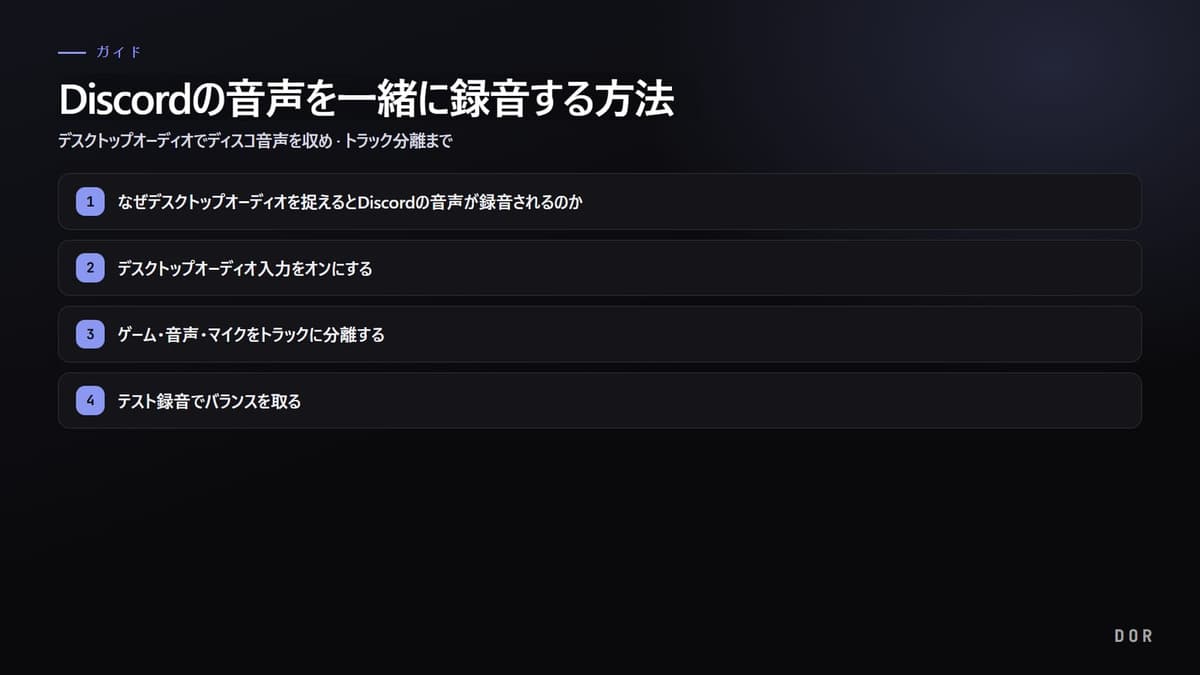
なぜデスクトップオーディオを捉えるとDiscordの音声が録音されるのか
Discordには通話を映像として保存する内蔵録画機能がありません。だから通話音声を映像に収めるには外部の録画ソフトが必要です。ポイントは音が流れ出る経路です。友だちの声は、Discordが自分のスピーカーやヘッドセットへ出力するシステム音、つまりデスクトップオーディオとして出ます。したがって録画ソフトがこのデスクトップオーディオをキャプチャするようにしておけば、通話音声が自動で一緒に録音されます。
逆に自分のマイクトラックだけ録音するように設定すると、自分の声だけが入って友だちの音声は抜けます。コラボ映像で片方の声だけ聞こえるよくある失敗は、まさにこの違いから生まれます。
ステップ1:デスクトップオーディオ入力をオンにする
使っている録画ソフトのオーディオ設定で、デスクトップオーディオまたはシステムサウンド入力をオンにします。この項目が、Discordの音声を含むすべてのコンピューター出力音を捉える核心です。同時にマイク入力も別にオンにして、自分の声が別途で入るようにします。
- オーディオ設定でデスクトップオーディオ(システムサウンド)入力をオンにする
- マイク入力を別項目としてオンにする
- Discordが出力するデバイスと録画が捉えるデバイスが同じか確認する
- サンプルレートは48kHzに合わせてDiscordの音声とずれないように設定する
ステップ2:ゲーム・音声・マイクをトラックに分離する
ここからが映像のクオリティを分ける地点です。すべての音を1つのトラックにまとめて録音すると、編集時にゲーム音だけ下げたりDiscordの音声だけ上げたりすることが不可能です。ゲーム音、Discord音声、自分のマイクをそれぞれ別のトラックに分離して録音すれば、編集段階で欲しい音だけ選んで調整できます。
たとえばヴァロラントの集団戦の瞬間にはゲーム効果音を上げ、クラッチ直後の友だちの歓声は生かしつつ暴言の区間だけミュートする、といった編集はトラック分離なしではほぼ不可能です。ヴァロラントのクリップ集やヴァロラントのハイライトを作るなら、この構造が特に光ります。
ステップ3:テスト録音でバランスを取る
本番の録音前に30秒のテスト録音を一度回してみましょう。ゲーム音に埋もれて友だちの声が聞こえなかったり、逆に通話音声が大きすぎてゲームが聞こえなかったりするケースがよくあります。トラックごとのボリュームをプレビューで聴いてバランスを合わせておけば、編集時間が大きく減ります。
- 友だちの声がゲーム音に埋もれていないか確認
- 自分のマイクにキーボード音やノイズが過度に混ざっていないか点検
- Discordの音声が途切れたりロボットの声のように聞こえたりしないか確認
- トラックごとに別々に保存されるか(分離録音)結果ファイルを確認
録音前の一言:相手の同意はマナーであり安全装置
通話録音はほとんどの場合、参加者全員が同意すれば問題なく、地域によっては全参加者の同意を求めることもあるため、録音を始める前に「この通話を録画するね」の一言で知らせて同意を得ておくと安心です。あとでクリップを公開するときも気持ちが楽で、友だちも冗談の度合いを調整できるので、お互いにとって良いことです。
DORでDiscordの音声までまとめて録音する
DORはゲーム音と自分のマイクを一緒に録音し、デスクトップオーディオも捉えるように設定すればDiscordの通話音声もそのまま入ります。ゲーム画面とゲーム音、友だちの声、自分の声がひとつの映像に収まるので、インストール不要で開けるブラウザのクリップエディタで欲しい区間だけ切り出してすぐ共有できます。上の表の③、ゲーム画面と通話の雰囲気を一緒に残したいときの選択です。

このおかげで、Discordの音声が生きたコラボクリップを作るのがぐっと楽になります。5人パーティで楽しむリーグ・オブ・レジェンドの集団戦の瞬間やヴァロラントのクラッチのように、ゲーム音と友だちのリアクションが同時にはじけるシーンを、そのまま切り出して生かせます。
まとめ:デスクトップオーディオ+トラック分離が正解
Discordの音声を映像に一緒に収める核心は2つです。デスクトップオーディオをオンにして通話音声を捉え、ゲーム・音声・マイクをトラックに分離して編集の自由度を確保することです。ここに録音前の一言で告知してマナーまで押さえれば、通話の雰囲気がそのまま生きた良いクリップを安定して作れます。