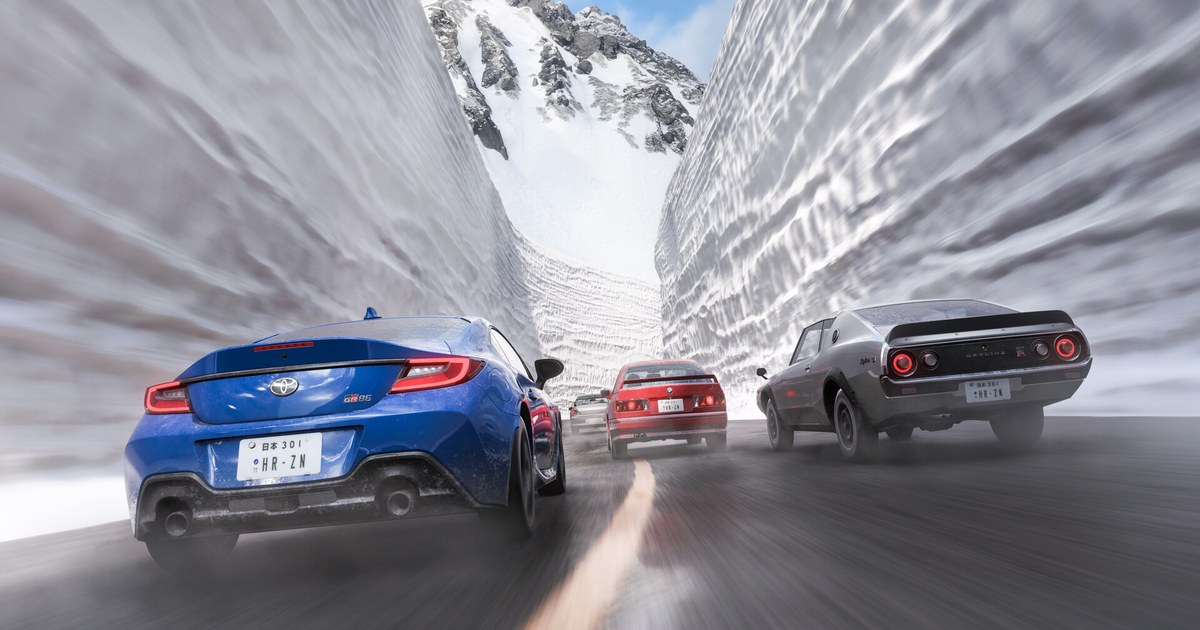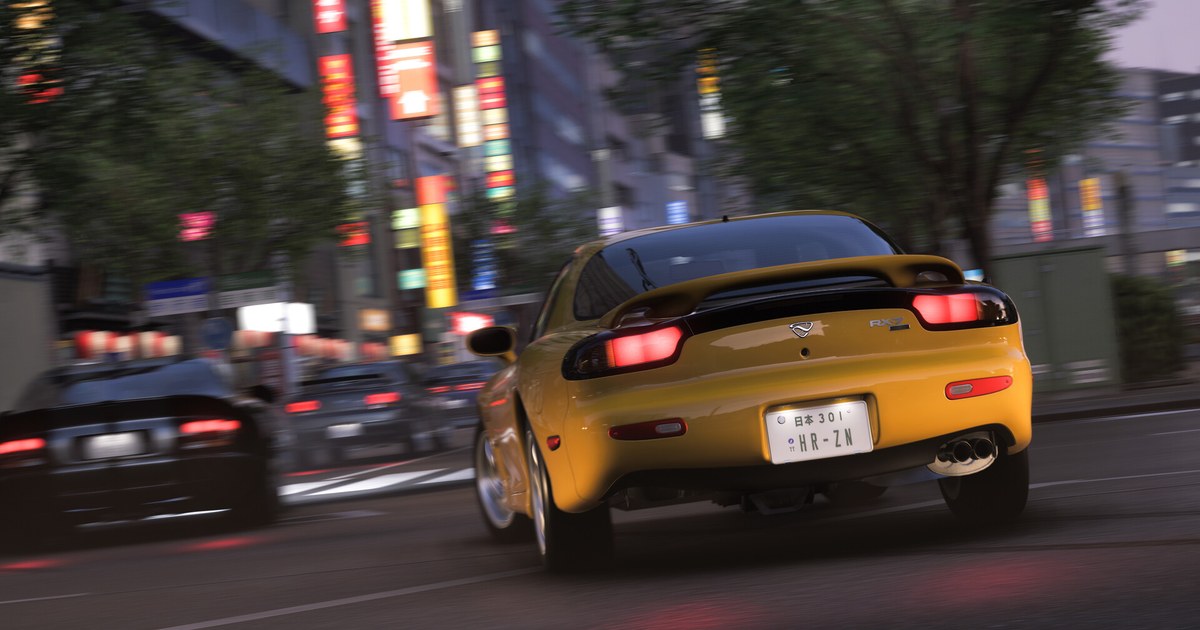

結論から言うと、Forza Horizon 6のフォトモード写真をPCに取り込む一番確実な方法は「保存して共有」です。シャッターを押したあと、続けるを押して保存画面まで進み、名前を入れて保存して共有を選ぶと写真が自分のForzaアカウントにアップロードされます。
あとはブラウザでforza.net/myforzaに同じアカウントでログインしてダウンロードするだけです。フォトモードの写真はPCのフォルダに自動では作られないので、ピクチャフォルダを探して見つからないのは正常です。写真ではなく走りそのものを残したい場合は、Forza Horizon 6のドリフト動画を送る方法で切り出してリンクで共有するやり方を別にまとめています。
この記事は2026年11月24日時点で複数の攻略記事とSteamコミュニティの回答が一致する内容だけを載せており、メニュー名はアップデートで変わることがあります。
結論:ダウンロードは共有まで、急ぐならSteamスクショ
写真をファイルとして持ち出したいなら保存して共有、今の画面をすぐファイルにしたいならHUDを消したフォトモードでプラットフォームのキャプチャ機能を使います。保存して共有はゲームの解像度のままHUDなしで取り出せる反面、アカウント連携とアップロードを待つ必要があります。
Steam版はフォトモードでHUDを隠してF12を押すとSteamスクリーンショットとして保存され、Steam設定のゲーム中の項目でスクリーンショットの外部コピーを保存するようにしておけば、指定したフォルダからそのまま取り出せます。XboxアプリでPCに入れている場合はWin+Gのキャプチャを使い、保存先はXbox Game Bar録画の保存場所で確認できます。キャプチャは画面に映ったまま写るので、先にHUDを消しておきましょう。
フォトモードの写真をダウンロードする手順
- 1フォトモードで構図を決めてシャッターを押す車と場所を決め、HUDが出ていない画面で構図を作ってシャッターを押します。シャッターだけでは保存されないので、まだ出ないでください。
- 2続けるを押して保存画面まで進む結果画面が出たら、名前と説明を入れる保存画面が出るまで続けるを押します。この手前で戻ると撮った写真が消えます。
- 3名前を入れて「保存して共有」を選ぶ写真に名前を付けて保存して共有で確定します。保存だけだとゲーム内ギャラリーには残りますがウェブには上がらず、サイトからは取れません。
- 4ブラウザでforza.net/myforzaを開くゲームと同じアカウントでログインすると、アップロードした写真が表示されます。目的の写真を選んでダウンロードします。
- 5急ぐときはHUDを消してSteamで撮るSteam版ならフォトモードでHUDを隠してF12を押します。Steam設定のゲーム中で外部コピーの保存をオンにしておくと、指定フォルダに原本が残ります。
フォトモードの写真を取り出す方法の比較
| 方法 | 写真の行き先 | こんなときに |
|---|---|---|
| 保存だけ | ゲーム内ギャラリー、アカウントに紐づく(ディスクにファイルなし) | ゲーム内で見返すだけのとき |
| 保存して共有 | Forzaアカウントにアップロード、forza.net/myforzaでダウンロード | 写真をファイルとして持ち出したいとき |
| Steam F12 | Steamのスクリーンショットフォルダ | HUDを消して今すぐ撮りたいとき |
| Steam外部コピー | Steam設定で指定したフォルダ | フォルダから原本をすぐ取り出したいとき |
| Xbox Game Bar(Win+G) | Game Barのキャプチャフォルダ | Xboxアプリ版をPCで遊ぶとき |
| DOR録画 | アプリの「マイクリップ」に動画で保存 | 写真ではなく走行シーンを残したいとき |
ダウンロード前の確認
- 保存画面で名前を入れて「保存して共有」まで押したか
- ゲームとforza.net/myforzaに同じアカウントでログインしているか
- プラットフォームのキャプチャを使うならHUDを先に消したか
- ゲーム内ギャラリーで写真があるか確認したか
- 走行シーンは写真より動画で残すか決めたか
フォトモード以外の走行シーンはDORで動画に残す
DORは無料のWindows向けゲーム録画アプリです。対応ゲームを起動すると自動で検知し、起動から終了までのセッションを録画して、録画はアプリの「マイクリップ」にたまります。Forza Horizon 6のハブページでこのゲームの録画案内を見られます。
フォトモードで一枚撮るのとは別に、走行中のドリフトやジャンプの場面がほしいときは、マイクリップから必要な区間だけ切り出して保存できます。基本的なカット方法はWindows 11で動画をカットする方法にもまとめました。
DORスタジオ(dor.gg/studio)では複数の動画をつなぎ、エフェクトテンプレートやBGMを加えてmp4で書き出したり、dor.ggのリンクで共有したりできます。DORで作った動画に透かしは入りません。