ゲーム中にNVIDIAでスクショを撮ったはずなのに、保存先が分からない。そんなときは、ピクチャやビデオのフォルダーを順番に開いて回る前に、NVIDIAオーバーレイのギャラリーを開いてください。この記事で扱うのは、NVIDIAアプリのオーバーレイで撮ったスクリーンショットです。
先に結論を言うと、パスを覚える必要はありません。NVIDIAアプリの公式リリース案内には既定フォルダーのパスが載っておらず、保存先は自分で変更できるので、実際のフォルダーはPCによって違うことがあります。その代わり、ギャラリーからなら撮ったファイルまでまっすぐたどり着けます。
後半では、スクショできないときに見る順番も整理しました。なお、ショートカットとギャラリーの説明は2024年11月12日のNVIDIA公式案内に基づいています。アップデートで変わることがあるので、画面の表示が違うときはアプリの表示を優先してください。録画の画質やエンコーダーを調べている方はGeForceゲーム録画の最適設定のほうが目的に合います。
結論:保存先はパスを探さず、ギャラリーから開く
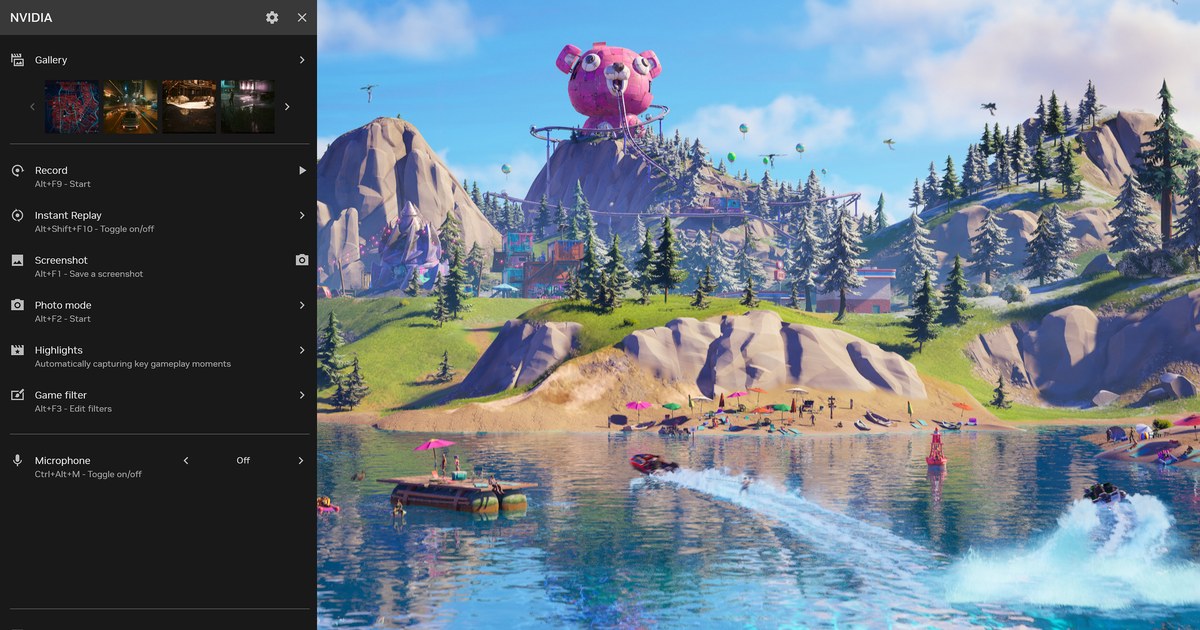
公式案内が示す流れはシンプルです。ギャラリーはオーバーレイの中にあり、クリックするとキャプチャがゲームごとに整理され、オプションでスクリーンショットだけ、または動画だけを表示できます。1枚をクリックして拡大し、そこからディスク上のファイルにアクセスすれば、Discordで友だちに送ったりXに投稿したりできます。
つまり「どのフォルダーですか」と探すより、「ギャラリーからこのファイルを開いて場所を見る」に切り替えると、PCの環境に関係なく答えが出ます。保存先を自分で決めたいときだけ、オーバーレイの設定の歯車アイコンに進めば十分です。もう一つ、フォトモードは分けて考えてください。
通常のスクリーンショットはプレイ中のゲームをそのまま撮る機能で、SDRとHDRのどちらも撮れます。フォトモードは互換性のあるゲームでしか使えず、ショートカットもAlt+F2と別です。カメラの角度や画面の雰囲気を変えてから撮るための機能なので、同じものだと思っていると「このゲームだけスクショできない」と勘違いしやすくなります。SteamやWindowsのスクショ機能もNVIDIAとは別物なので、どの機能で撮ったのかも思い出しておきましょう。
NVIDIAのスクショを見つけるやり方
- 1NVIDIAオーバーレイを開く既定のショートカットAlt+Zを押すか、NVIDIAアプリのウィンドウ右上のボタンを押します。公式案内の画像では、開いたパネルのいちばん上にギャラリーがあり、その下に録画、インスタントリプレイ、スクリーンショットなどの項目が並んでいます。
- 2ギャラリーからゲームを選ぶパネル上部のギャラリーをクリックします。キャプチャはゲームごとに分かれているので、エーペックスレジェンズ(APEX)で撮ったならその項目を開きます。ギャラリーが見当たらないときは、後の表の3行目に進んでください。
- 3スクリーンショットだけを表示する同じゲームに動画と画像が混ざっていると見つけにくいので、ギャラリーのオプションでスクリーンショットだけの表示に切り替えます。機能自体は公式案内に書かれていますが、画面の表記はアプリのバージョンで変わることがあります。
- 4選んだスクショのファイルを開くスクリーンショットをクリックして拡大し、そこからディスク上のファイルへ進みます。フォルダーが開いたら、エクスプローラーのアドレスバーに出るパスがそのPCの実際の保存先です。クイックアクセスにピン留めしておくと、次からはオーバーレイを開かなくても見られます。
- 5必要なら保存先を変更するオーバーレイ上部の設定の歯車アイコンから、ファイルの保存場所を変更できます。同じ場所でショートカットの変更や、ファイルが使うディスク容量の制限もできます。項目名はバージョンで変わることがあるので、画面で保存先の項目を探してください。すでに撮ったファイルが新しい場所へ移るかどうかは公式案内に書かれていないため、変更後は前のフォルダーも確認すると安心です。
- 61枚撮って確かめるAlt+F1で1枚撮り、ギャラリーに新しいスクリーンショットが出て、そのファイルが指定したフォルダーにあるかを確認します。ここまで通れば、次からは迷わず見つけられます。
NVIDIAでスクショできないときの確認順
| 確認すること | 見方 | 違ったときの対処 |
|---|---|---|
| オーバーレイが開くか | Alt+Z、またはNVIDIAアプリのウィンドウ右上のボタンでパネルを開きます。 | アプリ左側の設定でNVIDIAオーバーレイをオンにします。アプリの説明どおり次にゲームを起動したときから反映されるので、ゲームを起動し直します。 |
| ショートカットを変えていないか | パネルのスクリーンショット項目の下に出ているキーを見ます。公式案内の既定はAlt+F1です。 | 表示されているキーで押すか、設定の歯車アイコンから変更します。押しても反応しないときは録画ショートカットが効かない時の対処法でキー競合を確認します。 |
| ギャラリーが見えるか | パネルの上部にギャラリーがあるか見ます。ギャラリーは最初のスクショや動画のキャプチャの後に表示されます。 | 見えなければ、まだ一度もキャプチャできていない可能性があります。上の2行を確認してから1枚撮り、ギャラリーが出るかを見ます。 |
| ゲームをプレイ中だったか | 公式案内は、プレイ中のゲームのスクリーンショットを撮る機能と説明しています。 | ゲーム画面を表示した状態で、もう一度撮ります。 |
| フォトモードと混同していないか | フォトモードは互換性のあるゲーム専用で、既定のキーはAlt+F2です。 | 対応していないゲームでは通常のスクショを使います。フォトモードを使うなら、アプリ設定のゲームフィルターとフォトモードのスイッチがオンか確認します。 |
| システム要件を満たしているか | 2026年11月4日時点の公式ページの表記は、Windows 10・11、GeForceドライバー551.52以降、GeForce RTX 20・30・40・50シリーズです。 | ドライバーを更新し、自分のグラフィックスカードを公式ページの表記と照らし合わせます。 |
保存先が分からないときの最終チェック
- ギャラリーで撮ったゲームを選び、スクリーンショットだけの表示に切り替えました。
- スクショのファイルを開いて、フォルダーのパスを確認しました。
- 覚えているキーではなく、パネルに表示されたショートカットで押しました。
- ゲーム画面が表示された状態で撮りました。
- 保存先を変えた場合は、新しく1枚撮ってそのフォルダーに入るかを確認しました。
- 古いバージョンのアプリでウィンドウモードのゲームを撮った場合は、デスクトップのフォルダーも確認しました。NVIDIAはこの保存先の不具合を11.0.2で修正したとしています。
スクショの前後の場面も残したいなら
スクショはその瞬間の1枚なので、前後の流れは残りません。たった今の場面を保存したいときのために、NVIDIAにはインスタントリプレイがあり、公式の製品ページでは直前30秒をすぐ保存できる機能として紹介されています(2026年11月4日時点)。さかのぼって残す方式の比較はPCで直前30秒を録画する方法にまとめました。
全部を残しておいて後から選ぶやり方もあります。無料のWindowsアプリDORは、対応ゲームを起動すると自動で検出して、試合全体、または起動から終了までのセッション全体を録画します。録画はアプリの「マイクリップ」に集まるので、欲しい場面だけを切り出して保存すれば、キーを押すタイミングを気にせずに済みます。
RTXシリーズなど対応するNVIDIAのグラフィックスカードでは、NVENCハードウェアエンコードで録画します。NVENCのような言葉になじみがなければゲーム録画・クリップ用語事典も参考にしてください。