Windows 11では、フォトアプリで動画を開き、Trimを選んで開始・終了のスライダーを合わせ、Save as Copyで保存すると動画を切り取れます。動画の途中を削りたい場合や複数に分けたい場合は、同じ画面のEdit in Clipchamp video editorからClipchampに移り、Splitと削除を使います。手順は2026年10月6日に確認したMicrosoft公式サポートの英語表記に従っており、日本語表示ではメニュー名が異なることがあるため、英語名をそのまま記載しています。長いゲーム録画から見せ場だけを残したい方は、ゲームクリップのトリミング方法もあわせてご覧ください。
最初に決めること:前後だけか、途中も削るか
前と後ろを短くするだけなら、フォトのTrimで十分です。途中の区間を取り除く、またはクリップを複数に分けるなら、ClipchampのSplitと削除が向いています。どちらの場合も、元の動画を残すか上書きするかは保存の段階で決まるため、そのファイルしかないときはまずコピーとして保存することを検討してください。ほかの編集ソフトも見比べたい方はゲーム動画向け無料編集ソフトのまとめをご覧ください。
フォトからClipchampまでの手順
- 1フォトで動画を開く — Photosアプリを開き、短くしたい動画を選びます。公式ページは英語表記のため、日本語表示ではアプリ名やメニュー名が異なって見えることがあります。
- 2Trimで開始と終了を決める — Trim(ショートカットはCtrl + E)を選び、下のスライダーをドラッグして、残したい範囲の始まりと終わりに合わせます。
- 3Save as Copyで保存する — Save as Copyを選ぶと編集後の動画が別ファイルとして保存され、元の動画は残ります。横のドロップダウンからSaveを選ぶと元の動画が上書きされるので、バックアップがない場合は慎重に選んでください。
- 4途中を削るならClipchampへ移る — 動画を開いた状態でEdit in Clipchamp video editorを選ぶと、より詳しい編集ができると公式ページに案内されています。動画はタイムラインに載せて作業します。
- 5Splitで分けて不要な部分を削除する — タイムライン上の動画を選び、seekerを切りたい位置に動かして、split button(ハサミのアイコン)かSキーを押すと2つに分かれます。不要な部分を選んでdelete buttonかBackspaceで消します。前後を短くするだけなら、クリップ両端のハンドルをドラッグする方法も同じ公式ページに載っています。
- 6Exportで書き出す — エディターの隅にあるExportボタンから書き出し、表示される選択肢は投稿先の条件と元の解像度に合わせて選びます。
切り取り方法ごとの手順
| 方法 | 手順(Microsoft公式ページ確認分/DORの機能範囲) | 知っておきたい点 |
|---|---|---|
| フォトのTrim | 動画を開いてTrim(Ctrl + E)を選び、下のスライダーで開始・終了を調整してSave as Copyで保存 | ドロップダウンのSaveは元の動画を上書きするため、どちらを押すか確認が必要です |
| Clipchampのハンドル調整 | タイムラインでクリップを選び、両端のハンドルをドラッグして長さを変える | 切りすぎた場合はハンドルを戻せばその映像を復元できると案内されています |
| ClipchampのSplitと削除 | seekerを切りたい位置に置き、split button(ハサミのアイコン)かSキーで分割し、不要な部分を選んでdeleteかBackspace | 映像と音声が別々の場合はShiftで両方を選んでから分割します |
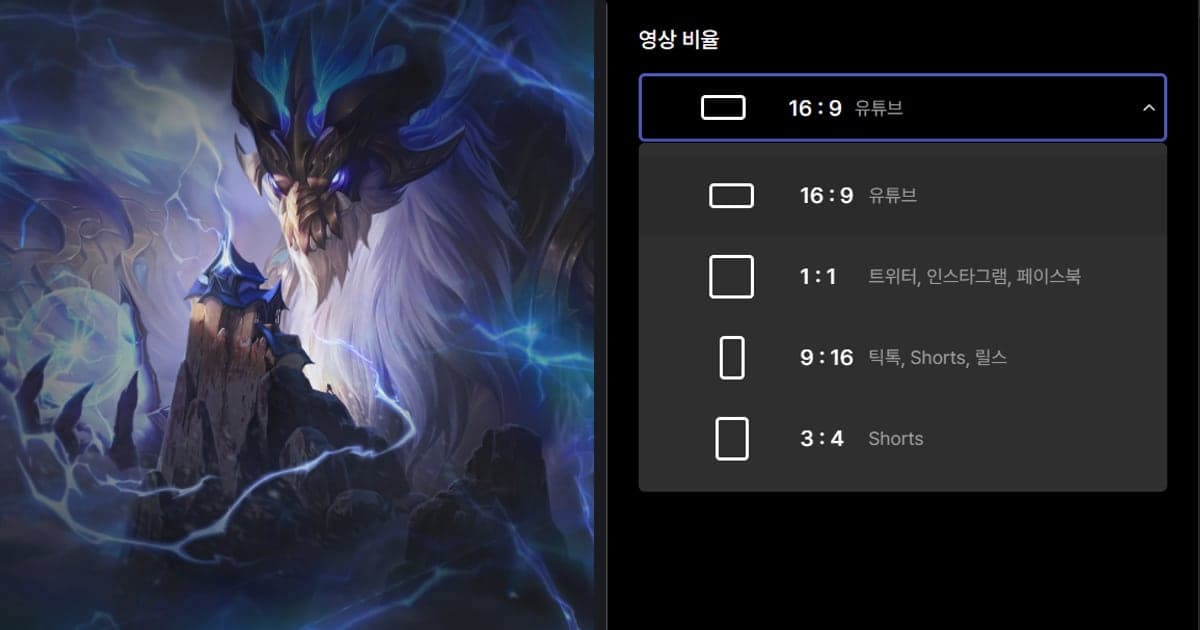
| DORアプリのライブラリで区間カット | ライブラリの動画で開始・終了を指定し、出力比率(16:9・9:16・1:1)を選ぶ | dor.ggのリンクで共有でき、対象はアプリのライブラリにある動画です |
| DORスタジオ(ブラウザ) | インストール不要で長さ調整や複数動画の結合を行い、mp4でダウンロードまたはリンクで共有 | ブラウザ上で編集する形式です |
切り取りの前後に確認すること
- 作業を始める前に、元のファイルを別のフォルダーへコピーしておきます
- 保存の直前に、SaveとSave as Copyのどちらを押すのかを再確認します
- 切り取り後に最初から最後まで再生し、冒頭と最後の場面が意図どおりか確認します
- Clipchampで映像と音声が別々に表示されるときは、Shiftで両方を選んでから分割します
- 書き出しの選択肢を選ぶ前に、投稿先の条件と元の解像度を確認します
録画から必要な区間だけ残したいときのDOR
切り取る前に必要なのは、切り取る元の動画です。DORは無料のWindowsアプリで、対応ゲームを起動しておくと試合まるごとがmp4として自動録画され、アプリのライブラリに保存されます。VALORANTやリーグ・オブ・レジェンドを含む7つのゲームではキルなどの見せ場が自動でクリップになり、そのほかの対応ゲームは試合まるごとの録画を自分で切り取ります。アプリのライブラリでは開始・終了を指定して区間を切り取り、出力比率を16:9・9:16・1:1から選べます。ブラウザのDORスタジオでは、インストールなしで長さ調整、複数動画の結合、テキストやBGMの追加を行い、mp4でダウンロードしたりリンクで共有したりできます。使い方の流れはDORブラウザクリップエディターの解説で確認できます。NVIDIA製グラフィックスカードではNVENCによるハードウェアエンコードが標準で、ゲーム音とマイクを同時に録音できるため、長い試合で切る位置を決めるときも、その録画で音まで聞きながら選べます。
公式出典(2026年10月6日確認)
フォトのTrim手順はMicrosoft サポート:Edit photos and videos in Windows、Clipchampの分割はHow to split or cut videos and audio assets、ハンドルで長さを変える方法はHow to trim videos, images, or audio assetsで確認しました。メニューの構成や名称はアプリのバージョンや表示言語によって変わることがあるため、実際の画面と公式ページを見比べてください。



