結論から言うと、Xbox Game BarはWindowsに標準で内蔵されているので、何もインストールせずにWin+G、Win+Alt+Rの二つのショートカットだけですぐにゲームを録画できます。急いで画面を丸ごと映像として残さなければならないとき、これほど速い方法はありません。ただし一部の全画面ゲームではキャプチャできず、良い場面を勝手に切り取ってくれる自動クリップ機能がなく、全体的に機能が薄いです。キル・名場面の自動クリップや長時間の安定性が必要なら、DORのような専用ソフトが結局手間がかかりません。
この記事はまずGame Barできちんと録画する方法を段階的にお伝えし、その後Game Barが実際にできないことを正直に押さえます。Game Barで十分な人はこの記事だけ読んですぐ録画すればよく、物足りなさを感じる人だけ最後の代替部分を見れば大丈夫です。
Xbox Game Barとは何か
Xbox Game BarはWindows 10とWindows 11に標準で入っているMicrosoftの画面録画・キャプチャツールです。別途のインストールが不要で、ゲーム画面の録画やスクリーンショット、システム性能の確認のような機能をオーバーレイの形で提供します。名前にXboxが付いていますが、コンソールがなくてもPCでそのまま使え、ゲームだけでなく対応する様々なアプリ画面も録画できます。
Xbox Game Barで録画する方法 (段階別)
最も速い順にまとめました。初めてなら、まずGame Barがオンになっているかを確認するのがおすすめです。
- 1. Game Barのオン確認: 設定 → ゲーム → Xbox Game BarでGame Barがオンになっているか確認します。
- 2. Game Barを開く: 録画するゲームやアプリを起動した状態でWin+Gを押すとオーバーレイが表示されます。
- 3. すぐ録画開始: オーバーレイを開かなくてもWin+Alt+Rを押すと即座に録画が始まります。
- 4. 録画停止: もう一度Win+Alt+Rを押すと録画が終わってファイルが保存されます。
- 5. マイクをオン: 声も一緒に入れたいならWin+Alt+Mでマイクをオンにするか、キャプチャウィジェットのマイクアイコンを押します。
- 6. スクリーンショット: 映像の代わりに静止画だけ必要ならWin+Alt+PrtScnでキャプチャします。
全画面モードで実行されるゲームではWin+Gオーバーレイが表示されないことがありますが、その場合もWin+Alt+Rのショートカットで録画を開始・停止できます。録画が始まると画面の隅に小さなタイマーが表示されます。
録画した映像はどこに保存されるのか
録画ファイルはMP4形式で保存され、標準の場所はPCのビデオ(Videos)フォルダー内のキャプチャ(Captures)フォルダーです。ファイル名にはゲームまたはアプリ名と録画した日付・時刻が自動で入ります。保存先や画質・フレーム(例: 30fpsまたは60fps)は設定 → ゲーム → キャプチャで変えられます。
Xbox Game Barの限界、正直に
ここまでがGame Barでできることのほぼすべてです。問題は、実際にクリップをよく残す人にとってはいくつかの壁が明確だという点です。
- 一部の全画面ゲーム非対応: 排他的全画面(exclusive fullscreen)や特定のDirectX環境では画面がキャプチャされず、真っ黒な画面だけが録画されることもあります。このときはゲーム内で「ボーダーレスウィンドウ(borderless)」モードに変える必要があります。
- アンチチートゲームの制約: ヴァロラントやリーグ・オブ・レジェンドのようにアンチチートを使うゲームでは、Game Bar のキャプチャが制限されることがあります。
- 自動クリップなし: キルや名場面を勝手に切り取ってくれません。良い瞬間ごとに自分でショートカットを押す必要があり、逃すとそのまま消えます。
- 機能が薄い: 予約録画、区間編集、複数オーディオトラック、自動ハイライト整理のような機能がありません。録画後の編集は別のソフトの役割です。
- デスクトップ全体録画の制限: Game Barはゲーム・アプリ中心なので、ファイルエクスプローラーやデスクトップなど一部の画面は録画されません。
Game Barの長所は認めて進もう
とはいえGame Barが悪いツールだという意味ではありません。むしろ目的が明確なら最高の選択です。Windowsに標準内蔵なのでインストールが不要で、アカウント登録や支払いもなく、ウォーターマークも付きません。「今のこの画面を丸ごと映像一つに残したい」という単純な目的には、Game Barが最も速くて軽いです。たまに録画する人なら、あえて別のソフトを入れる理由はありません。
Game Barがデスクトップ全体 (画面まるごと) を録画できない理由
Game Barでモニターに映るすべて、つまりデスクトップまで丸ごと録画しようとした人が最もよくぶつかる壁がここです。全画面モードで動くゲームを録画することとは別の話です。Xbox Game Barは、いま実行中のゲームやアプリのウィンドウを1つだけ捉えて録画する設計のツールです。そのためデスクトップ全体やファイルエクスプローラー、複数のウィンドウを行き来する場面は、Microsoftが公式に録画対象から除外しています。設定を変えれば解決する問題ではなくツール自体の構造的な限界なので、デスクトップを含めて画面全体を丸ごと残す用途にはGame Barは使えません。
そのため、デスクトップまで含めてすべての場面を残したいなら、最初からデスクトップ全体の録画に対応した専用ソフトが必要です。目的がゲームシーンなら、無料のWindowsデスクトップアプリDORがゲームを自動検出して1試合を丸ごと自動録画し、フルマッチ保管庫に残してくれるので、ゲーム内の場面を漏らさず確保できます。一方、ゲームやアプリのウィンドウを開いているのにGame Barの録画が失敗し続けるなら、別途原因の確認が必要です。症状別の解決手順はXbox Game Barで録画できないときの解決法で詳しく解説しています。
自動クリップが必要なら: DOR
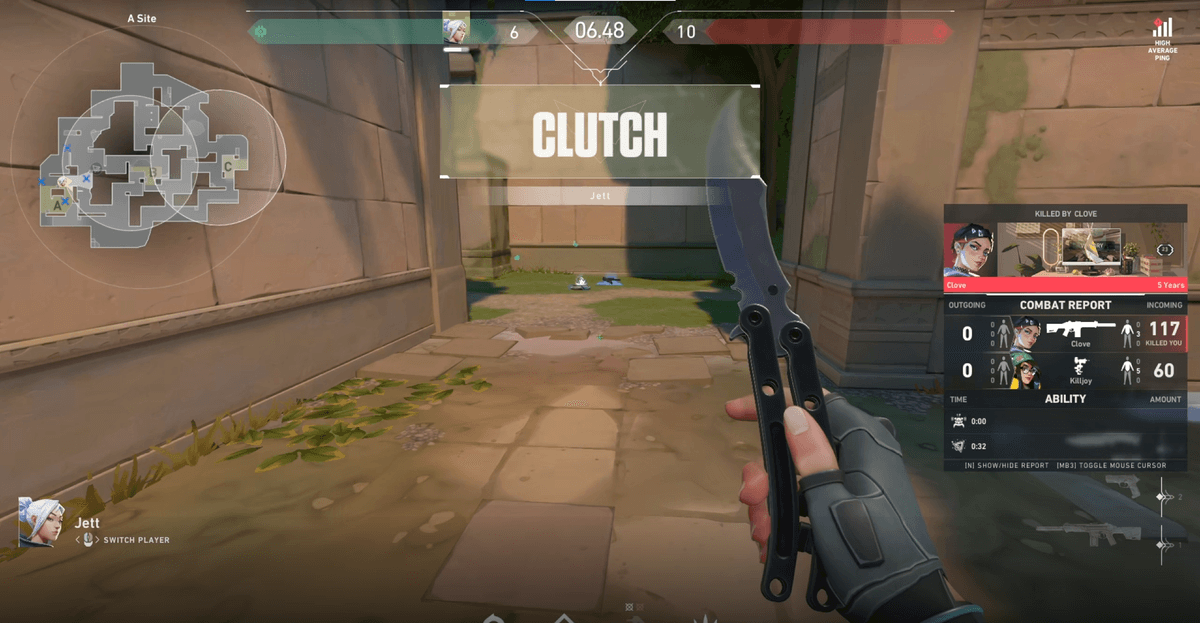
問題はゲームをよくして、クリップもよく残す人です。素晴らしい場面はいつも録画ボタンを押していないときに出て、毎瞬間Win+Alt+Rを気にしながらゲームに集中するのは難しいです。DORはまさにこの点を狙った専用ソフトです。ゲームを自動で検出して起動した瞬間から勝手に動き、キルや名場面を認識してその区間だけクリップに切り取って保存します。ショートカットを押して瞬間を捉える必要がありません。
- ゲーム自動検出: ゲームを起動するとDORが勝手に認識して録画を準備します。
- キル・名場面の自動クリップ: 良い瞬間を検出してその区間だけ短いクリップに自動保存します。
- 録画時間・本数の制限なし: 無料でウォーターマークや時間制限なしで使えます。
- 安定性重視の設計: ゲーム録画を前提に作られているので長時間録画でも比較的安定しています。
まとめると、たまに一度だけ画面を丸ごと残す程度ならインストール不要のXbox Game Barで十分です。逆にキル・ハイライトを逃さず自動で集めたかったり、Game Barのキャプチャがしょっちゅうブロックされたりするなら、ゲーム自動検出と自動クリップを備えたDORのほうがはるかに手間がかかりません。自分のプレイ頻度に合わせて選べば大丈夫です。
 #ヴァロラント