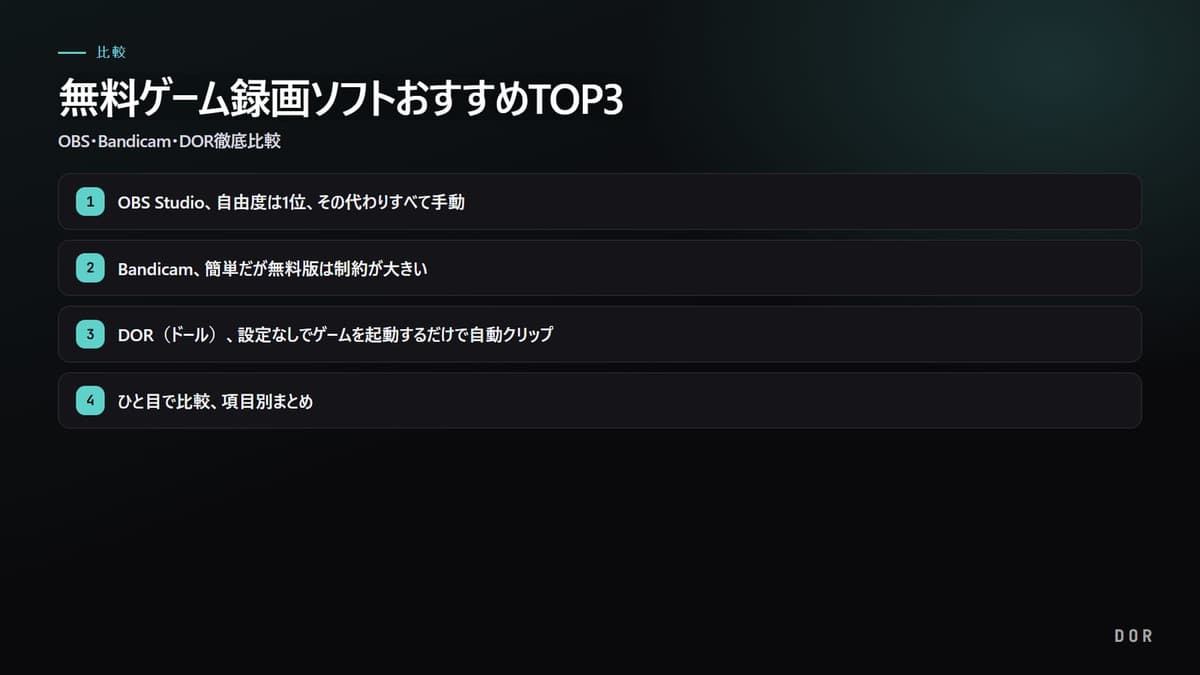
ゲーム録画ソフトは数多くありますが、いざ使ってみると結局3つの不満に行き着きます。「設定が複雑すぎて起動すらできない」「録画を入れるとフレームがガクッと落ちてゲームにならない」、そして「肝心のかっこいいシーンに限って録画を入れていなかった」。この3つの不満を基準に、日本でも定番の無料録画ソフトOBS・Bandicam・DOR(ドール)を、実際の使用目線で最後まで比較しました。
まず結論だけ知りたい人は記事冒頭の要点を、項目ごとの数値比較が必要なら下の「ひと目で比較」を見てください。その間は各ソフトを実際に使ってみたメリット・デメリットです。



OBS Studio、自由度は1位、その代わりすべて手動
OBS Studioは完全無料のオープンソースで、機能の幅は3つの中で最も広いです。録画時間の制限もウォーターマークもなく、画質・ビットレート・オーディオトラックを好きなように細かく設定できます。YouTubeのフル動画や配信を本格的にやるなら事実上の標準です。問題は、その自由度を「全部自分で設定して」はじめて享受できる点です。
設定の難易度、最初の録画までが長い
インストールすると、空っぽの画面にシーン(Scene)とソース(Source)を自分で追加する必要があります。「画面キャプチャ」や「ゲームキャプチャ」のソースを作り、設定→出力→録画タブでエンコーダー(x264またはNVENC)・ビットレート・保存先・フォーマット(mp4/mkv)を手動で合わせて、ようやく最初の録画ができます。初めての人は黒い画面(ゲームキャプチャ失敗)で詰まることが多く、ショートカットも自分で割り当てる必要があります。
カクつき/性能、初期設定が罠
OBSは初期エンコーダーがソフトウェア(x264)になっていることが多いのですが、これはCPUをそのまま酷使するため、ゲームのフレームが目に見えて落ちます。設定→出力→エンコーダーを「NVIDIA NVENC H.264」に変えると、エンコード負荷がGPU専用チップに移り、フレーム損失が大きく減ります。同じPCでx264だと平均-20〜30フレーム落ちていたものが、NVENCだと一桁まで減ることもあります。
クリップ切り出し、リプレイバッファはあるが手動
OBSにも「リプレイバッファ」があり直前のN秒を保存できますが、結局いいタイミングで自分でショートカットを押す必要があり、どこが名場面かも自分で把握している前提です。録画した長い動画からハイライトを選んで切り出すのは、別の編集ソフトの仕事になります。
Bandicam、簡単だが無料版は制約が大きい
BandicamはOBSよりずっとシンプルで、初心者に長く愛されてきた画面録画ソフトです。ゲームモードをオンにして録画ボタンを押すだけという直感的な作りなので、「とにかく画面を動画に残したい」という目的にはすぐ到達できます。
価格・ウォーターマーク、無料版の本当のコスト
Bandicamの最大の弱点は無料版の制約です。無料で使うと動画の上部にBandicamのウォーターマークが入り、1回の録画に約10分の長さ制限がかかります。この制約を外すには有料ライセンス(1PCの永久ライセンスで通常4000円台)を買う必要があります。
自動化の有無、名場面は自分で探すしかない
Bandicamは録画は簡単ですが、どこからどこまでがいいシーンかを選んではくれません。PUBGでドン勝を取った瞬間も、ヴァロラントのエースラウンドも、結局は長い録画を見返して自分で区間を探し、切り出す必要があります。録画は軽くても「編集の時間」というコストはそのまま残ります。
DOR(ドール)、設定なしでゲームを起動するだけで自動クリップ
DORは、前の2つのソフトが残した問題(複雑な設定・カクつき・手動編集)を「自動化」で解決しようとする無料録画ソフトです。インストールしておけばゲームの起動を自動で検知してバックグラウンドで録画し、キル・エース・ペンタキルといった重要な瞬間を勝手にクリップに切り出して保存します。ユーザーが録画ボタンを押したり、ショートカットを覚えたりする必要はありません。
設定の難易度、シーン・ソースの概念そのものがない
OBSのようにシーン・ソースを構成したり、エンコーダーを自分で選んだりする必要はありません。インストール後に一度起動しておけば、ヴァロラント・リーグ・オブ・レジェンド・PUBGなどの対応ゲームを起動するたびに自動で録画が始まります。
カクつき/性能、NVENCハードウェアエンコードが標準
DORはNVIDIA NVENCハードウェアエンコードを使い、エンコード負荷をGPU専用チップに移します。CPUとゲーム内フレームへの影響が小さく、低スペックPCでもフレーム落ちが少なく録画できます。OBSでユーザーが手動で切り替える必要のある「NVENCへの変更」が、最初から初期設定のように適用されていると考えればOKです。
クリップ切り出し、人の代わりに自動検知
最大の違いがここです。DORはゲーム内のキル・エース・ペンタキル・ドン勝などの重要な瞬間を検知し、その区間だけを自動で短いクリップにしてくれます。長い録画を見返して区間を探す必要がなく、ゲームを終えればすでにハイライトだけが揃っています。ウォーターマークもなく無料です。
ひと目で比較、項目別まとめ
- 自動クリップ:OBSは手動(リプレイバッファのショートカット)/Bandicamは手動/DORは自動検知・自動保存
- カクつき(性能):OBSはエンコーダー次第(x264は重い、NVENCは軽い)/Bandicamは軽い/DORはNVENC標準で軽い
- 設定の難易度:OBSは高い(シーン・ソース・エンコーダーを自分で)/Bandicamは低い/DORはほぼなし(インストール後ゲームを起動するだけ)
- ウォーターマーク:OBSはなし/Bandicamは無料版にあり/DORはなし
- 価格:OBSは完全無料/Bandicamは無料版に制約・フル機能は有料(約4000円台)/DORは無料
- ゲーム自動検知:OBSはなし/Bandicamはなし/DORは対応(ヴァロラント・LoL・PUBGなど多数を自動認識)
結論、目的別おすすめ
正解は「何に使うか」によって変わります。配信をしたり、長い動画を自分で編集してYouTubeに上げるなら、自由度が最も高いOBSが合っています。設定に時間をかけたくなく、ウォーターマークや長さ制限を我慢するか有料で外すつもりがあるなら、Bandicamも無難です。ただし「いいプレーだけ勝手にまとめておきたい」「録画を入れるのをよく忘れる」が核心の悩みなら、一番手間がかからないのはDORです。
自分がよくプレーするゲームのページで、推奨設定と実際の自動クリップ例を確認してみてください、PUBG、ヴァロラント、リーグ・オブ・レジェンド。