確かに録画ボタンを押し、動画ファイルもちゃんとできているのに、いざ再生するとゲームの音が一切聞こえません。画面は問題ないので、よけいにもどかしいです。結論から言うと、ほとんどはOBSの「デスクトップ音声」デバイスが誤って設定されているか、音は聞こえるのに録画トラックには入らないモニタリング設定の問題です。下の順番どおりに辿れば、原因を正確に突き止められます。
まず、どの音が出ないのかから区別してください。(1)ゲーム音だけ出ない (2)マイク音だけ出ない (3)両方出ない。この3つはいじる設定が違います。自分の状況を決めて、該当する分岐にすぐ進んでもOKです。
ステップ1. OBSミキサーでバーが動くかをまず見る
OBS Studio下部の「音声ミキサー」パネルを見ます。ゲームを音が出る状態で流したまま「デスクトップ音声」のバーが緑色に揺れていれば、音は拾われているのに録画に入っていないということで、バーが死んでいればデバイス自体が拾われていないということです。この一度の確認で、ステップ4に行くかステップ2に行くかが分かれます。
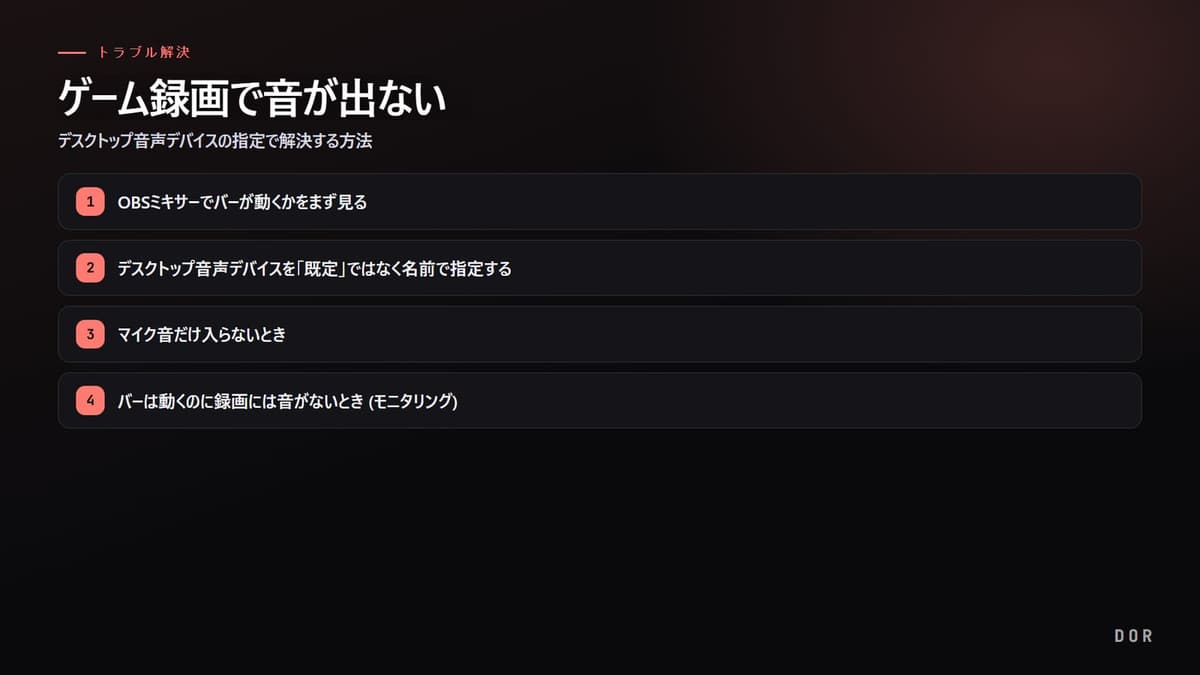
- 1OBSミキサーでバーが動くかをまず見る
- 2デスクトップ音声デバイスを「既定」ではなく名前で指定する
- 3マイク音だけ入らないとき
- 4バーは動くのに録画には音がないとき (モニタリング)
- 5システム音・マイクのトラックを分離して録画する
- 6それでもデスクトップ音声が拾われなければ
ステップ2. デスクトップ音声デバイスを「既定」ではなく名前で指定する
バーが死んでいるなら、デバイス指定の問題です。OBS上部メニューから ファイル > 設定 > 音声に入ります。「グローバル音声デバイス」項目の「デスクトップ音声」を「既定」のままにせず、ドロップダウンを開いて、今音が出ている実際の出力デバイス名(例: スピーカー(Realtek)、ヘッドセットイヤホン)を直接選んでください。「既定」は、Windowsがデバイスを切り替えるたびに見当違いのデバイスを指してしまうことがよくあります。
- サンプルレートは48kHz、チャンネルは「ステレオ」に合わせます。
- デスクトップ音声: 実際に聞いているスピーカー/ヘッドセットの名前を選びます。
- マイク/補助音声: 「なし」や「無効」なら自分のマイク名に変えます。
- 選択後に適用 > OKを押し、ミキサーにバーが2本表示されるか確認します。
ステップ3. マイク音だけ入らないとき
ゲーム音は入るのに自分の声だけ抜けるなら、マイクデバイスとWindowsの権限を見ます。設定 > 音声で「マイク/補助音声」が正しいマイクに設定されているか確認した後、Windows設定 > プライバシーとセキュリティ > マイクで「アプリがマイクにアクセスできるようにする」とデスクトップアプリ項目がオンになっているか確認してください。ここがオフだと、OBSがマイクをそもそも拾えません。
- ミキサーでマイクのバーの横のスピーカーアイコンがミュート(赤い線)になっていないか確認します。
- マイクのバーの下の音量スライダーが0まで下がっていないか見ます。
- ゲームやDiscordがマイクを独占しているとOBSで拾えないことがあるので、そちらをオフにしてテストします。
ステップ4. バーは動くのに録画には音がないとき (モニタリング)
ステップ1でバーがよく揺れていたのに動画には音がないなら、モニタリング設定の落とし穴です。ミキサーでデスクトップ音声の横の歯車アイコン > 「詳細音声プロパティ」を開きます。該当ソースの「音声モニタリング」列を見てください。「モニターのみ」になっていると、耳には聞こえますが録画ファイルには入りません。これを「モニターと出力」または「モニタリングオフ」(聞く必要がなければ)に変えると、録画に含まれます。
ステップ5. システム音・マイクのトラックを分離して録画する
編集するときにゲーム音と声の音量を別々に調整したいなら、トラックを分ける必要があります。OBSではこれが手動作業です。設定 > 出力 > タブを「詳細」に変えた後、「録画」タブでオーディオトラック1、2をチェックします。その後、詳細音声プロパティでゲーム音はトラック1だけ、マイクはトラック2だけにチェックが入るように整理します。こうすると1つのファイルの中に2つのトラックが別々に収まり、編集ソフトで分離されます。
- 設定 > 出力 > 出力モードを「詳細」に変更します。
- 録画タブでオーディオトラック1と2をチェックします。
- 詳細音声プロパティでデスクトップ音声はトラック1、マイクはトラック2に分離します。
- 録画形式はトラック分離に対応するmkvまたはmovにしておくのが安全です。
ステップ6. それでもデスクトップ音声が拾われなければ
デバイスを名前で指定したのにバーが死んでいるなら、ドライバーか排他モードの問題です。Windowsサウンド設定 > 該当出力デバイス > プロパティ > 詳細で「アプリケーションがこのデバイスを排他的に制御できるようにする」のチェックを外してください。ゲームが音声デバイスを独占すると、OBSが音を受け取れません。それでもダメなら、デバイスマネージャーでサウンドドライバーを最新に再インストールします。
- Windowsサウンド設定で、出力デバイスの排他制御の許可を外します。
- デバイスマネージャー > サウンド項目に感嘆符の警告がないか確認します。
- Camtasia、Movaviなど他の録画プログラムが同時に開いていれば終了します。
- 最後の手段として、OBSを完全に終了してから再起動し、デバイスを拾い直させます。
DORはこの過程全体が必要ありません
ここまで読まれた方は感じたと思いますが、OBSはデスクトップ音声デバイス、マイクデバイス、モニタリング、トラックマッピングを一つひとつ手で設定しなければなりません。どこか一カ所が食い違うと音がまるごと抜けます。DOR は実行するだけでゲーム音とマイクを自動で分離録音します。デバイスのドロップダウンを探る手間も、モニタリングが「モニターのみ」になって音が抜けることもありません。

特にボイスチャットの多いゲームほどトラック分離が重要です。ヴァロラントやオーバーウォッチのクリップは、チームボイスとゲーム効果音の音量を別々にいじってこそ見栄えがし、リーグ・オブ・レジェンドの集団戦の場面も同じです。DORはこれを設定なしで処理するので、録画後に音が抜けていないか毎回確認する習慣そのものがなくなります。
まとめると、OBSでゲーム録画の音が出ないときは (1)ミキサーのバー確認 (2)デスクトップ音声デバイス名の指定 (3)マイクデバイス・権限 (4)モニタリングを「モニターと出力」に (5)トラック分離 の順で点検すれば、ほとんど解決します。毎回この過程を繰り返すのが嫌なら、自動分離録音を使うのが最も確実な解決です。