ゲーム動画編集を初めて始めるなら、覚えるべきはたった3つです。①カット(不要な部分を切り取る)②字幕(重要な瞬間に文字を入れる)③音楽(背景に雰囲気を敷く)。プロ向けプログラムの数十の機能は後で学べばOKです。この3つさえできれば、今日すぐ最初の動画を作れます。
この記事は、編集経験がまったくない人を基準に書きます。何を先にして何を後にするか順序を立て、初心者が使いやすい無料ツールをお教えします。順番に従えば、最後には完成したクリップが1つ残ります。
なぜカット・字幕・音楽の3つで十分なのか
YouTubeやショートで見るゲーム動画のほとんどは、結局この3つの組み合わせです。退屈な区間を切り取ってテンポを作り(カット)、状況を説明したり笑いどころを強調したり(字幕)、雰囲気を盛り上げます(音楽)。派手な転換効果や色補正は見た目はかっこいいですが、初心者の段階で動画の完成度を左右するのは、この基本の3つです。
だから最初からすべての機能を覚えようとするより、この3つを1つの動画で最後まで完成させてみる方がはるかに速く上達します。一本を仕上げれば、次の一本は2倍速くなります。
0から1まで、編集の順序
編集は順序が決まっていれば、途方に暮れる感覚が消えます。以下の順番のとおりに進めてください。
- ステップ1 クリップ選び:録画した動画から使う区間だけを抜き出します。一試合全体ではなく、キル場面、クラッチ、笑える瞬間のように見せる価値のある部分だけを選びます。
- ステップ2 カット:選んだ区間から、もたついたり間が空いている時間を切り取ります。タイムラインで切る地点を選択し、カットボタンを押して前後の不要な部分を消します。
- ステップ3 字幕:状況説明や強調したいセリフに文字を載せます。フォントは1〜2種、色は白に黒の縁取りなら、どんな背景でもよく読めます。
- ステップ4 音楽:BGMを動画の長さに合わせて敷き、ゲームの音に埋もれないよう音楽のボリュームを下げます。普通、音楽は20〜30パーセント程度で十分です。
- ステップ5 書き出し:1080p、mp4形式で保存します。ショートやリール用なら縦9:16、通常動画なら横16:9に合わせます。
カットを上手くやる小さなコツ
初心者が最も多くするミスは、カットをケチることです。もったいなくて全部残しておくと、動画が間延びします。基準は簡単です。見る人が退屈する1秒があるなら、その1秒を切ります。ヴァロラントの1ラウンドを見せるときも、ヴァロラントの交戦直前から始めて、決着がついた直後で切ると、はるかにすっきりします。移動して位置取りする区間は思い切って切り取ります。
字幕は短く大きく
字幕は長く書かず、一行に核心だけを盛り込みます。モバイルで見る人が多いので、文字は思ったより大きくするのがよいです。リーグ・オブ・レジェンドの集団戦の場面なら画面が複雑なので、字幕は上か下の空きスペースに一行で短く載せてこそ、目に入ります。
初心者が使いやすい無料ツール
最初から高価なプログラムを買う必要はありません。無料でカット・字幕・音楽がすべてできるツールが多いです。
- CapCut:カット、字幕、音楽、転換が無料版でほぼすべてできます。モバイルとPCの両方に対応していて、初心者の入門用に最もよく使われます。
- Vrew:AIが音声を認識して自動字幕を作ってくれます。話が多いゲーム動画で字幕の時間を大きく減らしてくれます。
- Canva:デザインツールですが、簡単なカットや字幕、テンプレートベースの字幕デザインに強いです。
- Clipchamp:Windowsに標準搭載されていて、別途インストールなしで基本編集をすぐできます。
これらのツールの共通の悩みは1つです。録画した動画をいったんコンピューターに保存し、編集プログラムをインストールし、その中へファイルを読み込む過程が、初心者にとってはそれ自体が参入障壁だという点です。
DORでもっと簡単に始める
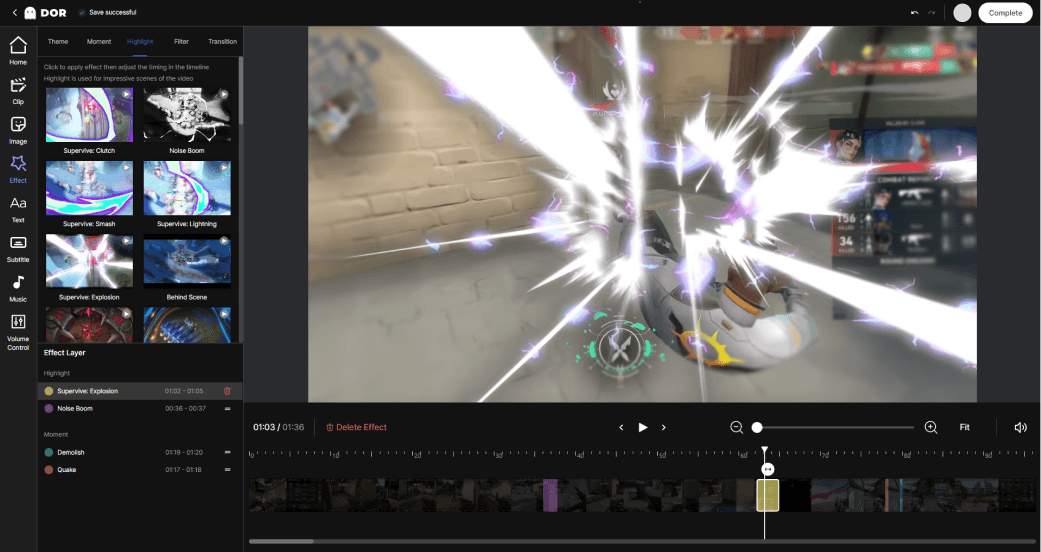
DORは録画から編集までを一つの流れにまとめました。ゲームを録画すると、そのクリップをインストール不要でブラウザエディターからそのまま開けて、その中でカット・字幕・音楽をそのまま処理します。プログラムを別途インストールしてファイルを移して読み込む段階がなくなるので、編集が初めての人が最もつまずく部分が丸ごと消えます。
上で説明した5段階の編集順序を、DORエディター1つでそのまま踏めます。録画したヴァロラントのクラッチやリーグ・オブ・レジェンドのペンタキルを、その場でカットして字幕を載せて音楽を敷いた後、そのまま書き出せばよいです。重いプログラムなしでブラウザさえあればよいので、入門の負担が最も小さいです。
まとめ
ゲーム動画編集はカット・字幕・音楽の3つから始まります。クリップを選び、カットし、字幕を載せ、音楽を敷き、書き出す順序さえ守れば、誰でも最初の動画を完成できます。無料ツールで練習しつつ、インストールやファイルの読み込み段階でつまずくなら、録画したクリップをブラウザでそのまま編集するDORで、気軽に最初の編集を終えてみてください。