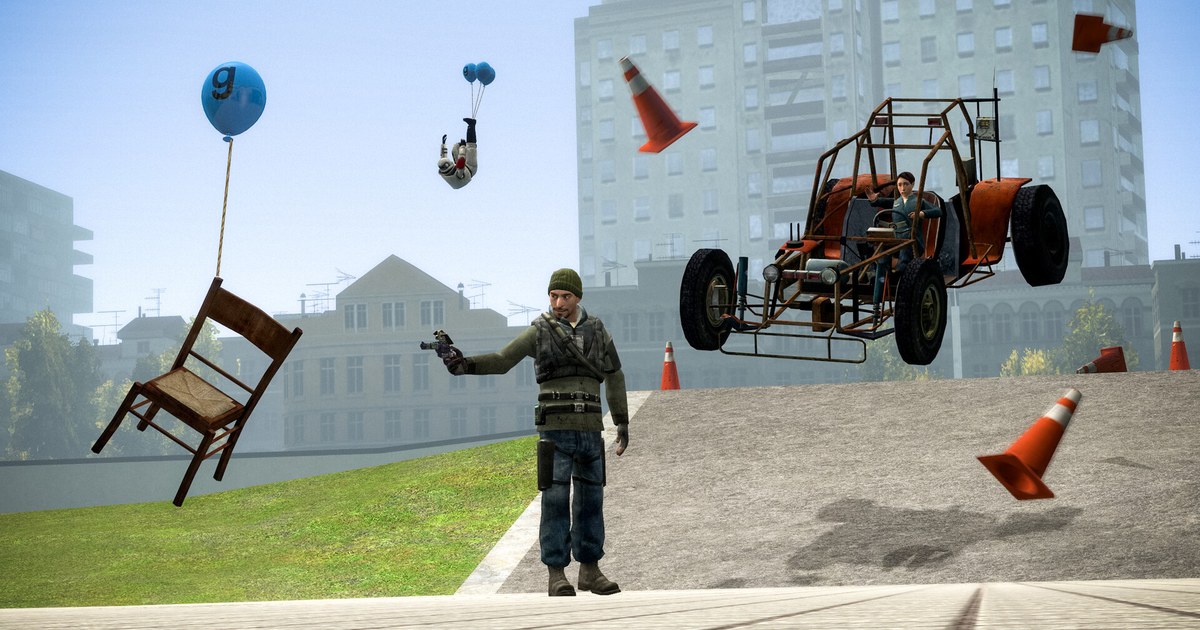
Garry's Mod(Gmod)のクリップソフトを探しているなら、結論から言います。ゲームを起動した瞬間からプレイ全体を自動で録画してくれるアプリを入れておくのがいちばん確実です。
TTT(Trouble in Terrorist Town)で裏切り者が正体を現す瞬間、プロップハントで椅子に化けて粘ったのに最後の数秒で見つかる瞬間、DarkRPサーバーで突然始まる騒ぎは、いつ起きるか誰にもわかりません。
そのため「今の場面」をショートカットで保存するやり方では、みんなで笑っているうちにキーを押し忘れたり、保存できる長さより前から始まっていた場面の流れが切れてしまったりします。
無料のWindowsアプリであるDORは、Garry's Modの起動を検知して起動から終了までを1本の動画として録画し、ゲームが終わったあとにマイクリップで必要な部分だけを切り出して保存できます。
この記事では2026年11月29日時点で、OBS Studio、NVIDIA App、Xbox Game Bar、Medal、Steamのゲーム録画、DORをGmodのゲームモードに合わせて比較し、ボイスチャット、容量、画面モードで確認すべき点をまとめました。GmodでDORがどう録画するかはGarry's Modのページでも確認できます。
直前保存よりセッション全体の自動録画がGmodに向いています
Garry's Modでは、場面が終わってから保存キーを押すツールより、最初から録画し続けてあとで選ぶツールのほうが合っています。理由はゲームモードの性質にあります。
TTTではラウンド序盤のささいな行動が数分後のどんでん返しの手がかりになり、プロップハントでは長く隠れていた末に短い発見シーンが訪れ、DarkRPのようなロールプレイサーバーでは会話が積み重なった末に突然騒ぎへ発展します。直前保存の方式は設定した長さ分しかさかのぼれないので、場面の前振りがその長さを超えると流れが切れてしまいます。
また場面の直後にキーを押す必要がありますが、Gmodの笑える場面はたいていみんなが笑い転げて手が止まる瞬間に起きます。反対にセッション全体の録画なら保存のタイミングを気にする必要がなく、終わったあとに動画を見返して前後の流れまで含めて切り出せます。
セッション全体を録画すると容量が大きくなりそうですが、古い動画から自動で整理するアプリなら自分で消す手間はほとんどありません。直前保存の仕組みは今の場面だけを保存する方法で詳しく解説しています。
Garry's Mod クリップツール比較(2026年11月29日時点)
| ツール | 保存のしかた | Gmodで向いている場面 |
|---|---|---|
| Garry's Modのデモ記録 | ゲーム内で再生し直す記録ファイルで、mp4のような動画ファイルではない | ゲーム内で場面を見返すとき、共有するには再生画面を別に録画する必要がある |
| OBS Studioのリプレイバッファ | 設定した最大リプレイ時間分をメモリに保持し、保存ショートカットでファイル化。保存キーは自分で割り当てる | シーンや音声ソースを細かく組みたく、場面の直後にキーを押せる人 |
| NVIDIA Appのインスタントリプレイ | GeForceのグラフィックボードで直前の区間をショートカットで保存 | NVIDIAのグラボを使っていて、ドライバーのアプリだけで済ませたい人 |
| Xbox Game Bar | バックグラウンド録画をオンにするとWin+Alt+Gで直前の場面を保存、Win+Alt+Rで録画の開始と停止 | インストール不要のWindows標準機能でたまに保存したいとき |
| Medal | ショートカットで直前の場面をクリップとして保存し、共有リンクを作成 | クリップをすぐコミュニティに投稿したいとき |
| Steamのゲーム録画 | Steamから起動したゲームをバックグラウンドで録画し、指定した容量がいっぱいになると古い部分から上書き | Steamの中だけで完結させたいとき |
| DOR | Garry's Modの起動を自動検知し、起動から終了までセッション全体を録画。終わったあとマイクリップで切り出して保存 | いつ起きるかわからない場面を逃したくないとき。入れておけば自動で録画する無料アプリ |
Gmodのクリップツールを選ぶ前に確認すること
- 場面の直後に保存キーを押す余裕があるか、自動録画が必要かを決めた
- TTTやプロップハントのようにラウンド序盤の流れが大事なモードを主に遊ぶか確認した
- サーバーのボイスチャットと自分のマイクを一緒に残すか、Discordの音声を別に録るか決めた
- 録画を保存するドライブの空き容量と、古い動画の整理方法を確認した
- OBSを使うなら、全画面で画面が真っ黒にならないか短くテスト録画した
DORでGarry's Modのクリップを作る手順
- 1DORをインストールしてそのままにするWindowsパソコンにDORを入れておけば、録画ボタンを押す必要はありません。無料で720p・1080p、30・60fpsを選べ、初期設定は1080p・30fpsです。
- 2Garry's Modを起動していつもどおり遊ぶGarry's Modを起動するとDORが自動で検知して録画を始めます。サーバーブラウザからTTTサーバーに入り、そのあとプロップハントのサーバーへ移っても、ゲームを閉じるまで1つのセッションとして録画されます。
- 3笑える場面が起きた時刻だけ覚えておく場面が起きたときにキーを押す必要はなく、だいたいの時刻や何ラウンド目かを覚えておくだけで十分です。TTTやプロップハントはラウンド制なので、ラウンドの終わりから逆にさかのぼると早く見つかります。
- 4マイクリップで区間を切り出して比率を選ぶゲームを閉じたらマイクリップで動画を開き、場面の前振りとリアクションまで含めて切り出します。YouTube用は16:9、ショート動画やTikTok用は9:16、正方形の投稿は1:1で保存します。
- 5リンクで共有するかスタジオでつなげる切り出した場面はdor.ggのリンクで友達にすぐ送れます。DORスタジオで複数の場面をつなげ、シェイクズームやパンチズームといったエフェクトテンプレート、テキスト、BGMを入れてmp4で書き出すこともできます。仕上がった動画にウォーターマークは入りません。
DORでGmodの場面を残す:入れておけば起動から録画
DORは無料のWindowsアプリで、Garry's Modを起動すると自動で検知し、起動から終了までプレイ全体を録画します。録画はアプリのマイクリップにまとまり、ゲームが終わったあとに必要な場面だけを16:9・9:16・1:1の比率で切り出して保存できます。
ゲーム音とマイクを1つのトラックで録るので、サーバーで起きた反応と自分のリアクションが同じ動画に残ります。RTXシリーズなど対応するNVIDIAのグラフィックボードではNVENCのハードウェアエンコードで録画し、無料で720p・1080p、30・60fpsを選べます(1440p・4Kと120・144fpsはDOR Pro)。
保存容量はプレイ全体の動画の枠(初期設定5GB)を超えたときだけ古い動画から整理され、最近の録画と「いいね」した動画は残ります。切り出した場面はdor.ggのリンクで共有したり、DORスタジオで複数の場面をつなげて1本の動画にしたりできます。プロップハントやTTTの場面を探してリンクで送るコツはGarry's Mod動画の共有方法に、録画容量の計算はゲームクリップの保存先と容量にまとめています。

