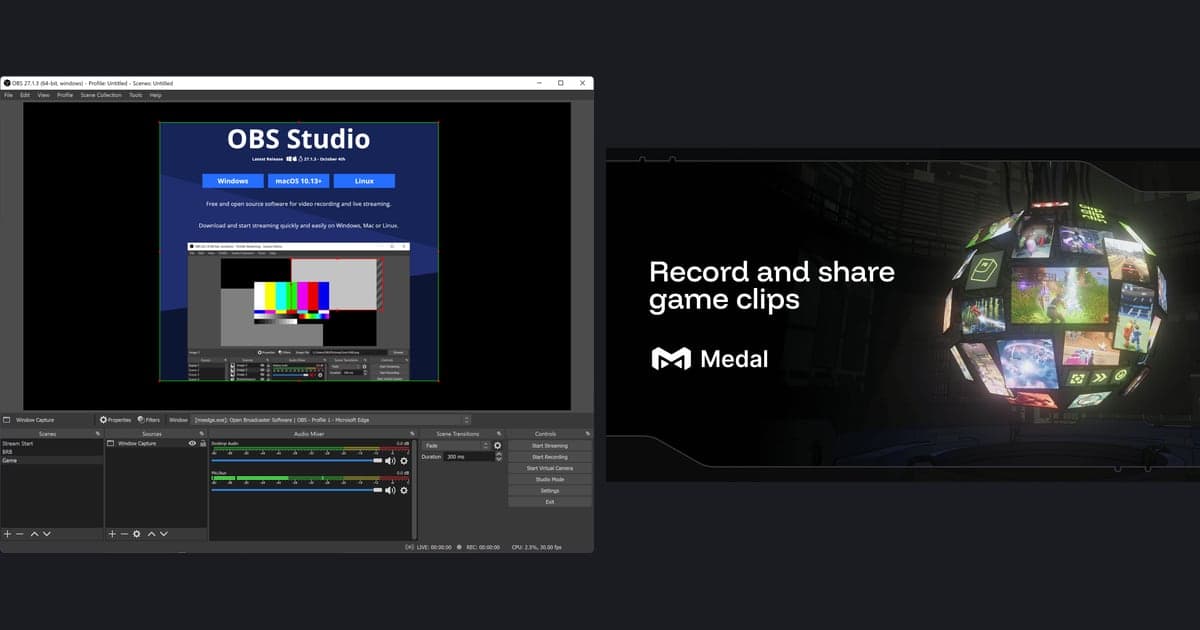
MedalとOBSの一番の違いは動き方です。公式サイトの紹介では、Medalはバックグラウンドで動作して直近の場面をホットキーでクリップ保存する使い方が中心で、OBSはGame Captureなどのソースを自分で設定して録画・配信する汎用ツールであり、直近の場面を保存するにはリプレイバッファを有効にして保存用のホットキーを割り当てる必要があります。どちらが優れているかは決めず、2026年9月30日に両公式サイトを開いて確認した内容で、条件別の選び方をまとめます。OBSで直近の場面を保存する具体的な手順はOBSのリプレイバッファでハイライトを保存する方法も参考にしてください。
ひとことで言うと、こんな人に向いています
今プレイした場面をすぐクリップに残してリンクで共有したいならMedalの流れが合い、シーンやソース、出力形式を自分で調整しつつ録画とライブ配信を一つのツールで行いたいならOBSが合います。Medal以外のツールも広く探しているならMedalの代替ソフトまとめも参考になります。どちらも無料で始められるので、同じゲームで短く試してみるのが最も確実です。
Medal と OBS の項目別比較(2026年9月30日確認時点)
| 項目 | Medal | OBS Studio |
|---|---|---|
| 料金 | PC・モバイルともに無料で、オプションの有料機能(Premium)あり。Premiumの価格は確認した公式ページに記載なし | 無料のオープンソースソフトウェアとして紹介されている |
| 透かし | Premiumページが、透かしなしでのダウンロードをPremiumの特典として案内。最新の扱いはPremiumページで確認 | 公式サイトのトップページに透かしに関する案内は見当たらない |
| Windows対応 | Windows 10以降(iOS・Androidアプリもあり) | Windows 10、11(最新版は32.2.2、8月14日リリース) |
| クリップの保存方式 | バックグラウンド動作。直近15秒・60秒・10分、またはセッション全体を保存。標準ホットキーはF8(変更可) | リプレイバッファを有効にして保存ホットキーを自分で割り当て。映像ソースも自分で構成 |
| 自動クリップ | Settings > Auto Clipping > Auto Capture Eventsで切り替え。VALORANTやフォートナイトなど独自の対応ゲーム一覧あり | 確認した公式ページにゲームイベントの自動クリップに関する案内なし |
| 編集・共有 | 内蔵エディターとクラウドの共有リンクを提供 | 動画の録画とライブ配信のためのツールとして紹介されている |
| 保存形式 | MP4(H.264 / H.265) | MKV推奨。mp4は再多重化で変換、Hybrid MP4も選択可 |
| 性能に関する公式の説明 | GPUアクセラレーション(NVIDIA、AMD、Intel)とCPUベースの録画に対応と紹介 | CPU負荷はエンコーダー・解像度・FPS・シーンの複雑さで大きく変わると案内。両者を直接比べた記述はない |
選ぶ前に確認したい項目
- 普段どのくらい前の場面を取り逃すかを思い出し、その長さがMedalの15秒〜10分の範囲とOBSの最大リプレイ時間の設定に収まるか確認してください。
- Medalの自動クリップを使う予定なら、自分のゲームがAuto Clipping対応一覧にあるかを最初に確認してください。
- 録画とライブ配信を併用する予定なら、OBSのソースを組んでテスト録画をする時間が取れるか確認してください。
- 保存ホットキーがゲーム操作と重ならないか、ファイル形式が使いたい編集ソフトや共有先に合うかを確認してください。
- 透かしなしのダウンロードが重要なら、MedalのPremiumページで現在の特典を確認してください。
- お使いのWindowsが、Medalは10以降、OBSは10または11に当てはまるか確認してください。
MedalとOBSを行き来するときにやり直す設定
- 1保存ホットキーを割り当て直す — MedalのPC向けクリップ解説では、標準のホットキーはF8で、設定から変更できると案内されています。OBSの概要ドキュメントには、バッファを保存するホットキーはホットキーの項目で自分で設定する必要があると書かれています。設定 > ホットキーで「リプレイを保存」を、ゲーム操作と重ならないキーに割り当ててください。
- 2遡る時間の長さを合わせる — Medalは設定でバッファを15秒から10分の間で決められると案内しています。OBSは設定 > 出力で「リプレイバッファを有効にする」をオンにして「最大リプレイ時間」を決め、コントロールの「リプレイバッファ開始」を押して初めてバッファが動きます。公式ドキュメントに推奨の秒数はないので、普段取り逃す場面の長さに合わせて自分で決めてください。
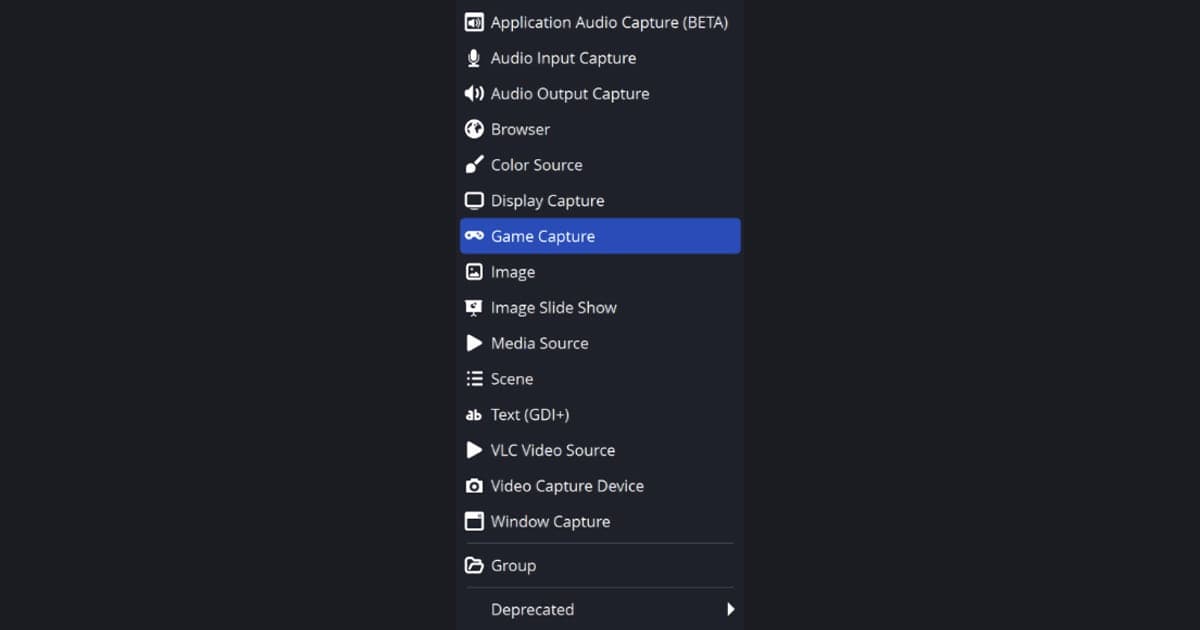
- 3映像ソースと自動設定を確認する — OBSのクイックスタートガイドは、まずAuto-Configuration Wizardを実行し、ソースドックの+ボタンからGame Capture(Windows専用)・Display Capture・Video Captureのソースを追加し、録画開始でテストする流れを案内しています。Medalから移る方には、この準備の段階が最も馴染みにくい部分かもしれません。
- 4保存形式を確認する — Medalの公式トップは、ファイルがMP4(H.264 / H.265)で保存されると紹介しています。OBSの録画出力ガイドは、異常終了してもファイル全体が壊れないMatroska(.mkv)を推奨し、mp4が必要なら録画の再多重化で変換するか、詳細設定タブの自動再多重化オプションを使うよう案内しています。OBS 32.xでは録画フォーマットでHybrid MP4(.mp4)も選べます。
- 5音声の構成を確認する — Medalの機能ページには、ゲーム・マイク・Discordの音量を分けられるマルチトラック音声が紹介されています。OBSは設定の音声項目でデバイスを確認し、テスト録画でゲーム音とマイクの両方が入っているか聞いて確かめてください。ツールを切り替えた直後の最初の試合は、音の確認に使うと安心です。
設定なしで自動録画したい人の3つ目の選択肢
バッファの長さやホットキー、ソース構成まで決めるのが面倒なら、DORも選択肢のひとつです。DORは無料のWindowsデスクトップアプリで、対応ゲームを自動で検出してフルマッチをmp4で録画し、アプリ内のライブラリにまとめます。NVIDIAのグラフィックスカードではNVENCによるハードウェアエンコードが標準で、ゲーム音とマイクを同時に録音するので、保存ボタンを押すタイミングを逃すのが不安な方の助けになります。キルなどのハイライト自動クリップに対応するのは、リーグ・オブ・レジェンド、VALORANT、PUBG、FC Online、フォートナイト、Counter-Strike、オーバーウォッチの7タイトルだけで、ほかの対応ゲームはフルマッチ録画のみです。仕組みは自動クリップ検出の仕組み、実際の結果はDORの自動ハイライトクリップで確認できます。MedalやOBSより優れているという意味ではなく、設定なしで始めたいときのもうひとつの方法です。
確認した公式ソース
この記事の内容は、2026年9月30日に下記の公式ページを開いて確認したものです。バージョン、料金、透かしの扱い、対応ゲーム一覧は変わりやすいため、決める前にもう一度確認してください。OBS Studio公式サイト、Medal公式サイト、Medal Premiumのご案内。