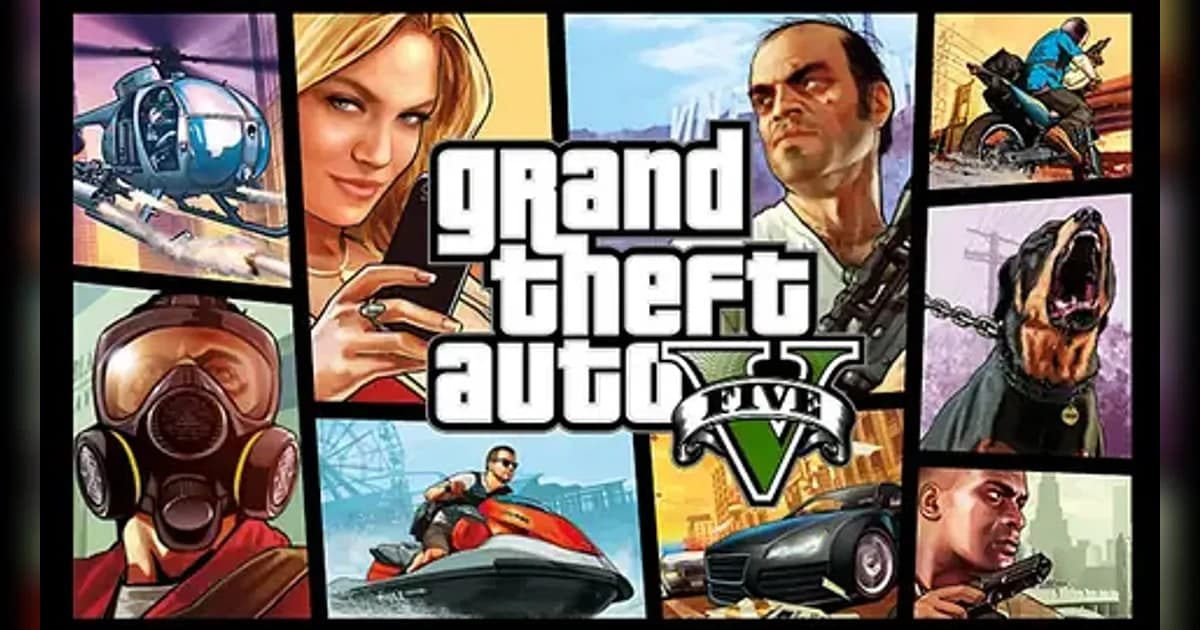
「GTA5 録画 止める」「GTA5 録画 勝手に」と検索する人の多くは、録画ボタンを押したつもりがないのに画面の隅で赤い点が点滅し続け、どこを押せば消えるのか分からなくなっています。原因はほぼ決まっていて、GTA5のPC版に入っているロックスターエディター(Rockstar Editor)の録画、とくにアクションリプレイです。この機能はキャラクター切り替えと同じAltキーから開くため、移動中や撃ち合いの最中にAltとFキーを一緒に触るだけで録画が始まることがあります。本記事ではRockstarのサポート記事「How to Record Clips and Access the Rockstar Editor in GTAV on PC」(2024年4月26日更新)を基準に、まず録画を止める・取り消す・二度と勝手に始まらないようにする手順から説明し、そのあとで撮りたい場面を自分で録画する方法、パッドでの操作、クリップと書き出した動画の保存場所、エディターの開き方を順にまとめます。取り消しキーとフォルダーの場所はサポート記事に載っていないため、複数のコミュニティ情報で一致している内容だけを載せました。キーは変更できるので、最終的な確認はゲーム内のキー設定画面で行ってください。最後に、キーを一切押さずにGTA5やGTAオンライン、FiveMのプレイをまるごと残す方法も紹介します。
結論:録画中の赤い点はAlt+F2で止めるかAlt+F3で取り消し、勝手に始まるならキー設定を変えます
Rockstarのサポート記事によると、PC版ではキャラクター切り替え(Switch Characters)のキー、初期設定ではAltを押している間に録画の案内が表示されます。そのままF1を押すと録画が始まり、もう一度Altを押したままF2を押すと録画が止まってクリップとして保存されます。保存せずに捨てる取り消しは、多くの案内でAlt+F3(F3)とされていますが、資料によって書き方が少しずつ違うため、設定(Settings)のキー設定画面(Key Bindings)を下までスクロールし、Rockstar Editorの項目に書かれたキーを基準にするのが確実です。表示言語によって項目名は変わります。同じ案内にはアクションリプレイ(Action Replay)もあります。オンにすると、ゲームが裏で直近の場面を記録し続け、保存したときに少し前の場面をクリップとして残す仕組みです。「録画していないのに赤い点が点滅する」という状態の多くはこれがオンになっています。録画中の表示を消したいときは、この録画やアクションリプレイ自体を止めるのが近道です。パッドの場合は十字キーの下を長押ししてキャラクター切り替えのホイールを開き、画面に出るボタン案内に従います。保存したクリップは、それだけでは再生できる動画ではありません。ストーリーモードで一時停止メニューを開き、いちばん右のRockstar Editorタブでプロジェクトに入れて書き出すとmp4ができます。GTAオンライン中の一時停止メニューにエディターのタブがないのは正常です。ゲーム内に録画の表示が出ていないのに動画がたまっていくなら、GTA5ではなくWindowsのゲームバーのバックグラウンド録画や、グラフィックボードのソフトのインスタントリプレイが原因の可能性が高いので、Xbox Game Barの録画設定とNVIDIAインスタントリプレイの確認もあわせて確認してください。
録画を止める操作から書き出しまで、この順番で進めます
- 1いま動いている録画を止める・取り消す赤い点が点滅していて、残す必要がない録画なら、Altを押したまま取り消しキーを押して保存せずに終わらせます。広く案内されているキーはF3です。残しておきたいならAltを押したままF2で止めると、その時点までがクリップとして保存されます。ノートPCでFキーを押すと明るさや音量が変わる場合は、Fnと一緒に押してください。すでに保存されたクリップは、あとでRockstar Editorのクリップ管理から削除できます。
- 2勝手に始まらないようにキー設定を変えるEscで一時停止メニューを開き、設定(Settings)のキー設定画面(Key Bindings)を下までスクロールするとRockstar Editorの項目があります。録画の開始・停止・取り消し・アクションリプレイのキーを、テンキーのような普段触らないキーに移しておけば、撃ち合い中の誤操作で録画が始まることはほぼなくなります。パッドでは地図を見ようと十字キーの下を押したときに始まりやすいので、移動を止めてからホイールを開き、手を離す癖をつけると減ります。
- 3撮りたい場面はAltを押したままF1で録画する残したい場面の直前にAltを押していると録画の案内が出ます。そのままF1を押すと録画が始まり、画面の隅に録画中の表示が出ます。終わったらもう一度Altを押したままF2で止めて保存します。パッドなら十字キーの下を長押ししてホイールを開き、表示されたボタンで開始と保存をします。ストーリーモードではホイールを開いている間は時間がゆっくりになりますが、GTAオンラインではそのまま進むので、物陰に入ってから開いてください。
- 4予想できない場面はアクションリプレイで残す事故やスタントは前もって分からないので、F1を押す余裕がありません。そのための機能がアクションリプレイです。同じAltの案内からオンにすると、ゲームが裏で直近の場面を記録し続け、何か起きたあとに保存すると少し前からの場面がクリップになります。動いている間は赤い点が点滅し続けるので、使い終わったら止めましょう。保存される長さは固定ではなく、場面が込み合うほど短くなり、コミュニティではおおむね30秒から90秒とされています。
- 5ストーリーモードの一時停止メニューからRockstar Editorを開くエディターはストーリーモードで一時停止メニューを開いたときの、いちばん右のRockstar Editorタブから入ります。GTAオンライン中はこのタブが出ないのが正常なので、見当たらないときはストーリーモードに切り替えてください。オンラインで録画したクリップも同じクリップ管理に入っています。エディターの中には、クリップ管理、プロジェクトの作成、撮影シーンを演出するディレクターモード(Director Mode)、書き出した動画を見るビデオギャラリーがあります。
- 6プロジェクトを作って書き出し、mp4にする新しいプロジェクトにクリップを入れ、必要な部分だけ残して書き出し(Export)を選ぶとレンダリングが始まり、終わってはじめて再生できる動画ファイルになります。クリップのままではほかのソフトで開けないので、共有するならこの手順が必要です。一人称で録画した場面はエディターでカメラの角度を変えられないとされているため、いろいろな角度で見せたい場面は三人称で録画しておくのがおすすめです。長さと画質が上がるほどレンダリング時間も伸びます。
- 7保存フォルダーでクリップと動画を探すコミュニティで共通して案内されている場所は2つです。録画したクリップの元データはドキュメント\Rockstar Games\GTA V\videos\clips、書き出したmp4は%LOCALAPPDATA%\Rockstar Games\GTA V\videos\renderedです。エクスプローラーのアドレスバーに%LOCALAPPDATA%を貼り付けるとすぐ開けます。クリップフォルダーはすぐ大きくなるので、容量が足りないときはクリップ管理から不要なクリップを消し、フォルダーを手で移す前にはバックアップを取ってください。
GTA5の録画:場面ごとの操作と確認する場所
| やりたいこと | PCの初期操作・場所 | 確認すること |
|---|---|---|
| 録画を始める | Altを押したままF1(パッドは十字キー下を長押しして画面の案内) | Rockstarのサポート記事にある初期設定です。変更している場合はキー設定のRockstar Editor項目を見ます。 |
| 録画を止めて保存する | Altを押したままF2 | 保存したクリップはRockstar Editorのクリップ管理(Clip Management)にたまります。 |
| 録画を取り消す(保存しない) | Alt+F3と広く案内されている | 資料ごとに表記が違うため、ゲーム内のキー設定が基準です。Fキーが明るさや音量に割り当てられたノートPCはFnと一緒に押します。 |
| アクションリプレイ | 同じAltの録画案内からオン・保存 | 動いている間は赤い点が点滅します。録画した覚えがないのに点が出ていたら、まずこれを止めます。 |
| 録画したクリップの元データ | ドキュメント\Rockstar Games\GTA V\videos\clips | コミュニティで共通して案内されている場所です。エディター用のデータで、そのままでは再生できません。 |
| 書き出した動画(mp4) | %LOCALAPPDATA%\Rockstar Games\GTA V\videos\rendered | エディターのビデオギャラリー(Video Gallery)でも再生できます。インストール方法によって場所が変わることがあります。 |
| 一人称で録画した場面 | エディターでカメラの角度を変えられないとされる | あとで角度を変えたい場面は三人称視点で録画しておきます。 |
GTA5で録画する前に確認すること
- キー設定のRockstar Editor項目で、開始・停止・取り消し・アクションリプレイのキーを確認しました。
- 誤操作が多いなら、録画関連のキーを普段使わないキーに移しました。
- ノートPCでは、FキーがFnなしでゲームに届くか確認しました。
- あとで角度を変えたい場面は三人称視点で録画します。
- 使わないときはアクションリプレイを止め、赤い点が消えたことを確認します。
- 編集と書き出しはストーリーモードの一時停止メニューにあるRockstar Editorタブで行います。
- Windowsのゲームバーやグラフィックボードのソフトが裏で同時に録画していないか確認しました。
キーを押さずにGTA5を録画する:DORの自動録画
ロックスターエディターは場面の前にキーを押す必要があり、残したクリップもストーリーモードに戻ってレンダリングしないと動画になりません。キー操作そのものをなくしたいならDORが便利です。DORは無料のWindowsアプリで、GTA5を起動すると自動で検出し、ゲームを閉じるまでのプレイ全体を裏で1本のmp4として録画します。ストーリーモードでもGTAオンラインでも、仲間と入るFiveMのロールプレイサーバーでも同じ動きなので、強盗の最後の場面や誰も予想しなかった物理演算の事故も、気づいたときにはもう録画されています。ゲーム音とマイクが一緒に録音されるため、仲間とのボイスチャットもそのまま残り、録画はレンダリングなしでDORのライブラリーからすぐ再生できます。ライブラリーの区間カットで欲しい場面だけを16:9・9:16・1:1で書き出し、dor.ggのリンクを送れば、相手はアプリなしでブラウザーから見られます。いくつかの場面をつないで1本にしたいときは、インストール不要でブラウザーから開くDORスタジオで、テキスト、BGM、シェイクズームなどのエフェクトテンプレートを入れてmp4で保存します。共有の手順はGTA5のプレイ動画を共有する方法、編集画面はDORのブラウザーエディター、録画しながらフレームレートを保つ設定はGTA5のFPSを上げる設定で続けて確認できます。