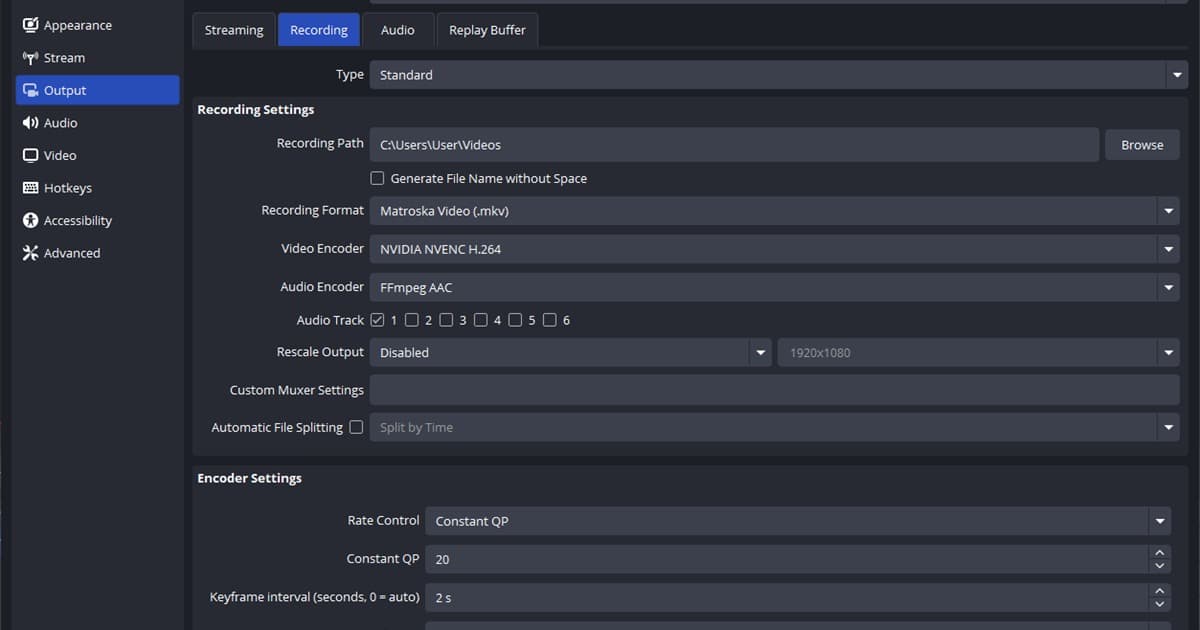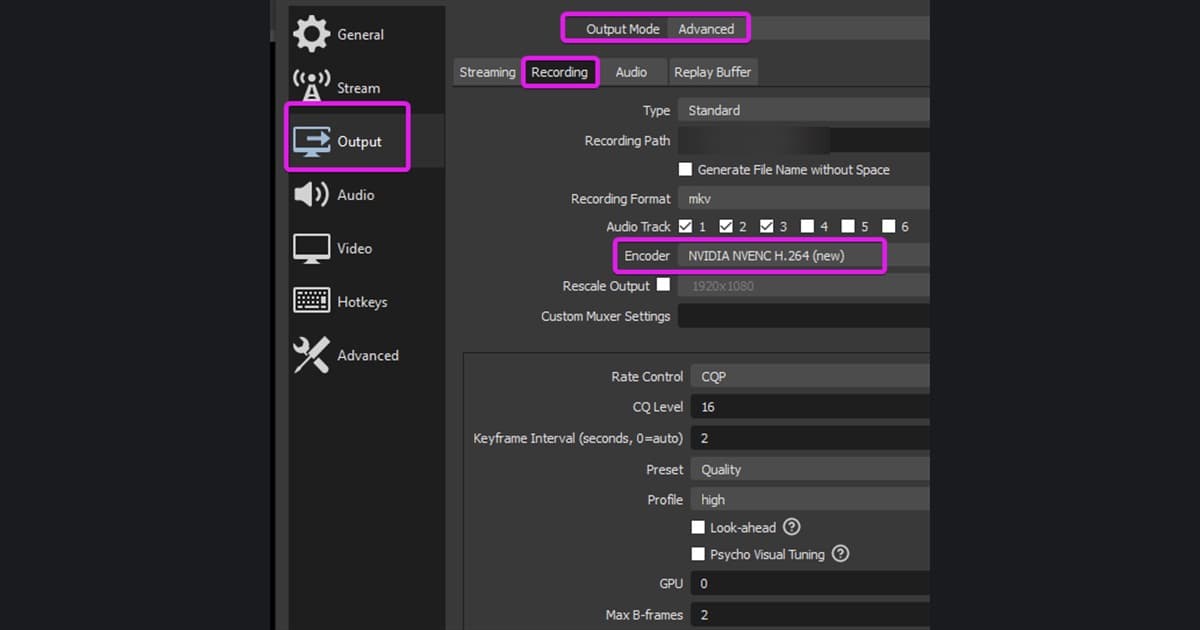
「インスタントリプレイができない」には、Alt+Zが開かない、機能がすぐオフになる、Alt+F10の通知後もファイルがない、という別の症状があります。まず症状を分けましょう。画質を調整したいだけならNVIDIAゲーム録画設定を参照してください。
結論:インスタントリプレイがオフになる・Alt+F10で保存できない時はこの順番で確認
Alt+F10を押してもクリップが残らない時は、NVIDIAアプリでゲーム内オーバーレイがオンか → Alt+Zオーバーレイでインスタントリプレイがオンか(既定ではAlt+Shift+F10でオン/オフ)→ 保存先が書き込み可能なローカルフォルダーで、ディスク使用上限に達しておらず空き容量があるか → 画面にゲームだけが映っているか(配信サービスやDRM動画のウィンドウは閉じる)の順に見るのが最短です。NVIDIA公式の案内(2026-09-15確認時点)どおり、ショートカット・ディスク使用上限・保存先はすべてAlt+Zオーバーレイの設定(歯車)にまとまっています。録画そのものが目的なら、対応ゲームを自動検出して試合をまるごと自動録画しアプリ内ライブラリに保存する無料のWindowsアプリDORでこの問題を丸ごと避けられ、保存キーを押す必要がないので「保存したのに残らない」状況が起きません。VALORANT・League of Legends・PUBGを含む7タイトルではキルやハイライトの場面が自動クリップにもなり、それ以外の対応ゲームは試合全体の録画のみです。
症状から確認場所を絞る
| 症状 | 最初の確認 | 考えられる範囲 |
|---|---|---|
| Alt+Zが開かない | ゲーム内オーバーレイ | アプリ・権限・ドライバー |
| すぐオフになる | 空き容量と保護コンテンツ | ディスク・録画制限 |
| Alt+F10が無反応 | 割り当てキー | ショートカット競合 |
| 通知後もファイルなし | ギャラリーと一時フォルダー | 保存先・書き込み権限 |
安全な順番で直す
- 1オーバーレイを確認 — NVIDIAアプリでゲーム内オーバーレイを一度オフにして戻します。
- 2リプレイを再起動 — Alt+Zでオフにしてから有効化し、状態を確認します。
- 3保存先を確認 — 空き容量があり書き込み可能なローカルフォルダーを選びます。
- 4競合を止める — Game Bar、別の録画ソフト、同じキーを使うアプリを一時終了します。
- 5更新して再起動 — NVIDIAアプリとドライバーを更新しWindowsを再起動します。
- 6短く検証 — 約30秒プレイしAlt+F10で保存、動画を直接再生します。
直らない場合の別の録画方法
DORはNVIDIA設定を修復するツールではありません。まずNVIDIAのゲーム内オーバーレイ公式トラブルシューティングで、オーバーレイ設定、Windows Media Feature Pack、ドライバー要件を確認してください。対応ゲームの場面を自動で残す別の流れが必要なら、DOR自動ゲーム録画を試し、実際の試合で映像と音声を確認してください。ShadowPlay代替比較にも他の候補があります。
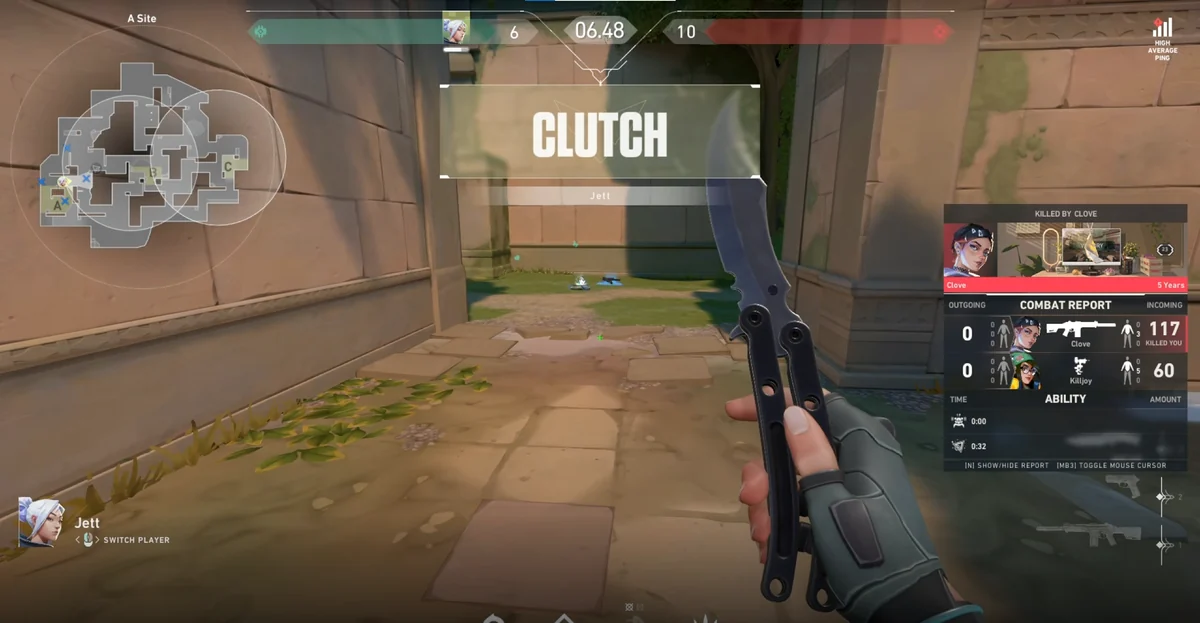
キーだけが反応しない場合は録画ホットキーが動かない時も確認します。一度に多くを変更せず、各段階で新しいテスト動画を作ると原因を特定できます。イベント自動検出があるゲーム例はVALORANT録画プログラムで確認してください。
NVIDIAオーバーレイの既定ショートカット:Alt+Z・Alt+F10・Alt+Shift+F10が反応しない時
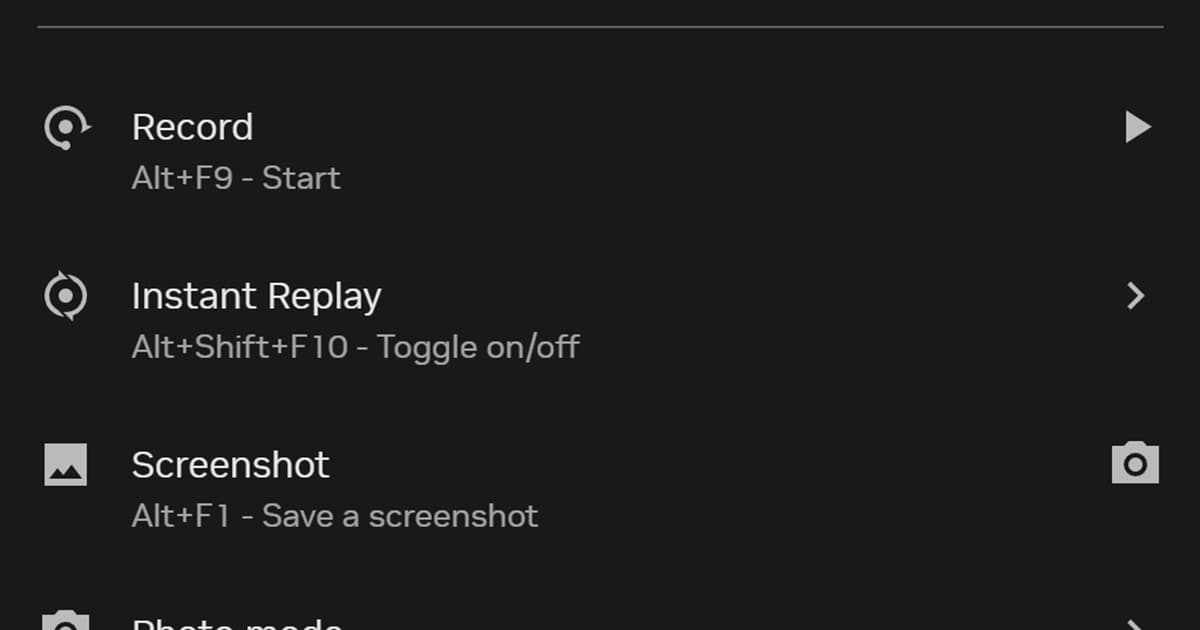
Alt+F10とAlt+Shift+F10は役割が違います。Alt+Shift+F10はインスタントリプレイのオン/オフ、Alt+F10はオンの状態で直前の区間をファイルに保存するキーです。以下はNVIDIAアプリの既定値(NVIDIA公式の案内、2026-09-15確認時点)と、反応しない時に見る場所です。ショートカットはすべてAlt+Zオーバーレイの設定(歯車)で変更できます。
| 機能 | 既定のショートカット | 反応しない時に見る場所 |
|---|---|---|
| オーバーレイを開く/閉じる | Alt+Z | NVIDIAアプリでゲーム内オーバーレイがオンか確認し、アプリとドライバーを更新してWindowsを再起動 |
| インスタントリプレイのオン/オフ | Alt+Shift+F10 | Alt+Zを開いてインスタントリプレイの状態表示を直接確認 |
| インスタントリプレイを保存 | Alt+F10 | インスタントリプレイがオンか先に確認し、Game Barや別の録画ソフト、同じキーを使うアプリを終了 |
| 手動録画の開始/停止 | Alt+F9 | 保存先ドライブの空き容量とディスク使用上限を確認 |
| パフォーマンス統計の表示 | Alt+R | オーバーレイの設定(歯車)でショートカットを割り当て直す |
| スクリーンショット | Alt+F1 | オーバーレイの設定(歯車)でショートカットを割り当て直す |
インスタントリプレイがオンにならない・保存がグレーアウト・「ディスク容量不足」の時
これらの症状は、保存先とディスク使用上限、インスタントリプレイが実際にオンかどうか、オンにした時に画面に映っているもの、オーバーレイやアプリ自体の状態のいずれかに行き着くことがほとんどです。次の順番で一つずつ確認してください。
- 「ディスク容量不足」の通知:Alt+Z → 設定(歯車)でディスク使用上限と保存先を確認します。保存先ドライブの空き容量を増やすか、空きのあるローカルドライブに保存先を移してから、インスタントリプレイをオンにし直します。
- 保存がグレーアウト・Alt+F10が無反応:保存はインスタントリプレイがオンの時だけ動作します。NVIDIA公式の案内もAlt+Shift+F10でオンにしてからAlt+F10で保存する順番なので、オンの表示を確認してから押し直します。
- オンにならない・すぐオフになる:画面にゲームだけを残し、上のヒントにある配信サービスやDRM動画のウィンドウは閉じます。ゲーム以外の画面を録画するには、NVIDIA公式の案内どおり「デスクトップキャプチャ(Desktop capture)」オプションをオンにする必要があります。
- オーバーレイ自体が開かない:上の表のAlt+Zの行と「安全な順番で直す」の手順1・5(オーバーレイを確認、更新して再起動)をそのまま実行します。
- まだGeForce Experienceを使っている場合:NVIDIAはGeForce Experienceのウェブサーバーを停止する予定だとして、NVIDIAアプリへの移行を案内しています(2026-09-15確認時点)。トラブル対処の前にNVIDIAアプリへ移行してください。