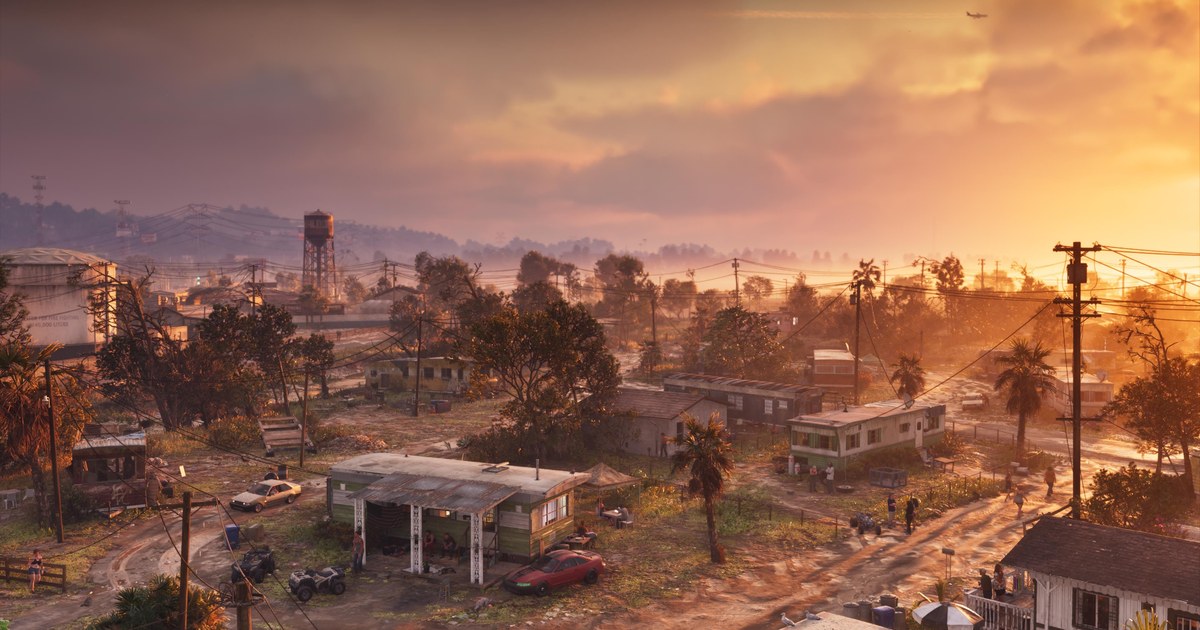
GTA6(グランド・セフト・オートVI)のフォトモードを探しているなら、答えはポーズメニューにあります。PS5はOPTIONSボタン、Xbox Series X|Sはメニューボタンでゲームを止め、「フォトスタジオ(Photo Studio)」を選ぶか、ポーズ画面で□(XboxはX)を押せばすぐ開けます。
ゲーム開始直後のプロローグから解放条件なしで使え、ミッション中やカットシーンでも開けます。構図を決めて×(XboxはA)を長押しすると写真が保存されますが、保存先はゲーム内の携帯ではなく本体です。PS5はメディアギャラリー、Xboxはキャプチャ一覧で探します。
この記事では2026年11月19日にPS5・Xbox Series X|Sで発売されたGTA6を基準に、フォトスタジオの操作と編集できる項目、携帯のカメラとの違い、本体標準のスクショ、写真をPCに移す方法を順番にまとめました。どこで撮るか迷うなら、GTA6のマップの広さと地域の記事でレオニダの各地域を先に見ておきましょう。
しっかり撮る1枚はフォトスタジオ、自撮りとポーズは携帯のカメラ
風景やシーンをこだわって撮りたいならフォトスタジオを使いましょう。ゲームを止めた状態でカメラを自由に動かし、左スティックで位置を、右スティックで角度を決め、L2・R2(XboxはLT・RT)でズームします。縦横比、絞りと被写界深度、カラー、プリセットのフィルター、ビネットを選べ、ライトを複数追加して色と明るさを個別に調整できます。
海外のプレイヤーから映画撮影のようだという声が出ているのは、このライト機能のためです。ただし時間帯と天気は変えられないので、夕焼けや雨のシーンを撮りたいならゲーム内でその時間と天気を待つ必要があります。カットシーンでも開けますが使える効果が減り、使えない項目には「現在使用できません」と表示されます。
逆に、ジェイソンやルシアの自撮り、ポーズ、表情を撮りたいなら携帯のカメラが向いています。十字キー上で携帯を取り出してカメラアプリを開くと前面カメラで自撮りでき、ポーズ6種類と表情7種類を選べ、一緒にいるパートナーのポーズも決められます。背面カメラはズーム、グリッド線、フィルター17種類に対応しています。携帯で撮った写真は携帯のギャラリーアプリに集まり、フォトスタジオの写真は本体に保存される点がいちばんの違いです。
フォトスタジオで写真を1枚保存する手順
- 1一時停止してフォトスタジオを開く撮りたい場面でOPTIONS(Xboxはメニューボタン)でゲームを止め、フォトスタジオを選びます。ポーズ画面で□(XboxはX)を押してもすぐ開けます。
- 2カメラ位置とズームを決める左スティックでカメラを動かし、右スティックで角度を変えてから、L2・R2(LT・RT)でズームして構図を決めます。
- 3縦横比と被写界深度を選ぶ縦型ショートやSNS用ならまず縦横比を変え、絞りと被写界深度で人物や車だけをくっきり、背景はぼかします。
- 4フィルター・ビネット・ライトを足すフィルターとカラー、ビネットで雰囲気を決め、ライトを追加して色と明るさを調整します。ライトは複数重ねて使えます。
- 5長押しで保存してギャラリーを確認×(XboxはA)は短く押さず長押しで保存します。保存した写真はPS5のメディアギャラリー、Xboxのキャプチャで確認します。
GTA6 フォトスタジオのPS5・Xbox操作一覧
| やること | PS5 | Xbox Series X|S |
|---|---|---|
| ゲームを一時停止 | OPTIONSボタン | メニューボタン |
| フォトスタジオを開く | ポーズメニューで選択または□ | ポーズメニューで選択またはX |
| カメラの移動・角度 | 左スティックで移動、右スティックで角度 | 左スティックで移動、右スティックで角度 |
| ズーム | L2・R2 | LT・RT |
| 写真を保存 | ×を長押し | Aを長押し |
| 保存場所 | PS5のメディアギャラリー | キャプチャ(キャプチャと共有メニュー) |
| PC・スマホに移す | USBドライブにコピーまたはPS App | Xboxネットワークにアップロード後Xboxモバイルアプリ |
写真が見つからないときの確認ポイント
- 保存ボタンを短く押さず長押しした
- ゲーム内の携帯ギャラリーではなく本体のメディアギャラリー(Xboxはキャプチャ)を開いた
- カットシーンで使えない項目は「現在使用できません」の表示を確認した
- 自撮り・ポーズの写真は携帯のカメラで撮り、携帯のギャラリーで探した
- PCに移したい写真をUSBコピーかアプリのアップロードで書き出した
GTA6の動画の作り方:写真の次はショート動画
フォトスタジオで撮った場面を動く動画でも残したいなら、本体で録画してPCに移し、DORスタジオで編集すればOKです。PS5はクリエイトボタンで直前のゲームプレイを15秒から最大1時間まで保存するか、新しい録画(最大1時間)を始めます。
Xbox Series X|SはXboxボタンのメニューから直前の場面を最後の30秒、最大2分までキャプチャするか、録画を始めます。PS5の動画と写真はメディアギャラリーからUSBドライブにコピーするか、PS Appでスマホに受け取り、Xboxのキャプチャは、Xboxモバイルアプリのキャプチャ一覧で確認します。
移す詳しい方法はGTA6のPS5動画をPC・スマホに移す方法にあります。移した動画をdor.ggのスタジオにアップロードすれば、9:16の縦型ショートに変え、複数のクリップをつなぎ、カットし、テキスト・音楽・エフェクト(シェイクズーム・パンチズームなど)を入れてmp4で書き出すか、リンクで共有できます。完成した動画にウォーターマークは入りません。ショート編集のコツはGTA6のショート・TikTok編集に、本体録画からアップロードまでの全工程はGTA6の動画の作り方にまとめました。

