ゲームショートにエフェクトを入れる基本の手順は、DOR スタジオ(dor.gg/studio)で動画比率を 9 : 16 にしてから、エフェクトパネルのモーメントタブで1クリップにつき1〜2個だけクリックして適用し、タイムラインで時間を合わせることです。YouTube のヘルプでは、ショート動画は3分以内で、アスペクト比は正方形または縦長とされています(2026年10月6日確認基準)。録画から縦動画への変換の基本は縦型ショートの録画・変換の基本にまとめてあるので、この記事ではどのエフェクトをどこに置くかに絞ります。
結論:派手さより「一瞬に一回」
見てほしい瞬間をひとつだけ決め、クリップ全体を飾るのではなくその一点にエフェクトを1〜2個だけ試すのがおすすめです。ラストキルにはパンチズームやシェイクズーム、強い一撃や爆発にはフェイススマッシュや地の波動、2本のクリップをつなぐときは Transition タブのグリッチを最初の候補にして、実際に再生しながら選びます。この組み合わせは作業のたたき台であり、エフェクトで再生数や視聴時間が伸びるという根拠は、この記事では扱いません。ショート動画の冒頭の掴みや長さ、字幕のコツはゲームショートの作り方、TikTok・YouTubeでバズる7つの公式で別にまとめています。
9 : 16 の選択から書き出しまでの6ステップ
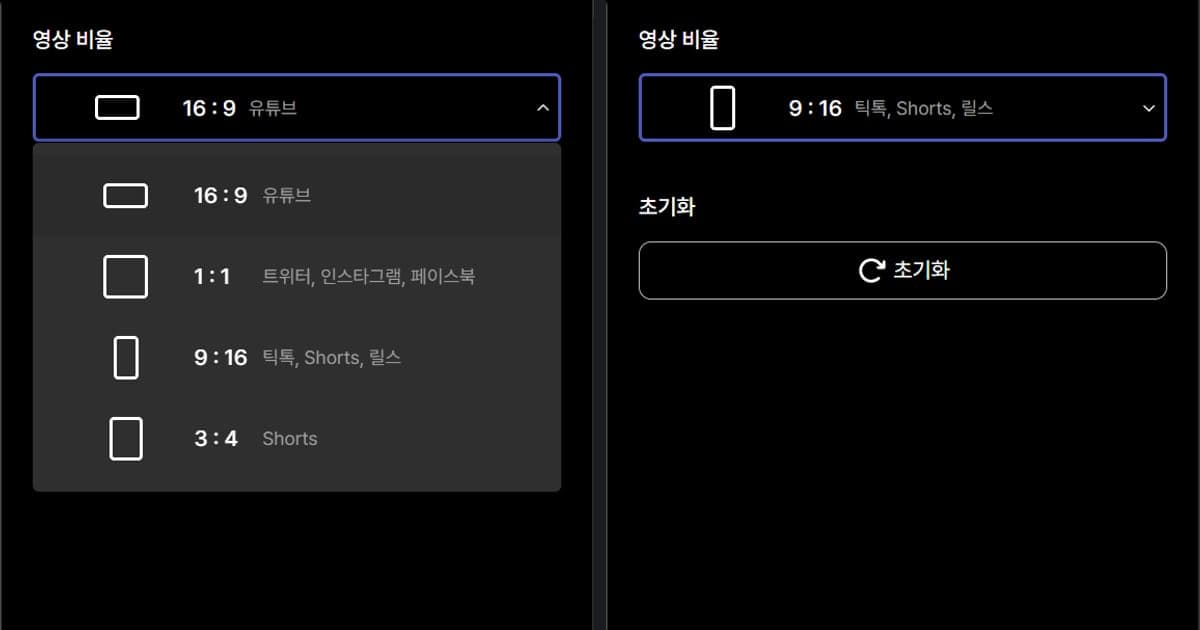
- 1動画比率を先に 9 : 16 にする — dor.gg/studio で動画追加からクリップを入れ、ホームパネルの動画比率ドロップダウンで 9 : 16 (TikTok、Shorts、リール) を選びます。リストには似た表記の項目が並ぶので、数字が 9 : 16 かどうかで確かめてください。比率を先に決めてからエフェクトを重ねる方が、作業の順番としてすっきりします。
- 2エフェクトを置く一瞬を決める — クリップを再生し、いちばん見てほしい場所をひとつだけ決めます。VALORANT ならラウンドを締めるラストキルや、爆発の直前の一拍などです。一か所決まれば、残りの区間にエフェクトを入れる必要はありません。
- 3エフェクトパネルでタブを選ぶ — 左のナビゲーションでエフェクトを開くと、テーマ・モーメント・ハイライト・フィルター・Transition のタブが並びます。画面の説明を意訳すると、モーメントは瞬間的な場面転換、ハイライトは印象的な場面、フィルターは映像全体の色合い、Transition は動画と動画のあいだの自然なつなぎです。ひとつの瞬間を強調するときは、モーメントタブから始めます。
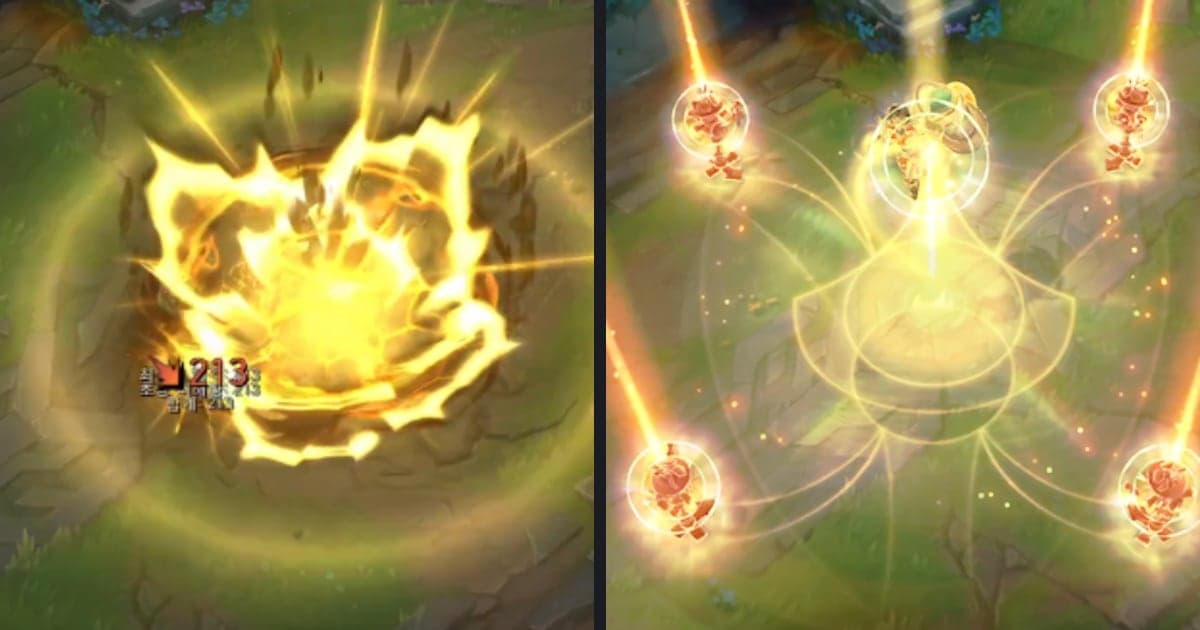
- 4クリックで適用して時間を合わせる — エフェクト名をクリックすると適用され、案内文のとおりタイムラインで時間を調整します。パンチズーム、シェイクズーム、フェイススマッシュ、地の波動、記憶の残響、閃光弾がモーメントタブで確認できる名前です。合わなければエフェクト削除(del)で外して別のものを試します。エフェクトが勝手に入ることはなく、自分で選んだ位置にだけ適用されます。
- 5テキスト・BGM・音量を加える — 短い一言のテキストを入れ、BGMを選んだら音量調整でゲーム音とのバランスを取ります。テキストやエフェクトの場面は、画面の端に寄せず中央寄りに置きます。
- 6書き出して YouTube に投稿する — 作業が終わったら mp4 でダウンロードするか、リンクで共有します。YouTube にショートとして上げるときは、作成 > 動画をアップロード > ドラフトを編集 の流れで詳細を入力し、動画が3分以内で正方形または縦長かを確認します。
縦動画のエフェクト作業メニュー比較:Premiere Pro と DOR スタジオ
| 作業 | Premiere Pro(Adobe 公式ヘルプ) | DOR スタジオ |
|---|---|---|
| 縦の画面を作る | Sequence > Auto Reframe Sequence で Target Aspect Ratio にプリセットまたはカスタム比率を指定すると、新しい比率の複製シーケンスが作られます。 | ホームパネルの動画比率ドロップダウンで 9 : 16 (TikTok、Shorts、リール) を選びます。 |
| エフェクトを探す | Window > Effects で Effects パネルを開き、カテゴリーまたは検索で探します。 | エフェクトパネルのテーマ・モーメント・ハイライト・フィルター・Transition の各タブから選びます。 |
| 適用のしかた | タイムライン上のクリップを選び、エフェクトをクリップへドラッグ&ドロップします。 | エフェクトをクリックして適用します。 |
| 適用後の調整 | Effect Controls パネルで調整します。Motion では位置・スケール・回転を扱え、キーフレームで時間に沿った変化も付けられます。 | タイムラインでエフェクトの時間を調整し、合わなければエフェクト削除(del)で外します。 |
| 動きの激しいクリップ | 注目点が複数ある場合や動きが速い場合は、リフレーム後にキーフレームの微調整が必要なことがあると案内されています。 | スタジオに決まった方法はなく、この記事では1クリップのエフェクトを1〜2個に絞り、タイムライン上で重なる区間がないか自分で確認する方法を提案しています。 |
エフェクトを入れる前の場面チェック
- 1クリップに入れるエフェクトが1〜2個に収まっているか確認します
- 強調する瞬間がクリップ内でひとつに絞れているか確認します
- エフェクトの区間がキルや爆発の実際の瞬間とずれていないか、タイムラインで確認します
- Transition は動画と動画をつなぐときだけ、クリップ内の強調はモーメントタブと使い分けているか確認します
- テキストやエフェクトの場面が画面の端に寄りすぎていないか確認します(数値の基準はありません)
- エフェクトを入れたあと、ゲーム音とBGMのバランスをもう一度聴いて確認します
録画とキルクリップは自動、エフェクトはクリックで
DOR は対応ゲームを検出するとフルマッチを mp4 で自動録画し、VALORANTのようにキルなどのハイライトを自動クリップにできるゲームでは、キルクリップも自動で作ります。自動クリップの対象は VALORANT・リーグ・オブ・レジェンド・PUBG・FC オンライン・フォートナイト・カウンターストライク・オーバーウォッチの7タイトルで、Apex Legends や TFT はフルマッチの自動録画までです。NVIDIA のグラフィックカードでは NVENC ハードウェアエンコードが標準で、ゲーム音とマイクを同時に録音できるので、ショートに載せる一言コメントも最初の録画のときに一緒に収められます。集めたクリップをブラウザの DOR クリップ編集に入れれば、インストールなしで長さ調整、複数動画の結合、テキスト、BGM、9 : 16 の比率、エフェクトの適用まで続けて行えます。エフェクトは自動では入らず、上の手順のとおり自分でクリックして適用します。
確認した公式ソース
2026年10月6日確認基準です。ショートのアップロード条件(3分以内、正方形または縦長)とアップロードのメニューはYouTube ヘルプ:YouTube ショート動画をアップロードする、Premiere Pro で縦のシーケンスを作る方法はAdobe ヘルプ:Auto Reframe シーケンス、エフェクトの適用方法はAdobe ヘルプ:Apply effectsで確認しました。Adobe の Auto Reframe ページの更新表記は 2026-04-15 です。DOR スタジオのタブとエフェクト名は dor.gg/studio の画面表記に従っており、更新で変わることがあります。