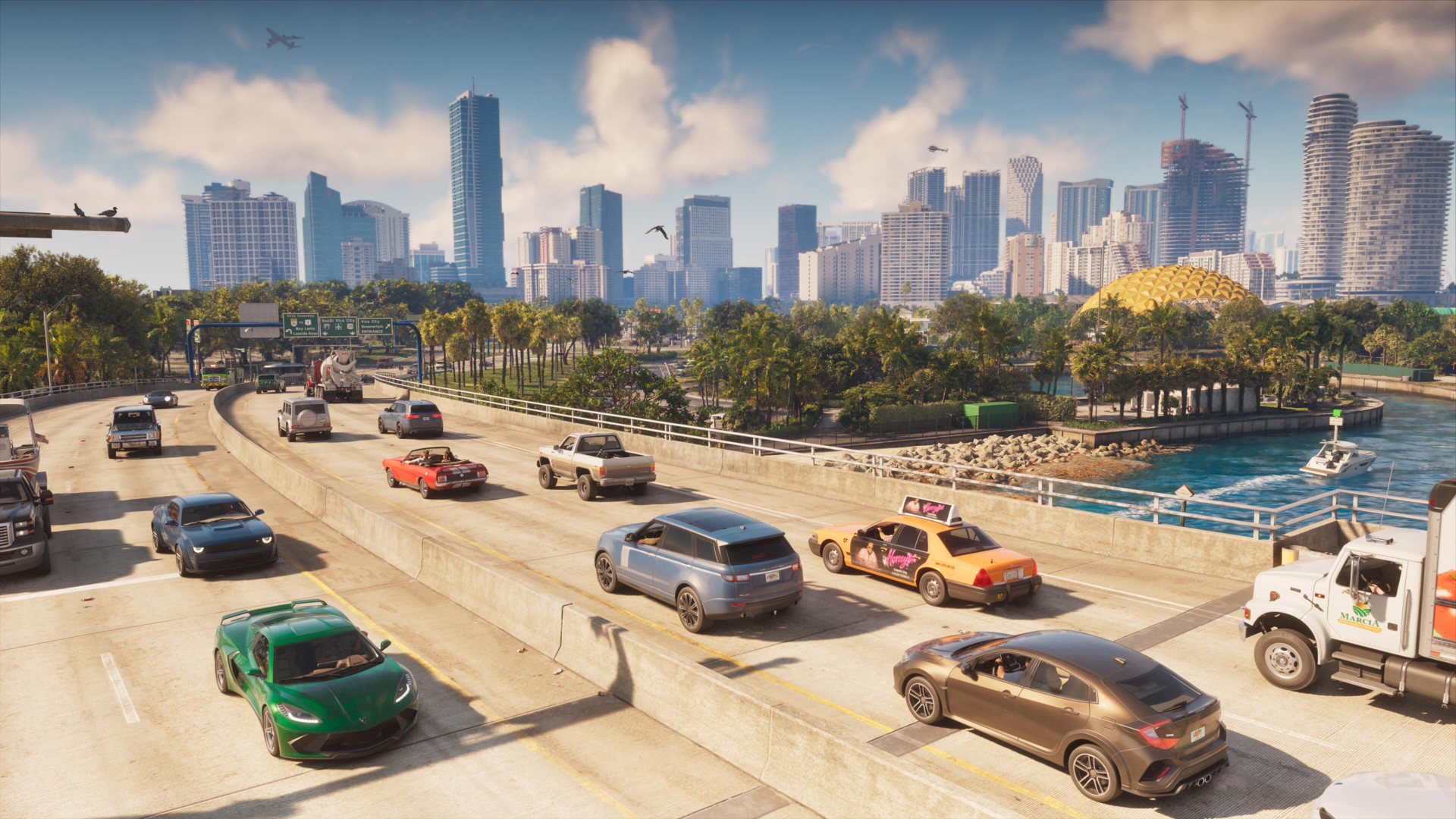
結論から言うと、GTA6のフォトモードで撮った写真はゲームの中ではなく、本体のキャプチャ保管場所に保存されます。PS5ならホーム画面のMedia Galleryアプリ、Xbox Series X|SならMy games & apps、Apps、Capturesの順に開けば見つかります。
主人公のゲーム内スマホのギャラリーには写真が出ないので、スマホのアプリを探し回る必要はありません。写真が見当たらない場合は、まずPhoto Studioで決定ボタンを長押ししたかを確認してください。この記事は2026年11月24日時点の本体版(PS5、Xbox Series X|S)の方法をまとめています。
PC版の情報はGTA 6 PC 発売日で別にまとめています。写真の移し方は本体のシステム機能なので、ゲームのアップデートに関係なく同じ手順で使えますが、メニュー名はシステム更新で少し変わることがあります。
結論:写真は本体のキャプチャ保管場所にあり、移す方法は本体ごとに違う
GTA6のPhoto Studioで撮った写真は、ゲームのファイルではなく本体が管理するキャプチャです。そのため探す場所も移す方法もPS5とXboxで異なります。PS5ではMedia Galleryで写真を選び、More、Copy to USB Driveの順でUSBストレージにコピーする手順がPlayStationの公式案内にあります。
XboxではCapturesで写真のアップロード、背景への設定、削除ができ、クラウドバックアップの項目はシステムのバージョンでメニューの位置が違うため、Xboxサポートも合わせて確認すると安心です。ひとつ注意点として、GTA6専用の共有サイトへのアップロード方法は公式資料で確認できませんでした。
そのためこの記事では確認できた本体機能だけを書いています。写真ではなくプレイ映像をPCに集めたい場合は、本体のキャプチャではなくPCゲームの録画が必要になるので、下のDORの項目を参考にしてください。
フォトモードの写真を保存して探し、移す手順
- 1ポーズメニューからPhoto Studioを開くゲームをポーズします。PS5はOptions、XboxはMenuボタンを押し、ポーズメニューでPhoto Studioを選びます。フォトモードはプロローグで主人公を操作できるようになった時点から使えるという案内があります。
- 2決定ボタンを長押しして保存する構図が決まったら、PS5はXボタン、XboxはAボタンを長押しします。軽く押すだけでは保存されないという案内があります。Xboxでは「スクリーンショットを保存しました」という通知が出れば完了です。
- 3本体のキャプチャ保管場所で探すPS5はホーム画面のMedia Galleryアプリを開きます。アイコンがなければホーム画面の右端のGame Libraryを開き、名前順に並べてMの項目を探します。XboxはMy games & appsでAppsを開き、Capturesを選びます。撮ったばかりの写真は、Xboxボタン、Capture & share、Recent capturesからすぐ見られます。
- 4PS5はUSBにコピーするPS5にUSBストレージを挿し、Media Galleryで写真を選びます。複数枚ならSelect Multipleを使い、More、Copy to USB Driveを選びます。コピーした写真はUSBを挿している間、Media GalleryのUSBタブで見られ、そのUSBをPCに挿せばファイルとして移せます。
- 5XboxはCapturesからアップロードやバックアップをするCapturesで写真を選ぶと、アップロード、背景に設定、削除が選べます。自動バックアップや外部ストレージの利用はシステムのバージョンでメニューが違うため、Xboxサポートのキャプチャのバックアップ案内を確認してから進めてください。
GTA6 フォトモード写真の保存先と移し方の早見表
| 項目 | PS5 | Xbox Series X|S |
|---|---|---|
| 写真を撮る | ポーズ(Options)でPhoto Studioを開き、Xボタン長押し | ポーズ(Menu)でPhoto Studioを開き、Aボタン長押し |
| 保存される場所 | Media Gallery | Captures |
| ゲーム内スマホのギャラリー | 写真は表示されない | 写真は表示されない |
| 直前の写真を見る | Createボタンから最新のサムネイル、またはRecently createdカード | Xboxボタン、Capture & share、Recent captures |
| アプリの場所 | ホーム画面のMedia Gallery、なければGame LibraryのM | My games & apps、Apps、Captures |
| 外に移す | USBを挿してMedia Gallery、More、Copy to USB Drive | Capturesでアップロードを選び、バックアップはXboxサポートで確認 |
写真が見つからない時の確認点
- ゲーム内スマホではなく、本体のMedia GalleryまたはCapturesを開いたか
- 保存の時にPS5はXボタン、XboxはAボタンを長押ししたか
- PS5でホームにアイコンがない時は、Game LibraryのMの項目まで探したか
- XboxでMy games & apps、Apps、Capturesの順に入ったか
- 削除する前にUSBへのコピーが終わったことを確認したか
本体の写真は本体に、PCゲームの映像はDORの「マイクリップ」に
GTA6のフォトモード写真は本体のキャプチャ保管場所にあるため、PCのDORとは別に管理します。DORは無料のWindows向けゲーム録画アプリで、対応ゲームを起動すると自動で検出して試合全体を録画し、録画データを「マイクリップ」に集めます。
PCゲームの映像はDORの「マイクリップ」、本体の写真はPS5のMedia GalleryやXboxのCapturesにある、と区別しておけばファイルで迷いません。
録画データはアプリで好きな区間を切り出して保存でき、DORスタジオで複数の映像をつなぐ、比率を変える、mp4で書き出す、dor.ggのリンクで共有する、といったことができ、ウォーターマークは付きません。録画の保存場所と容量の管理はDORの録画保存先と容量管理で確認できます。WindowsのスクリーンショットのフォルダをさがすならNVIDIA向けのNVIDIAのスクリーンショット保存先も役立ちます。