
自動録画は便利ですが、気づけばCドライブの空き容量が真っ赤、ということが起こりがちです。DORは対応ゲームを起動すると自動で検出して試合全体を録画する無料のWindowsアプリなので(DORの自動録画とは)、録画ボタンを押さなくても動画がどんどんたまります。
だからこそ、インストールした日に「保存先」と「使ってよい容量」の2つだけ決めておけば、その後はほぼ放置で回ります。録画ソフト全般の保存先の変え方は録画の保存先を変更する方法で共通の手順としてまとめているので、この記事ではDORアプリ独自のメニューに絞って説明します。
以下のメニュー名は、2026年11月12日時点でDORの設定画面に表示されている文言そのままです。「保存先が見つからない」「保存先を変更できない」という場合も、この記事の手順で解決できます。
最初に決めること:どのドライブに、どこまで
まず保存するドライブを決めます。WindowsとゲームのあるCドライブに余裕がないなら、空きの大きいDドライブや別のSSDに「DOR録画」のようなフォルダを作っておくのがおすすめです。ゲーム録画は書き込みが途切れず続く作業なので、速度が安定した内蔵SSDが向いています。
試合中に接続が切れる可能性がある外付けUSBドライブは避けましょう。次に、録画に割り当てる容量を決めます。DORのファイル自動管理は、設定した容量を超えたときだけ古い動画から削除します。
上限を低くしすぎると昨日の試合がすぐ消え、高くしすぎるとまたドライブが埋まります。録画を始める前にドライブの空きを十分に残しておく習慣が、いちばん確実な予防策です。すでにディスクがいっぱいの場合は、ゲーム録画の空き容量不足を解消する方法で先に空きを作ってから、この記事の設定に進んでください。
DORの保存先を変更して自動管理をオンにするやり方
- 1進行中の録画を終わらせる試合中に設定を開いて保存先を変えようとすると、「録画中は保存パスを変更できません」と表示されます。試合を終えてゲームを閉じ、録画が止まった状態で始めましょう。
- 2設定からファイル管理タブを開くDORアプリの設定を開き、左のメニューでファイル管理を選びます。いちばん上がファイル保存パスで、そのすぐ下にドライブの空き容量が表示されます。
- 3ファイル保存パスを新しいフォルダに指定今のパスが表示された欄をクリックし、「動画を保存したいフォルダを選択してください」の画面で、あらかじめSSDやDドライブに作ったフォルダを選びます。ドライブ直下の短いパスにしておくと、あとで探しやすくなります。
- 4ファイル自動管理をオンにして上限を選ぶファイル自動管理をオンにすると、すぐ下のファイル自動管理ストレージ設定が選べるようになります。10GBから200GBの候補から選び、合う値がなければカスタムで数字を入力します。アプリ上部の保存スペース表示にある制限容量設定からも同じ値を変えられます。この上限を超えたときだけ、古い動画から削除されます。
- 5残したい動画はお気に入りにマイクリップで、ずっと残したい動画をお気に入りにしておきます。お気に入りはマイクリップのいいねにまとまります。アプリの説明どおり、お気に入りにした動画は自動管理で削除されません。
DORのファイル管理タブのメニュー一覧(2026年11月12日時点)
| メニュー(アプリ表記) | できること | 触るタイミング |
|---|---|---|
| ファイル保存パス | 録画動画を保存するフォルダを選びます | インストール直後、Cドライブの空きが少ないとき |
| ファイル自動管理 | 古い動画を自動で削除し、設定容量以下を保ちます | 動画を手で消すのが面倒ならオンに |
| ファイル自動管理ストレージ設定 | 自動管理が守る容量の上限を10GBから200GB、またはカスタムで選びます | ファイル自動管理をオンにしたあと一度だけ |
| お気に入り(マイクリップではいいね) | お気に入りにした動画は自動削除されません | 残したい名場面が録れたとき |
| 保存スペース | 録画が使っている容量をバーで表示します(空き容量はファイル保存パスの下に表示) | 保存先を移す前、よく遊ぶ週 |
| 録画中の保存先変更 | 録画中は保存先を変更できないと案内されます | 試合を終えてから変更 |
設定後に確認すること
- 次の試合を1回録画して、新しいフォルダに動画ファイルができているか確認する。
- ファイル管理タブの空き容量表示が新しいドライブのものに変わったか見る。
- 制限容量がドライブの空きより十分小さいか、もう一度確かめる。
- 残したい場面がお気に入りになっているか、マイクリップでざっと見直す。
- ドライブの交換や初期化を予定しているなら、録画していないときに保存先を先に移す。
容量を一度決めたら、録画はつけっぱなしでOK
DORは対応ゲームを起動すると自動で検出して試合全体を録画し、録画はアプリのマイクリップにまとまります。保存容量はプレイ全体の動画の枠(初期値5GB)を超えたときだけ古い動画から整理され、最近の録画とお気に入りにした動画は残ります。
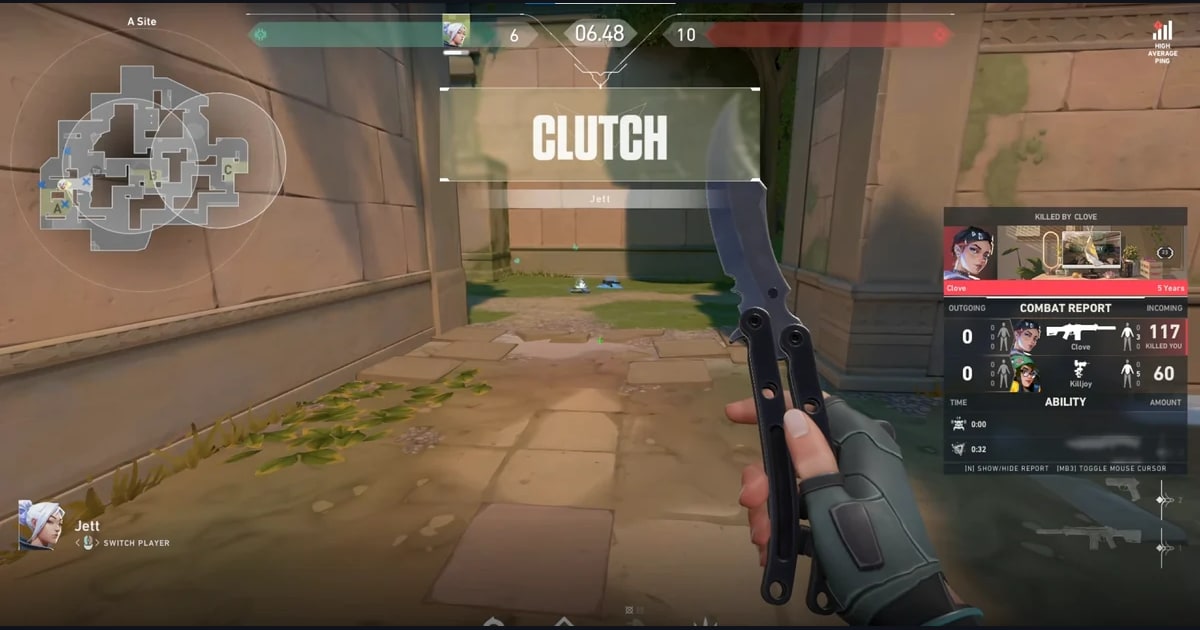
リーグ・オブ・レジェンドではキル・マルチキル・オブジェクト、VALORANTではキルとエース・クラッチのタグが自動ハイライトクリップとして別に保存されるので(自動ハイライトクリップの仕組み)、長い録画が整理されても名場面は短いクリップで手元に残せます。ゲームごとにできることはリーグ・オブ・レジェンドのページとVALORANTのページで確認できます。