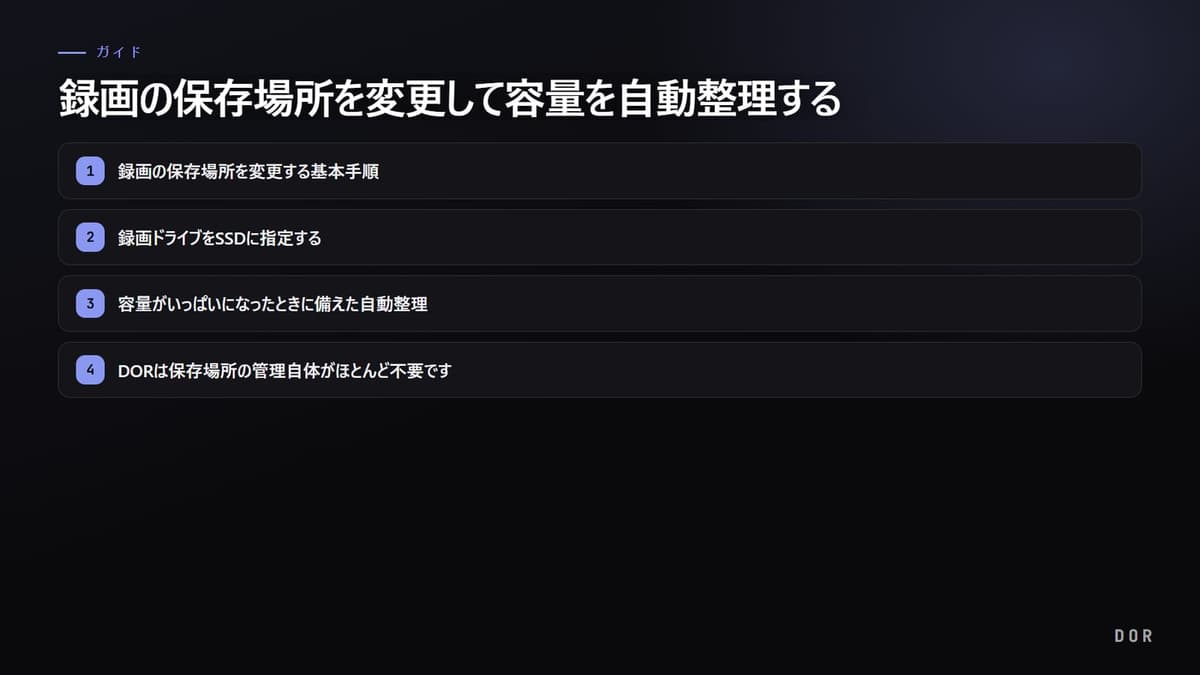
結論から言うと、録画の保存場所は使っている録画ソフトの出力(保存)設定でフォルダを変更すれば完了し、そのフォルダは書き込み速度の速いSSDに指定するのが最も安定します。さらに容量がいっぱいになったときに備えた自動整理ルールまであらかじめ仕込んでおけば、録画ファイルでディスクが埋まって録画が止まる状況をほぼ防げます。以下では、パス変更、SSD指定、容量管理の順に一つずつ進めていきます。今OBSの録画ファイルがどこに保存されているかだけを知りたいならOBSの録画保存先はどこ?確認・変更方法の記事のほうが早く、この記事はNVIDIAアプリやGame Barなど、どの録画ソフトを使っても共通する保存ドライブの選び方と容量整理に絞って解説します。
どの録画ソフトでも通用する3ステップ
- 1使っている録画ソフトの保存フォルダーを確認する — OBSは設定 → 出力 → 録画パス、NVIDIAアプリはAlt+Zギャラリーに表示される保存場所、Game Barはビデオフォルダー内のキャプチャ(Captures)フォルダーが既定です。OBSの詳しい確認手順はOBSの録画保存先はどこ?確認・変更方法にまとめています。
- 2SSDか空きのあるドライブにフォルダーを指定する — 保存フォルダーをSSD内のRecordingsのような専用フォルダーに変更します。OSやゲームのドライブと分ければ、ゲームのロードと録画の書き込みが同じディスクで競合しません。
- 3自動整理ルールを仕込む — Windowsのストレージセンサーやタスクスケジューラで古い録画を定期的に消すよう設定し、ディスクが埋まって録画が止まるのを防ぎます。
録画の保存場所を変更する基本手順
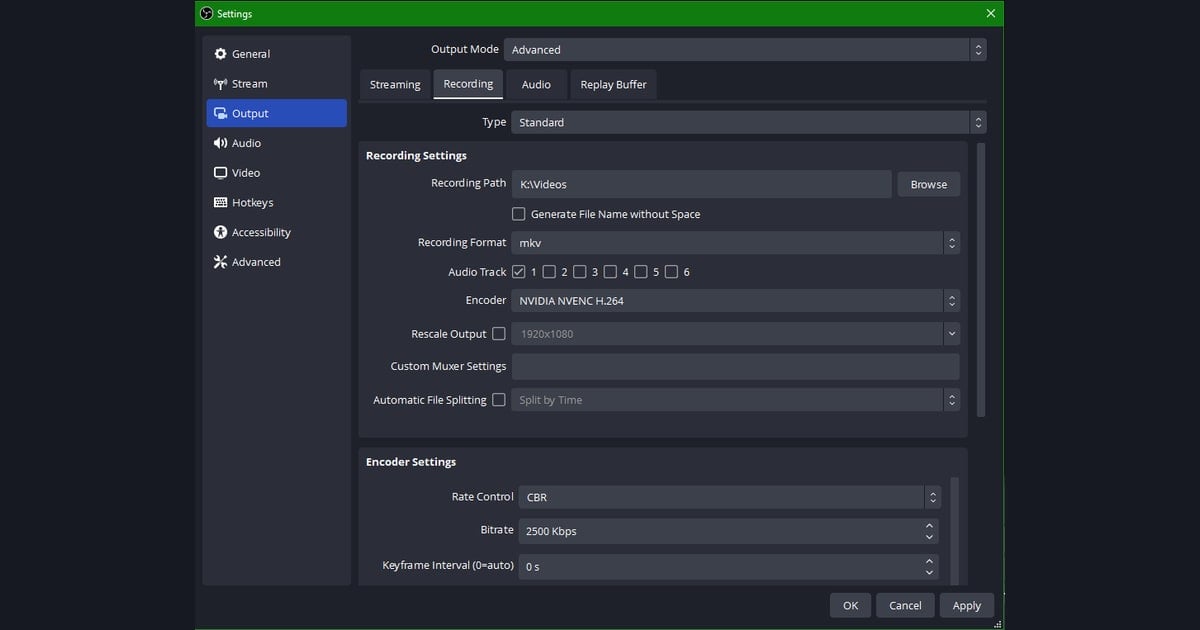
OBS Studioを基準にすると、録画ファイルが保存されるフォルダは設定画面で直接指定します。初期値のままにすると通常はビデオフォルダやユーザーフォルダの中にたまっていきますが、このパスを好きなドライブに変更すれば、以降のすべての録画が新しいフォルダに保存されます。NVIDIAアプリはNVIDIA録画ファイルの保存場所を確認・変更する方法、Game BarはXbox Game Barでゲームを録画する方法の記事でそれぞれの保存場所の確認方法を扱っており、以下のSSD指定と自動整理の基準はソフトに関係なくそのまま当てはまります。
- OBSメイン画面の右下にあるコントロール領域から設定を開きます。上部メニューのファイルから設定に入っても構いません。
- 左側のタブから出力を選択します。
- 録画セクションの録画パス項目を探します。ここに現在の保存場所が表示されます。
- 参照ボタンを押して、録画ファイルを保存するフォルダを選択します。
- OKを押して設定を保存すると、以降の録画から新しいフォルダにファイルがたまっていきます。
録画ドライブをSSDに指定する
録画ファイルは毎秒数十メガバイトずつディスクに書き込まれます。そのため、保存ドライブの書き込み速度がそのまま録画の安定性に直結します。書き込み速度の遅いHDDに高解像度で録画すると、フレーム落ちやファイル破損が起きる可能性が高くなるため、録画パスはSATA SSDやM.2 SSDのような速いストレージに設定するのがよいでしょう。
- 録画専用のSSDがあれば、そのドライブ内にRecordingsのようなフォルダを別に作ってパスに指定します。
- OSやゲームがインストールされているドライブと録画ドライブを分ければ、ゲームのロードと録画の書き込みが同じディスクで競合しません。
- M.2 NVMe SSDがあれば高解像度・高フレーム録画に最も余裕があり、SATA SSDでもほとんどの1080p録画には十分です。
- 外付けSSDを使う場合はUSB接続が安定しているか確認し、接続が切れると録画も一緒に中断される点を念頭に置きます。
ゲームごとにフォルダを分けると管理が楽になります
録画をタイトルごとに分けて保存すると、後でクリップを探すときにずっと速くなります。たとえばヴァロラントの録画はSSD内のValorantフォルダに、リーグ・オブ・レジェンドの録画はLoLフォルダにまとめておく、という具合です。OBS自体にはタイトルごとの自動分類機能がないため、タイトルを変えてプレイするたびに録画パスをそのフォルダに変えるか、いったん一つのフォルダに保存してから定期的に移す方法で整理することになります。
容量がいっぱいになったときに備えた自動整理
録画ファイルは長さと解像度によって、1分で数百メガバイトにもなります。数日録画するだけでSSDがすぐに埋まるため、古いファイルを定期的に空にするルールをあらかじめ作っておくことが肝心です。手作業で毎回消す代わりに、OSの機能と簡単なスクリプトで自動化できます。
- Windowsのストレージセンサーをオンにすると、ディスクが一定以上埋まったときに一時ファイルやごみ箱を自動で空にして空き容量を確保します。
- 録画フォルダを一か所にまとめておけば、整理対象を一つのフォルダに絞れるため自動化が楽になります。
- タスクスケジューラで一定期間が過ぎたファイルを自動削除するように仕込めば、たとえば30日が過ぎた録画を毎週自動で整理するようにできます。
- 消す前に必ず残したいシーンは、あらかじめ別のフォルダやクラウドに移して、自動整理の対象から外しておきます。
リプレイバッファで必要な瞬間だけ残す
全体を録画し続けると容量の負担が大きいため、OBSのリプレイバッファを活用すれば、直前の一定時間だけをメモリに保持しておき、良いシーンが出たときに保存ボタンでその区間だけをファイルとして残せます。こうすればディスクには実際に残す価値のあるクリップだけがたまるので、容量管理がぐっと楽になります。ただしこの方式でも、結局保存されたクリップは自分でフォルダ管理しなければならない点は同じです。
DORは保存場所の管理自体がほとんど不要です
ここまでの流れを見ると、パス指定、SSD分離、フォルダ分け、自動整理ルールまで、かなり手間がかかります。DORはこの部分に違うアプローチをします。DORはクリップをアプリのライブラリに自動整理するため、保存場所を別途管理する必要がほとんどありません。どのフォルダに保存されたか、どのタイトルのフォルダに入れるべきかを悩まなくても、録画した瞬間にライブラリの中へ整然と収まります。

- 録画したクリップがアプリのライブラリに自動で整理され、エクスプローラーでフォルダを掘り返す必要が減ります。
- タイトルごとの分類を手作業でしなくても、ライブラリでクリップをまとめて見て選び出せます。
- 不要なクリップはライブラリからすぐ整理できるので、別途の削除スクリプトを作らなくても済みます。
- 保存パスの変更やフォルダ構造の設計といった初期セットアップの負担が小さく、すぐに録画へ集中できます。
まとめると、どの録画ソフトを使うにしても、保存フォルダーをSSDに移し、容量の自動整理ルールを仕込んでおくのが安定運用の基本です。逆に保存場所や容量管理にかける手間を減らしたいなら、クリップをライブラリに自動整理するDORのように、管理負担の少ない方式も併せて検討する価値があります。