TFT(チームファイト タクティクス)の上達は、一度に直す点を1つに絞り、自分の試合を見返して本当に直せたかを確かめる流れで進めるのが基本です。ただし2026年10月2日の確認時点で、Riotの公式ドキュメントにTFTのゲーム内リプレイ機能は見当たらないため、見返したい試合は自分で映像として残しておく必要があります。この記事では、公式ドキュメントで確認できる機能とその限界を先に整理し、Windows PCでTFTの試合を録画する方法で残した映像を見返す手順を順に紹介します。ランクや勝率が上がることを保証するものではなく、振り返りを習慣にするための手順だけを扱います。TFTは複数のプラットフォームで遊べますが、この記事はWindows PCを前提にしています。
結論:振り返りは1試合につき1つの課題
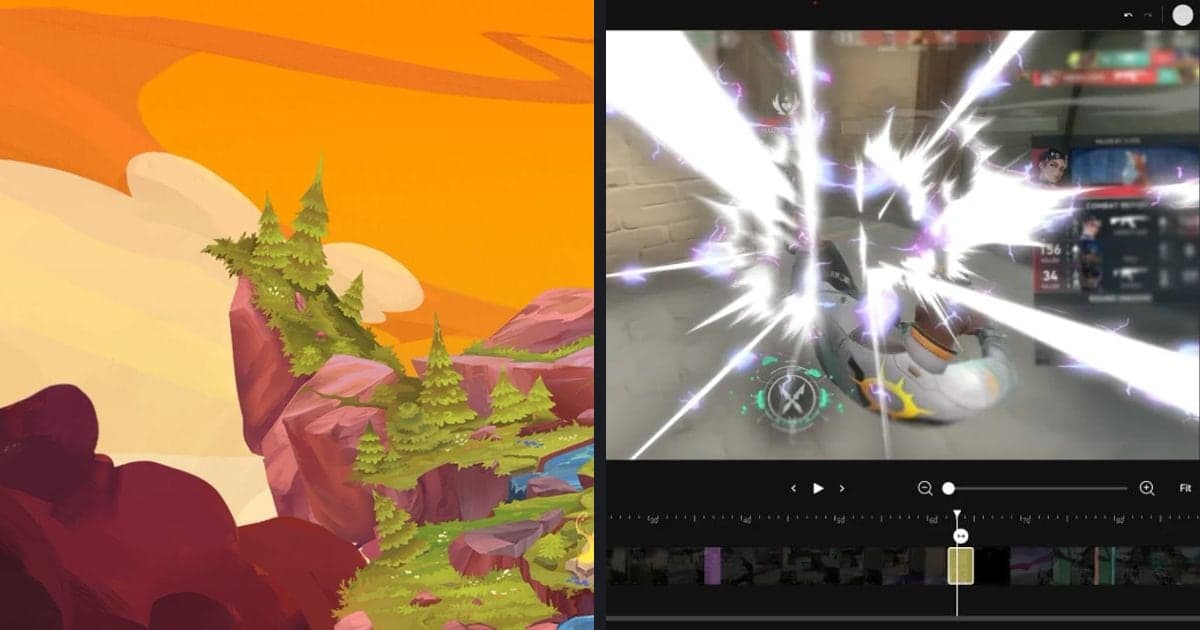
結論から言うと、振り返る試合は一度に1つだけ選び、その試合で直す点も1つだけに決めます。いくつも同時に変えると、次の試合で何が違ったのか分からなくなるためです。何位だったかという結果よりも、そのラウンドでなぜその選択をしたのかを見ることが振り返りの中心になります。見たい場面が試合全体のうちの短い区間なら、ゲームクリップの区間を切り取る方法でその部分だけ保存しておくと、繰り返し見るのに便利です。表では、公式ドキュメントで確認できる機能が何を教えてくれて、どこまでが限界なのかを整理しました。
TFTの試合を録画して振り返る6ステップ
- 1試合全体を全編で録画する — Windows PCでDORを起動したままTFTを遊ぶと、試合全体が映像として残ります。振り返りは映像がなければ始まらないので、勝った試合も負けた試合もまず録画しておきます。録画の設定方法は別の記事で扱っています。
- 2振り返る試合を1つだけ選ぶ — 保存した映像のなかから、いちばん悔しかった試合を1つ選びます。複数の試合を一度に見ると比べる基準がぼやけるため、1つから始めます。システムやバランスはパッチごとに変わるので、同じパッチで遊んだ試合どうしを比べるのがおすすめです。2026年10月2日時点の最新パッチは18.3(Set 18 Enchanted Wilds)で、18.4は10月7日の予定ですが、日程は変わることがあります。
- 3映像を見ながら確かめる3つの質問 — 公式のゲーム説明が挙げている、ゴールド収入の管理、アイテムの装備、チャンピオンの配置を基準に、質問を3つ作ります。1つ目は、ゴールドを貯めたラウンドと、ショップのリロールやXP購入に使ったラウンドが自分の計画に合っていたかを見ます。2つ目は、アイテムの組み合わせやAugmentsを選ぶときに自分なりの基準があったかを見ます。3つ目は、戦闘の場面で自分の盤面の配置が意図どおりに戦えていたかを見ます。順位ではなく選択を見ます。
- 4直す点を1文で書き出す — 3つの質問のうち、いちばん気になった点を1つだけ選び、次の試合ではこれだけを意識する、と1文で書きます。メモはふだん使っているメモアプリで十分です。1文に絞ることで、次の試合でその基準だけを個別に確かめられます。
- 5ノーマルでその1点だけを繰り返す — TFT専用の練習モードは公式ドキュメントでは確認できませんでした。そのため、直す点を1つだけ意識しながらノーマルの試合を遊びます。毎回同じ状況になるとは限らないので、1、2試合の結果だけで結論を出さないようにします。
- 6次の試合の映像で同じ質問で確かめる — 新しい試合も録画しておき、同じ3つの質問を同じ順番でもう一度確かめます。直した点が見えたか、新しい課題が出てきたかを比べ、解決していれば次の1点に進みます。効果には個人差があり、保証されるものではありません。
公式で確認できる機能と自分の試合の全編録画の比較(2026年10月2日確認)
| 機能 | 公式ドキュメントで確認できたこと | 限界と、全編録画で補えること |
|---|---|---|
| ノーマル・ランク戦のキュー | TFTはアカウントレベル1から利用でき、ランク戦FAQにはレベル1からランク戦を遊べて、振り分け戦は合計5試合と案内されています。 | 練習専用モードではなく実際の試合です。似た状況をもう一度経験するには試合をもう一度遊ぶ必要があり、過去の試合は映像で残さないと見返せません。 |
| 試合後の記録(End of Game画面・Match History) | 公式パッチ14.23ノート(2024年11月19日)が2つの画面に触れており、そのノート時点ではAugmentsはどちらにも表示されないと書かれています。 | 現在の表示項目や保存期間は公式ドキュメントで確認できていないため、断定しません。ラウンドごとの選択や戦闘の場面は全編の映像で確認します。 |
| 新規プレイヤー向け案内(Tutorialと序盤のbots) | 2023年11月のパッチ13.22のお知らせによると、Tutorialを除く試合数が3試合以下のアカウントはノーマルのみキューに入れ、最初の3試合は実力に合わせて調整されたbotsが登場します。 | 現在のパッチ18.xでも同じ構成かは確認できていません。入門者向けの案内で、すでにランク戦を遊ぶ人の振り返りには向かないため、自分の試合の映像で代わりにします。 |
| ゲーム内リプレイ | 公式のTFTサポートドキュメントでは確認できませんでした。 | あると決めつけず、見返したい試合はDORの全編録画で残します。 |
振り返る前のチェックリスト
- Windows PCで試合全体が映像として残っていることを確認しましたか
- 振り返る試合を1つだけ選びましたか
- ゴールド収入、アイテムとAugments、盤面の配置の3つの質問を決めましたか
- 直す点を1文で書き出しましたか
- 同じパッチの中で試合どうしを比べていますか
- メニューの位置や名称を公式の案内で再確認しましたか
DORでTFTの試合を映像に残す
DORはWindows PC向けの無料のゲーム録画アプリで、対応ゲームを自動で検出して試合全体をmp4で保存します。TFTでは全編の自動録画のみに対応しており、キルなどのハイライトを自動でクリップにする機能はないため、振り返る場面は映像を見ながら自分で選びます。NVIDIA製グラフィックスカードではNVENCハードウェアエンコードが標準で使われ、プレイ中に思いついたことをマイクで話しておけば、ゲーム音と一緒に映像に残ります。録画した映像はアプリのライブラリで開始と終了を指定して区間を切り取って保存できます。インストールなしで複数の映像をつないだりテキストを入れたりしたい場合は、ブラウザーエディターのDORスタジオを使えます。DORの役割は試合を映像に残して切り取るところまでで、試合の分析やコーチングはしません。
公式の出典
2026年10月2日に確認した公式ドキュメントです。ランク戦のルールはTeamfight Tactics Ranked FAQ、ゲーム終了画面と戦績はTFTパッチ14.23ノート、専用クライアントの日程はFAQ: TFT Unreal Migrationで確認できます。このほか、RiotサポートのUnlocking Game Modes、パッチ13.22ノート、What is Teamfight Tactics?も参考にしました。日程や画面構成は変更されることがあります。