結論から言うと、TFT(チームファイト タクティクス)は丸ごと録画よりラウンド単位の録画がずっと楽です。DORをインストールすると、ゲームを起動した瞬間に自動で録画が始まり、1位を確定する瞬間や、HPが底をついた状況から逆転する戦闘がクリップとして別に保存されます。30分を超える一試合を丸ごと保管する必要なく、もう一度見たいシーンだけが手元に残る方式です。
TFTは他のゲームと録画の悩みの質が違います。一試合が長く、肝心の見たいものは最後の1対1の戦闘や決定的なラウンド数個だけ、という場合がほとんどです。そこでこの記事では、DORでラウンド単位の録画をセットアップする方法と、決定的な瞬間をクリップとして残す流れを段階的にまとめました。
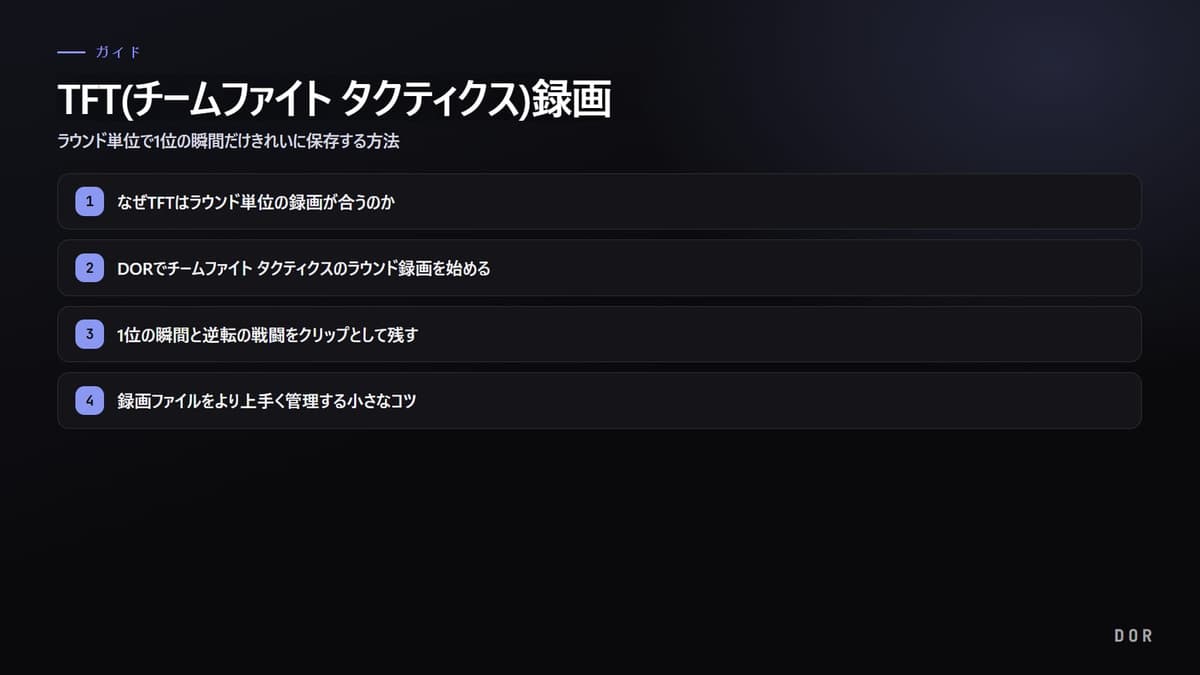
なぜTFTはラウンド単位の録画が合うのか
チームファイト タクティクスの一試合は通常30分から40分の間で進みます。これを1080pで丸ごと録画すると一試合に数ギガバイトが溜まり、後で見直すには長い映像を一つひとつ送りながら目当てのラウンドを探さなければなりません。肝心のSNSに上げたり友達に見せたりしたいのは、終盤の1対1の戦闘、キャリーチャンピオンが一撃で敵を一掃する瞬間、または8位から4位へ生き残るラウンド程度です。
ラウンド単位で録画すると、この流れが単純になります。戦闘ラウンドごとに区間が分かれているので、どのラウンドで何があったかをすぐに突き止められ、必要なラウンドだけ選んで保存すればよいです。丸ごと録画のプレッシャーなしに一試合を最後まで気軽に楽しめる点が肝心です。
DORでチームファイト タクティクスのラウンド録画を始める
準備は簡単です。以下のステップに従うだけで、別途の映像編集知識なくラウンド単位の録画をオンにできます。
- DORをPCにインストールして実行します。インストール容量が軽く、バックグラウンドで動作するためフレームの損失がほとんどありません。
- 対応ゲーム一覧でチームファイト タクティクス(TFT)が認識されるか確認します。リーグ・オブ・レジェンドクライアントで接続するTFTも同じように捉えられます。
- 録画画質とフレームを設定します。共有用なら1080p 60fps、保管中心なら1080p 30fpsにしておくと、容量と画質のバランスが良いです。
- ラウンド単位の録画と自動クリップ保存オプションがオンになっているか確認します。
- TFTを実行してゲームを始めます。以降は別途操作なく録画が進みます。
一度設定しておけば、次の試合からはゲームを起動するだけです。録画ボタンを別に押したり終了を気にしたりする必要がなく、手はキーボードとマウスに、頭はビルド選択にだけ置けます。
1位の瞬間と逆転の戦闘をクリップとして残す
ラウンド録画が回っている間、DORは決定的なシーンを別にクリップとして集めておきます。1位が確定する最後の戦闘、HPが一桁まで落ちてから生き残る逆転ラウンドのように、もう一度見たくなる瞬間が自動で切り取られて保存されます。ゲームが終わるとクリップ一覧から好きなシーンをすぐに確認できます。
- 1位確定の瞬間: 最後の相手を倒して順位が固まる戦闘区間がクリップとして残ります。
- 逆転ラウンド: HPが底をついた状況で生き残ったり順位を覆したりする戦闘を逃しません。
- 一撃一掃シーン: キャリーチャンピオンが敵ボードを一気に一掃する瞬間を短く別に保管します。
こうして集まったクリップは、そのまま友達に送ったりSNSに上げたりするのに良い長さです。長い映像を自分で切る手間なく、決定的なシーンだけ選り抜かれた状態で手に入るからです。
録画ファイルをより上手く管理する小さなコツ
ラウンド単位の録画の利点を活かすには、保存容量と画質を一度ずつ点検するのが良いです。保管だけするクリップは画質を少し下げて容量を節約し、共有したり編集したりするクリップは高い画質で残す、という形で分ければ、ディスクが速く埋まることを防げます。よく見直すクリップは別のフォルダに移しておくと、一試合一試合のハイライトが自然と作品集のように積み上がります。
まとめると、TFTは一試合が長く丸ごと録画が負担なゲームです。DORはチームファイト タクティクスをラウンド単位で録画し、1位・逆転の瞬間をクリップとして保存して、見たいシーンだけ気軽に残せるよう手助けします。ゲームを起動していつものようにプレイするだけで、決定的な瞬間はDORが勝手に押さえておいてくれます。