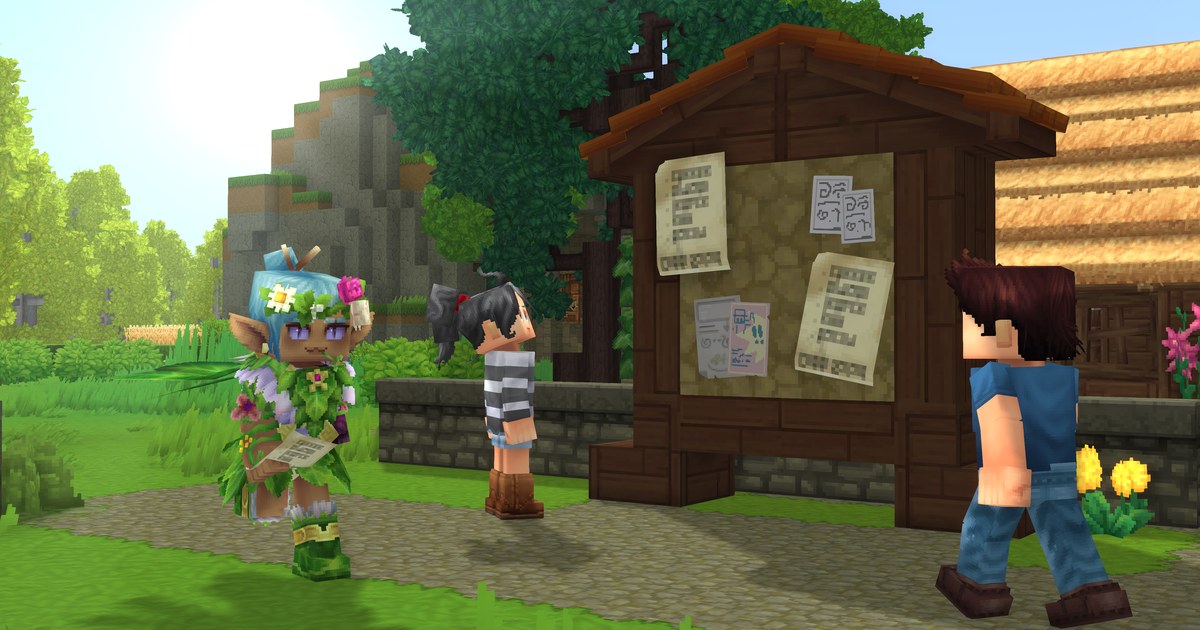
結論から言うと、Hytaleでフレンドと遊ぶ一番早い方法は、自分のワールドでオンラインプレイをオンにして共有コードを送ることです。ワールドに入ってESCを押し、オンラインプレイで他のプレイヤーの参加を許可する設定をオンにして保存すると共有コードが作られ、フレンドはメインメニューのサーバーからコードで参加を選んでそのコードを入力します。
この記事はアーリーアクセス時点で確認した内容で、メニュー名やルールはアップデートで変わることがあります。フレンドが入る方法は大きく三つあります。自分のワールドを開く方法、すでに稼働中のサーバーに一緒に入る方法、ホスト不在でも常時オンラインの専用サーバーを立てる方法です。二、三人で遊ぶなら一つ目で十分で、人数が増える場合やいつでも入れるようにしたい場合はサーバーに移ります。
結論:少人数は共有コード、常時開放はサーバー
フレンド一、二人とたまに遊ぶだけなら、共有コードの方法だけで足ります。フレンドが入れるのはホストがワールドを開いている間だけで、ホストがゲームを終了すると全員の接続が切れます。逆に、時間帯の違うフレンドがそれぞれ好きなときに入りたい場合や人数が多い場合は、ホスト不在でも動き続けるサーバーが向いています。
サーバーは、すでに公開されているものにコードやアドレスで入るか、自分で専用サーバーを立てるかのどちらかです。専用サーバーにはJava 25とサーバーファイルを取得するツールが必要で、PCの負荷も大きくなるため、最初は難しく感じるかもしれません。同じ悩みのマイクラ編として、サーバーの選び方はマインクラフトのサーバー探しが参考になります。
どの方法でも、フレンドもログインしたアカウントで接続する必要があり、アーリーアクセス中のマルチプレイはオンラインのみです。
Hytaleでフレンドと遊ぶ手順
- 1ワールドを作って入るワールドのページでワールド作成を選び、探索またはクリエイティブを選んで入ります。アーリーアクセス中のマルチプレイはこの二つのモードで使えます。
- 2ESCからオンラインプレイをオンにするワールド内でESCを押してメニューを開き、オンラインプレイで他のプレイヤーの参加を許可する設定をオンにします。初期状態はオフなので、これをオンにしないとフレンドは入れません。
- 3パスワードを決めて保存するワールドを守るためパスワードを決めておきます。保存を押すと共有コードが作られるので、クリップボードにコピーしてフレンドに送ります。
- 4コードは個別メッセージで送る共有コードにはホストの接続情報が含まれるため、公開の場には貼らず、信頼できるフレンドにだけ送ります。パスワードはコードと別に送るとより安全です。
- 5フレンドがサーバーメニューから参加するフレンドはHytaleにログインし、メインメニューのサーバーを開いてコードで参加を選び、共有コードを貼り付けます。パスワードを聞かれたら送られたものを入力します。
- 6入れないときはホストのネットワークを確認する接続がタイムアウトする場合は、ホストPCのファイアウォールやルーターの設定が原因のことが多いです。まずHytaleをファイアウォールで許可し、それでも駄目ならルーターの設定を確認します。
Hytaleでフレンドと遊ぶ方法の比較
| 方法 | フレンドの入り方 | 知っておくこと |
|---|---|---|
| 共有コード(自分のワールド) | サーバーメニューのコードで参加に共有コードを入力 | ホストがプレイ中だけ開く、最も手軽 |
| パスワード付きで共有 | コードとパスワードを別々に送って参加 | コードが広まってもパスワードが二重の鍵になる |
| 開いているサーバーに参加 | サーバーメニューでコードで参加または直接接続 | サーバーが稼働中ならホスト不在でも入れる |
| 直接接続(アドレス) | サーバーメニューの直接接続にアドレスを入力 | サーバー運営者から接続先を教えてもらう必要がある |
| 専用サーバーを自分で立てる | サーバーのアドレスをフレンドに伝える | Java 25、ダウンローダーのツール、PCの余裕が必要 |
フレンドを呼ぶ前の確認
- ワールドが探索かクリエイティブか
- オンラインプレイで参加許可をオンにして保存したか
- パスワードを決めてコードとは別に送ったか
- フレンドがログインしてサーバーメニューを開いたか
- ホストが終了すると全員切断されると伝えたか
フレンドと遊んだHytaleをDORで残す
DOR(ドール)は無料のWindows用ゲーム録画アプリです。対応ゲームを起動すると自動で検出して試合全体を録画し、録画データはアプリの「マイクリップ」に集まります。対応ゲーム以外の画面や新しく出たゲームは、画面録画(初期設定のショートカットはF7)で残せるので、フレンドと回ったワールド探索や建築の場面を動画にするのに向いています。
音声はゲーム音とマイクを一つのトラックにまとめて録り、DORで録画した映像や編集結果にウォーターマークはつきません。Discordで通話しながら遊ぶなら、Discordの通話音声を一緒に録音する方法でフレンドの声も残す手順が分かり、録った場面を切って一本にまとめる流れはゲーム動画の作り方にまとめています。完成した動画はmp4で書き出すか、dor.ggのリンクでフレンドに共有できます。

