ゲーム動画は、録画、カット、編集、共有の 4 つの工程を順番に進めればゼロから完成まで作れて、DOR で始めればシーンやソースといった録画の設定を先に作らなくても最初の 1 本にたどり着けます。条件は Windows PC で DOR 対応ゲームを起動することで、対応外のゲームではこの流れは始まりません。この記事は各工程の細かいオプションではなく工程の順番だけを扱い、編集画面の機能は DOR ブラウザクリップエディター の記事に任せます。
ひとことでまとめると
インストールして、対応ゲームを起動し、自動で録画されたフルマッチから使う区間だけを切り出し、ブラウザの編集画面で整えてから、リンクで共有するか mp4 で保存する、というのが全体像です。最初は編集を凝るよりも、カットを 1 回と比率の選択を 1 つ行うだけで投稿できる動画になります。区間の始まりと終わりの決め方は ゲームクリップのカット方法 で別に説明しています。
ゼロから完成までの手順
- 1DOR を入れて、作るゲームを先に決めるDOR は無料の Windows デスクトップアプリなので、Windows PC にインストールします。入れた直後にやることは設定メニューを探し回ることではなく、最初の動画にしたいゲームが対応ゲームかどうかの確認です。対応一覧にないゲームは録画の対象外です。
- 2対応ゲームをいつも通り起動するDOR をインストールしたあとで対応ゲームを始めると、ゲームを自動で検出します。録画の前にシーンやソースを組み立てる手順がないため、初心者はゲームを開いて 1 試合始めるだけで構いません。解説を入れたいときはマイクを用意してください。DOR はゲームの音とマイクの音を同時に録音します。
- 31 試合を終えて、フルマッチ録画を確認する録画されたフルマッチは mp4 で保存され、アプリのライブラリで見られます。VALORANT やリーグ・オブ・レジェンドのように自動クリップに対応するゲームなら、キルなどのハイライトクリップも並びます。まずライブラリで動画が再生できるか、音が聞こえるかを確かめます。
- 4ライブラリで必要な区間をカットするアプリのライブラリにある区間カットで開始と終了を指定し、使う部分だけを残します。出力の比率は 16:9、9:16、1:1 から選べて、カットした動画は dor.gg のリンクで共有でき、モバイルのブラウザでも再生されます。ここで止めても、友達に送れる動画はもう完成しています。
- 5ブラウザのスタジオで整えるさらに手を入れたいときは、インストール不要でブラウザ上の DOR スタジオを開きます。投稿先のプラットフォームに合う比率を決め、クリップの長さを詰め、複数の動画を結合できます。エフェクトのテンプレート、テキスト、BGM、元の音の音量調整も同じ画面にあります。
- 6mp4 で書き出すか、リンクで共有するスタジオでは mp4 のダウンロードとリンク共有ができます。投稿先が決まっているなら、編集の前に比率を合わせておくと、途中で切り直す手間が減ります。アプリの録画は mp4 で保存されます。YouTube の推奨アップロードエンコード(MP4、H.264、AAC)は、下の公式ヘルプで確認してください。
- 7YouTube に投稿する前に確認する2026年10月6日確認の時点では、パソコンで YouTube Studio にログインし、右上の「作成」から「動画をアップロード」を選んでファイルを指定します。一度に最大 15 本まで投稿でき、ファイルごとの編集アイコンから詳細を入力します。動画が子ども向けかどうかを YouTube に伝える必要があり、公開設定を決める前にアップロード画面を閉じると、動画は非公開で保存されます。
工程ごとに DOR でやること
| 工程 | DOR でやること | 必要なもの |
|---|---|---|
| インストール | Windows PC に DOR アプリを入れます | Windows PC と DOR 対応ゲーム |
| 録画 | 対応ゲームを起動すると自動で検出し、フルマッチを mp4 で保存します | 解説を入れたい場合はマイク |
| カット | アプリのライブラリで開始と終了を指定し、16:9、9:16、1:1 から比率を選びます | 録画済みの動画 1 本 |
| 編集 | ブラウザの DOR スタジオで、長さの調整、結合、エフェクト、テキスト、音楽、音量を扱います | Web ブラウザ(インストール不要) |
| 書き出し・共有 | mp4 でダウンロードするか、リンクで共有します | 投稿先に合った比率 |
| 投稿前の確認 | DOR の外で行う工程で、YouTube Studio で進めます | YouTube アカウント |
投稿前の最終チェック
- 作りたいゲームが DOR の対応ゲームであることを確認しました。
- アプリのライブラリで録画が再生でき、音も聞こえます。
- カットした区間の開始と終了が見せたい場面に合っています。
- 投稿先に合わせて比率を決めました(通常の動画は 16:9、ショートは 9:16 で 3 分以内)。
- ゲームの音、マイク、BGM の音量バランスを一度聞いて確かめました。
- YouTube で子ども向けかどうかを申告し、公開設定を決める前にアップロード画面を閉じていません。
DOR で始めた場合の流れ
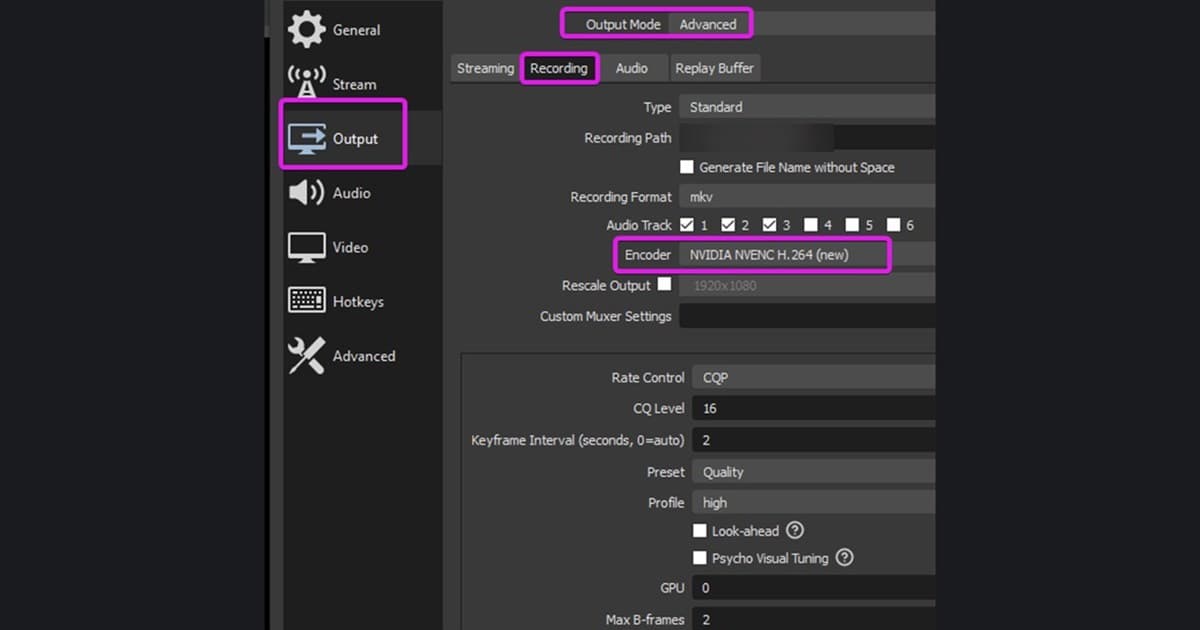
DOR は無料の Windows アプリで、対応ゲームを起動すると自動で検出し、フルマッチを mp4 で録画します。OBS 方式のシーン・ソース・出力の設定を先に作らなくても始められますが、それ以外の条件までないわけではありません。NVIDIA のグラフィックスカードを使っているなら、エンコードは NVENC のハードウェア方式が標準で、マイクの音もゲームの音と同じ録画に入ります。そのため、自分の声でプレイを説明したい初心者も、1 回のプレイで両方を残せます。自動ハイライトクリップが作られるのは、VALORANT(ラウンドを含む)、リーグ・オブ・レジェンド、PUBG、FC Online(ゴール)、フォートナイト、カウンターストライク、オーバーウォッチの 7 ゲームだけです。そのほかの対応ゲームはフルマッチ録画のみなので、区間は自分で切り出します。投稿直前の確認は 最初のゲーム動画チェックリスト に続きます。