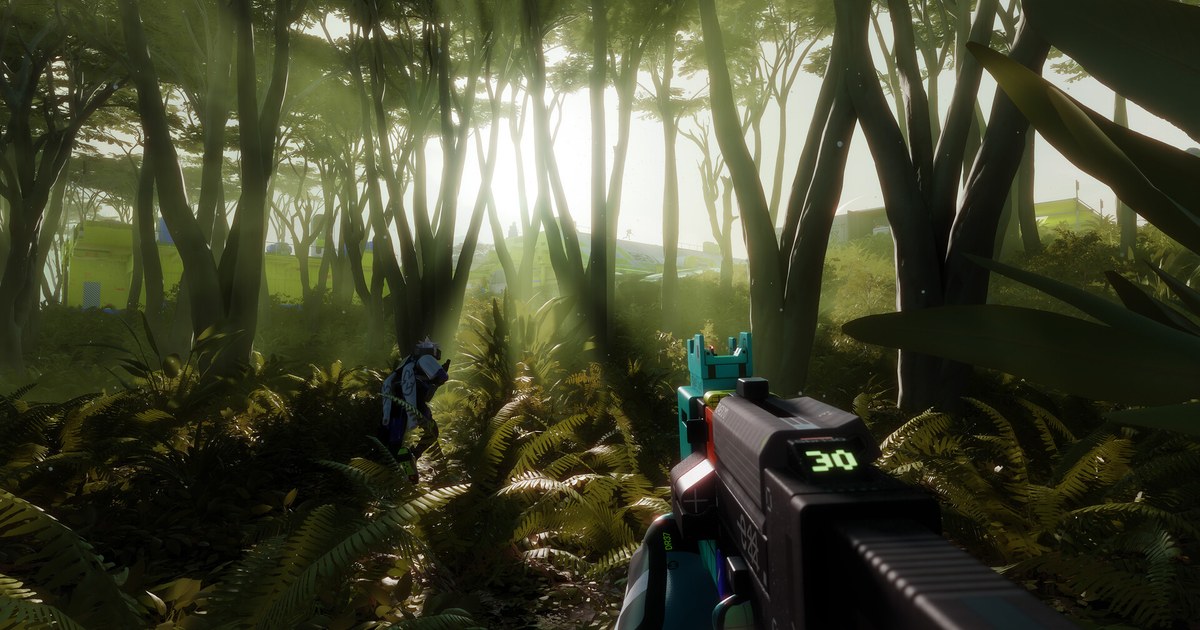
結論から言うと、MarathonのFPS最適化は「画面モードと同期を整える、アップスケーリングをオンにする、重い項目を下げる」の3段階で終わります。ウィンドウモードやボーダーレスをフルスクリーンに変え、垂直同期(V-Sync)をオフにし、フレーム制限をモニターのリフレッシュレート付近に合わせるだけで、フレームのばらつきはかなり減ります。
次にDLSSやFSRをオンにし、画面を広く占める草木の描画距離を最低にします。2026年11月24日時点で、Bungie公式のおすすめ設定表は確認できませんでした。そのため、複数の攻略情報やプレイヤーの意見で共通する値だけを載せています。
影の品質のように意見が分かれる項目は、自分で比べる方法を紹介します。録画中だけフレームが落ちる場合はゲーム録画のカクつき対策も見てください。
結論:フルスクリーン、垂直同期オフ、アップスケーリング、草木の距離を最低
最初に変えるのは画面モードと同期です。フルスクリーンで垂直同期をオフにし、フレーム制限をリフレッシュレート付近にすると、入力遅延とフレームのばらつきが同時に減ります。2番目はアップスケーリングで、NVIDIAならDLSS、AMDならFSRをオンにし、足りなければ品質をバランスに下げます。
3番目は草木(Foliage)の描画距離を最低にすることです。多くの攻略がもっとも効果の大きい項目として挙げ、視界の草が減るので敵も見つけやすくなります。影の品質は低と高で意見が割れるので、答えを暗記せず、同じ場所で2つの値のフレームを比べて決めてください。
プリセットはカスタムにして1項目ずつ変えると、どの変更が効いたか分かります。目標のフレームに届いたら、それ以上は下げないのが画質を守るコツです。
MarathonのFPSを上げる手順
- 1まず現在のフレームを測る変更前にゲーム内かオーバーレイでFPS表示をオンにし、人が集まる交戦と静かな場面のフレームをそれぞれ書き留めます。数字がないと、どの設定が効いたか分かりません。表示方法はゲームのFPSを確認する方法にまとめています。
- 2画面モードと同期を整える画面モードをフルスクリーンにし、垂直同期をオフにします。フレーム制限はリフレッシュレートと同じか少し高めにします。この段階だけでカクつきが減ることが多いので、ここで一度測り直してください。
- 3アップスケーリングをオンにして段階を選ぶNVIDIAはDLSS、AMDはFSRを選びます。フレームに余裕があれば品質を高めに、足りなければバランスに下げます。NVIDIAのグラフィックボードでは、遅延を減らすNVIDIA Reflexをオンにするのが攻略の共通意見です。
- 4重い項目を下げる草木の描画距離を最低にし、モーションブラーと色収差をオフにします。続いてテクスチャをVRAMに合わせ、影は低と高を同じ場所で比べて、フレーム差が大きい方に決めます。
- 5交戦で再確認し、バックグラウンドを整理する同じ交戦でもう一度測り、足りなければブラウザ、ビデオ通話、アップデータなどを閉じてもう一度測ります。Windowsの電源プランを高パフォーマンスにするのも、多くの攻略が勧める方法です。
Marathon FPS設定表
| 設定 | おすすめ | 理由 |
|---|---|---|
| 画面モード | フルスクリーン | ウィンドウモードより遅延が少なく安定することが多いです |
| 垂直同期(V-Sync) | オフ | 入力遅延が減ります。画面が裂けるときはフレーム制限で対応します |
| フレーム制限 | リフレッシュレート付近か少し上 | フレーム間隔がそろい、動きが滑らかに感じます |
| アップスケーリング(DLSS・FSR) | オン、足りなければバランス | 解像度を下げるより画質の損が小さく、フレームは大きく伸びます |
| 草木(Foliage)の描画距離 | 最低 | 攻略で最も効果が大きい項目とされ、視界もすっきりします |
| モーションブラー・色収差 | オフ | 性能も少し上がり、交戦で敵を見分けやすくなります |
| テクスチャ品質 | VRAMに合わせる | メモリ不足はカクつきの原因なので、少ないほど下げます |
設定を終える前の確認
- 同じような交戦で変更前と変更後のフレームを測ったか
- フルスクリーン、垂直同期オフ、フレーム制限が反映されているか
- アップスケーリングの段階が画質とフレームの両方で納得できるか
- 草木・モーションブラー・色収差を下げても足りないときだけテクスチャと影を触ったか
- 録画も使うなら、録画中もフレームが保てるか1試合試したか
DORでMarathonのプレイを録画しながらフレームを守る
DORは無料のWindows用ゲーム録画アプリです。対応ゲームを起動すると自動で検出し、試合全体を録画して、録画は「マイクリップ」に集まります。対応リストにないゲームも画面録画で残せます。
録画画質は無料で720pと1080p、30fpsと60fpsから選べ、初期設定は1080pの30fpsです。ゲームのフレームに余裕がないときは、録画を30fpsにしてゲーム側のフレームを優先すると安心です。RTXシリーズなど対応するNVIDIAのグラフィックボードでは、NVENCのハードウェアエンコードで録画します。
録画した映像はアプリで好きな区間を切り出して保存でき、DORスタジオで結合したり、エフェクト・テキスト・BGMを加えてmp4で書き出したり、dor.ggのリンクで共有したりできます。透かしは入りません。設定を変える前後の交戦を残しておけば、フレームが本当に良くなったかを映像でも比べられます。

