ゲーム画面は問題なく滑らかなのに、録画した映像だけカクカクしたり引っかかったりするなら、原因はほぼ決まっています。CPUで映像を圧縮するx264エンコーダーが耐えられないか、ビットレートが高すぎてディスク・エンコーダーが追いつけないか、GPUが100%まで埋まってエンコーダーが使う余裕がない場合です。結論から言うと、エンコーダーをNVENCに変え、ビットレートを適正値まで下げ、バックグラウンドを整理する3つでほとんど解決します。
以下はOBS Studio基準の正確なメニュー経路と推奨数値です。自分のPCスペックに合わせて上から順番に適用してみてください。1番だけでカクつきが消えるケースが多いです。
まずカクつきが「どの段階」で起きているかから確認してください
やみくもに設定を変える前に、OBS右下のステータスバーと統計ウィンドウ(上部メニュー 表示→統計)をまず確認すると、原因を素早く絞り込めます。症状によって手を入れる場所が異なります。
- 「エンコーディング過負荷(Encoding overloaded)」の赤い警告 → エンコーダーがフレームを時間内に押せていない。NVENC切り替え・ビットレートダウンで解決
- 「レンダリング遅延でドロップしたフレーム」 → GPUがゲーム+録画で100%飽和。ゲーム内フレーム制限・バックグラウンド整理
- 「ディスク書き込みドロップ」 → 保存ドライブが追いつけない。SSDに保存場所を変更、またはビットレートダウン
- 警告はないのに映像だけ微妙にカクつく → 可変フレーム・Discordなどバックグラウンド干渉を疑う
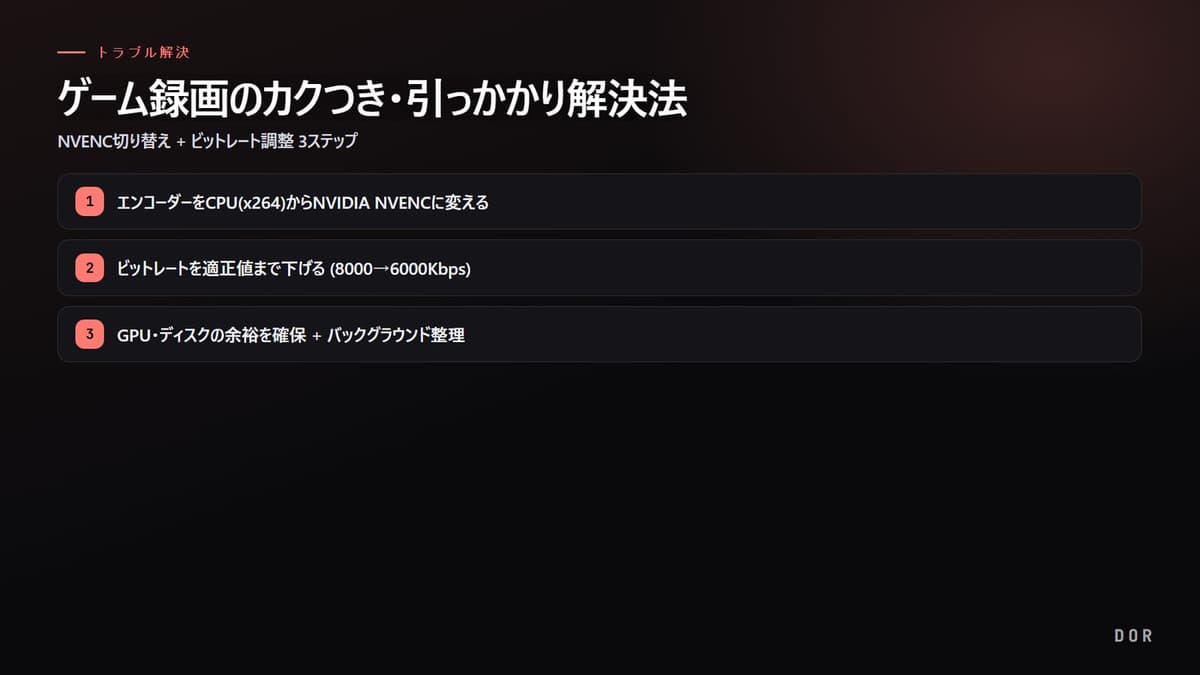
- 1エンコーダーをCPU(x264)からNVIDIA NVENCに変える
- 2ビットレートを適正値まで下げる (8000→6000Kbps)
- 3GPU・ディスクの余裕を確保 + バックグラウンド整理
ステップ1: エンコーダーをCPU(x264)からNVIDIA NVENCに変える
録画カクつきの第1位の原因はCPUエンコードです。x264はCPUで映像を圧縮しますが、ゲームがすでにCPUを使っていると、リアルタイム圧縮が遅れてフレームがドロップします。NVIDIAグラフィックカード(GTX 10シリーズ以上)があれば、GPUに内蔵された専用エンコードチップ(NVENC)を使うのが正解です。NVENCはゲーム性能にほとんど影響を与えず、最新のRTX 30/40シリーズのNVENCは同じビットレートでx264の「medium」よりきれいです。
OBSの設定経路
- 設定 → 出力 → 出力モードを「詳細」に変更
- 「録画」タブ → エンコーダーを「NVIDIA NVENC H.264」(またはRTX 40シリーズはHEVC/AV1)に選択
- AMDグラフィックカードなら「AMD HW H.264」、Intel内蔵/ノートPCは「QuickSync H.264」を選択
- グラフィックカードがないかCPUが非常に強力なら、x264を維持(この場合プリセットを「veryfast」に)
ステップ2: ビットレートを適正値まで下げる (8000→6000Kbps)
ビットレートをやみくもに上げると画質が良くなりそうですが、実際にはエンコーダーとディスクが追いつけず、かえってカクつきを引き起こします。特にHDDに保存したり高ビットレートのVBRにしておくと、ディスク書き込みドロップがよく起きます。1080p60基準では6000Kbps前後あれば十分きれいです。
速度(CBR)方式で手軽に行くなら
- 録画タブ → ビットレート制御「CBR」を選択
- 1080p60: ビットレート8000Kbpsでカクつくなら6000Kbpsにダウン
- 1080p30: 4500〜6000Kbpsで十分
- 720p60: 3500〜4500Kbps推奨
画質優先(CQP)で行くなら
ローカル録画は実は固定ビットレートより画質基準(CQP)方式のほうが容量対比の効率が良いです。NVENCなら、ビットレート制御を「CQP」にしてCQ Level(CQ値)を18〜22の間に設定してください。数字が低いほど高画質・大容量です。18はほぼ無損失級、22は軽くて十分きれいです。
ステップ3: GPU・ディスクの余裕を確保 + バックグラウンド整理
NVENCに変えてもカクつくなら、GPUがゲームレンダリングだけで100%まで埋まって、エンコーダーが使う余裕すらない状態かもしれません。ゲーム内でフレームを制限してGPUに少し余裕を作ってあげるのが核心です。
- ゲーム内設定でフレーム制限(例: モニター144Hzなら142fpsにキャップ)をかけてGPU 100%飽和を防止
- Discord → ユーザー設定 → 音声・ビデオ/外観で「ハードウェアアクセラレーション」をオフ(低スペックほど効果大)
- GeForce Experience・Xbox Game Barなど他の録画/オーバーレイ機能の重複実行をオフ
- 録画の保存場所をHDDではなくSSDに変更(設定→出力→録画パス)
- OBSを「管理者として実行」すると、WindowsがGPU優先度を付与してカクつきが減る
- 発熱によるカクつきもよくあります。CPU 85〜95度、GPU 80度以上だとクロックが下がるので、冷却・ホコリ掃除を点検
この設定、毎回やるのが面倒なら
ここまで付いてこられた方は感じたはずです。エンコーダーの種類を選び、ビットレート制御方式を決め、CQ値を合わせ、ゲームごとにフレームキャップを取り直す。この過程がOBSではかなり面倒です。一箇所でも設定を間違えると、また カクつきます。

DOR(ドール)はNVENCのようなハードウェアエンコードをデフォルトに設定しているので、上記の設定を自分でいじる必要がありません。オンにした瞬間からGPU負荷とビットレートを自動で調整し、カクつきなく録画します。特にPUBGやヴァロラントのようにフレームが重要なFPSで、ゲーム性能はそのままに滑らかな映像だけ得たいときに差が大きいです。複雑なエンコーダー設定なしできれいな録画が必要なら、DORを一度使ってみてください。
整理すると順番は単純です。NVENCに切り替え → ビットレート6000Kbps(またはCQP 18〜22) → GPUフレーム制限・バックグラウンド整理。この3ステップで、ほとんどのゲーム録画のカクつきは消えます。