結論から言うと、ゲームを60fpsで滑らかに録画する鍵は2つです。1つ目は、キャプチャフレーム(共通FPS)を60に固定すること。2つ目は、エンコード作業をGPUハードウェアエンコーダーに渡して、ゲーム演算と録画演算の負荷を互いに別のチップに分配することです。この2つさえ合っていれば、1080p 60fps録画はほとんどのPCでカクつかずに回ります。以下でOBS基準の段階別の数値とスペック別の推奨値をまとめます。
なぜキャプチャFPSを60に固定すべきか
多くの人が録画がカクつくと感じる理由は、エンコードではなくキャプチャ段階でフレームが抜けるからです。キャプチャFPSが30なら、ゲームが144fpsで回っても成果物は30fpsに固定されます。逆にキャプチャFPSを60にしておけば、その上の段階であるエンコーダーが毎秒60枚の画面を一貫して受け取り処理します。つまり60fps録画の出発点は、エンコーダー設定ではなくキャプチャフレーム設定です。
OBSで60fps録画を設定する段階別の順序
- ステップ1 - 設定 > 映像 > 共通FPS値を60に指定します。30や自動のままだと絶対に60fpsになりません。
- ステップ2 - 設定 > 映像 > 基本解像度と出力(スケーリング)解像度を1920x1080に同じく合わせ、ダウンスケール負荷をなくします。
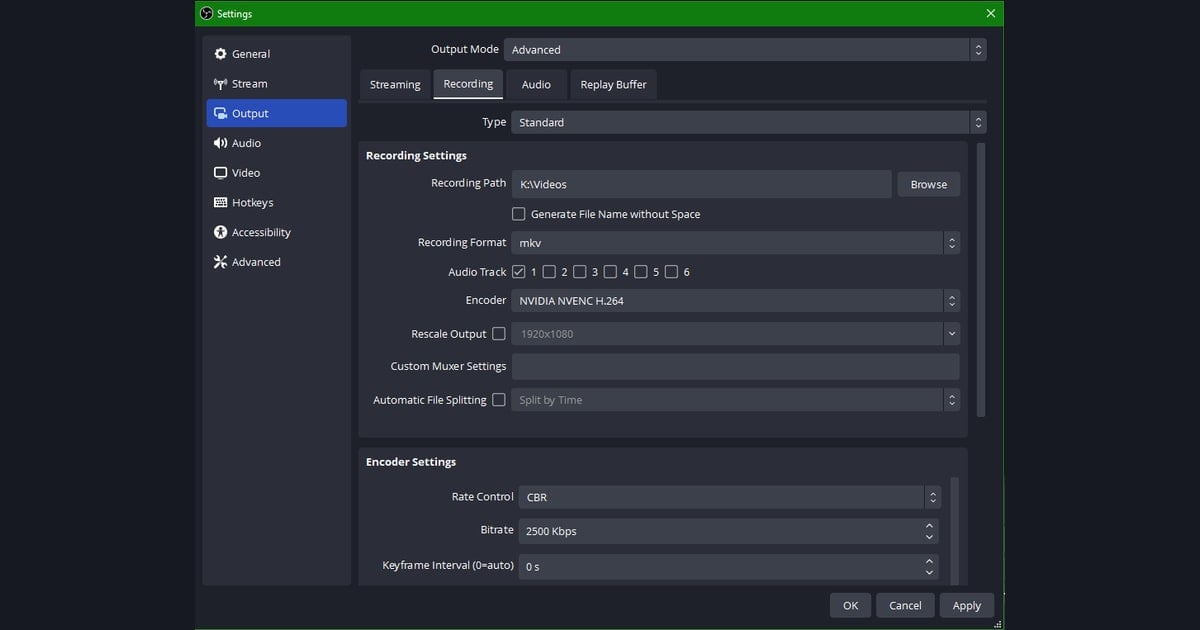
- ステップ3 - 設定 > 出力 > 出力モードを詳細に変え、録画タブに移動します。
- ステップ4 - エンコーダーをGPUハードウェアエンコーダーに選びます。NVIDIAはNVENC(HEVC/H.264)、AMDはAMF、インテルはQuickSyncです。
- ステップ5 - レート制御をCQPまたはCBRに設定し、ビットレートは1080p 60fps基準で12000〜25000kbpsに上げます。録画は配信と違ってネットワーク制約がないので高くしてもOKです。
- ステップ6 - キーフレーム間隔を2秒に明示します。0(自動)のままだと編集ソフトでのシークが遅くなることがあります。
- ステップ7 - 録画フォーマットをmkvに指定します。録画中にOBSが落ちてもmkvは最後のフレームまで残り、後でmp4に再マルチプレクスすればOKです。
レート制御: CQP vs CBR
ローカル録画ならCBR(固定ビットレート)よりCQPを推奨します。CQPは画面の複雑度に応じてビットレートを可変で調整し、容量あたりの画質が良いです。NVENC基準でCQP値を18〜20にすれば、ほぼ無損失に近い結果が出ます。配信も兼ねるか、容量を予測可能に固めたいなら、CBR 15000〜20000kbpsを使えばOKです。
エンコーダー負荷を分配するという意味
ゲームはGPUのレンダリングコアを使います。ところがx264(CPU)エンコーダーで録画すると、エンコード負荷がCPUに集中してゲームのフレームが落ちます。逆にNVENC、AMF、QuickSyncのようなハードウェアエンコーダーは、GPU内の別の専用エンコードチップを使うため、レンダリングコアとほとんど干渉しません。結果としてゲームはゲームで回り、録画は録画で回ります。60fps録画で最も体感が大きい設定が、まさにこのエンコーダー選択です。
スペック別の60fps録画 推奨設定
PCのスペックによって、無理なく60fpsを出せる組み合わせが異なります。下の表を基準に、自分のGPUに合わせてエンコーダーとビットレートを選んでください。
- 普及型 (GTX 1650 / RX 6500級) - 1080p 60fps、NVENCまたはAMF、CBR 12000kbps、キーフレーム2秒。解像度を1080pに固めることが安定性の鍵です。
- 中級型 (RTX 3060 / RX 6600級) - 1080p 60fps、NVENC HEVC、CQP 19またはCBR 18000kbps、キーフレーム2秒。1440p 60fpsも無理ありません。
- 上級型 (RTX 4070以上 / RX 7800以上) - 1440p〜4K 60fps、NVENC HEVC、CQP 18またはCBR 25000〜40000kbps、キーフレーム2秒。4Kはビットレートをさらに上げてもOKです。
- ノートPC (オンボードグラフィックス中心) - 1080p 60fps、QuickSync、CBR 10000kbps。発熱がひどければ解像度を720p 60fpsに下げてフレームを優先確保します。
ゲームによって変わる部分
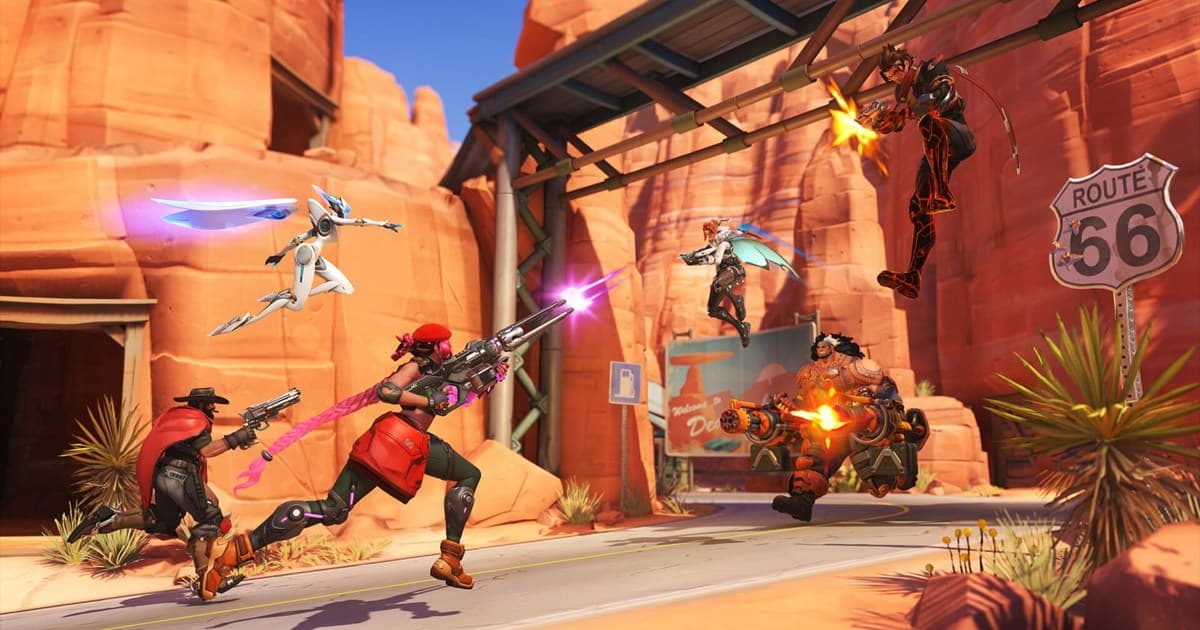
FPSジャンルのように画面転換が速いゲームほど、60fpsと十分なビットレートが重要です。例えば速いエイム戦闘が多いヴァロラントやカウンターストライクは、30fpsで録画するとクラッチの瞬間のマウスムービングがつぶれて見えます。集団戦が多いオーバーウォッチも、60fpsならアルティメットのエフェクトと敵の位置変化がくっきり残ります。こうしたゲームは、ビットレートを表の推奨値より一段階上げておく方が安全です。
DORで録画するともっと簡単です
ここまでのステップは、OBSを自分で設定するときの話です。DORはキャプチャフレームが標準で最適化されているため、60fps録画に別途設定がほとんど必要ありません。エンコーダー負荷の分配やキーフレーム、ビットレートのような項目をユーザーが一つひとつ合わせなくても、ゲームを起動した状態のまま録画ボタンを押すだけで、滑らかな60fpsの成果物が保存されます。設定画面で迷う時間に、すぐプレイ映像を残せるのが違いです。

録画後に確認する点
- 結果ファイルをプレイヤーで右クリックしてプロパティを見て、フレームレートが実際に60fpsで記録されているか確認します。
- フレームが60に届かなければ、キャプチャFPSが60に固定されているか、エンコーダーがハードウェアで設定されているかを再点検します。
- 画面がつぶれるなら、ビットレートを上げるかCQP値を18寄りに下げます。数字が低いほど画質が良くなります。