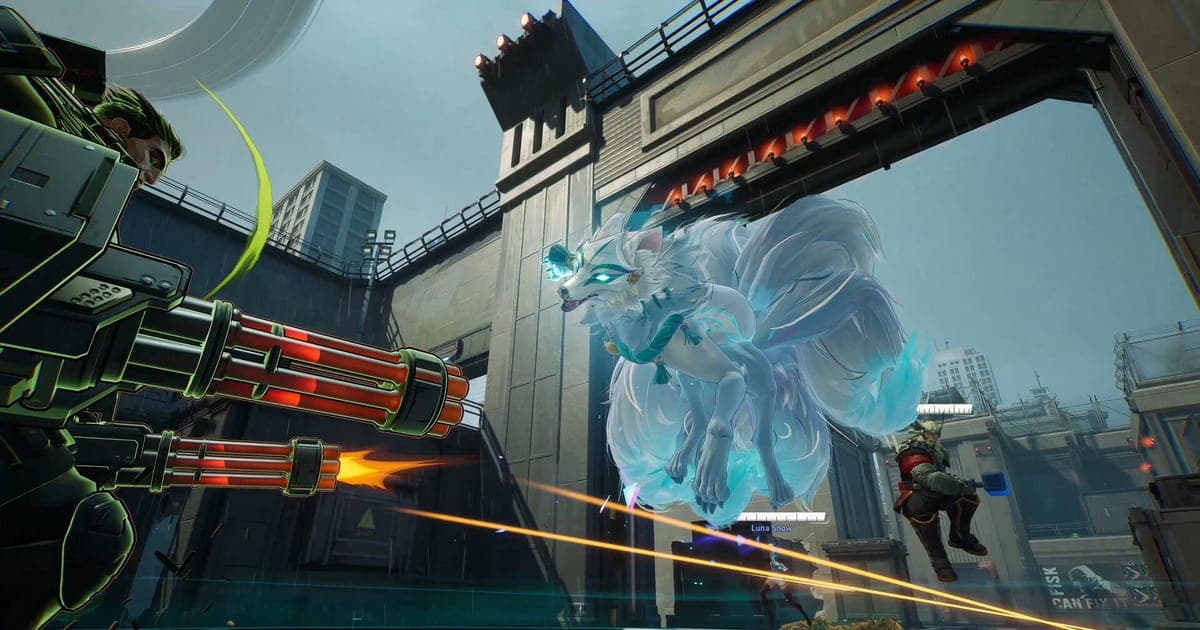
マーベル・ライバルズでFPSが足りないとき、公式資料で根拠が確認できる調整先は3つです。性能向けに追加されたAnti-Aliasing・Model Detail・Global Illumination・Reflection Qualityを性能寄りにすること、WindowsのグラフィックスでMarvel.exeをhigh-performanceに指定すること、RAMが16GB以下ならランチャーのSwitch Shader Compilation Modeを有効にすることです。この記事はPC版が対象で、2026年9月30日確認時点の内容です。オプション別の具体的な数値やいわゆるプロ設定は公式資料になく、下げるほどFPSに余裕が出るという方向性だけを扱います。録画も同時に行う低スペックPCでは、低スペックPCでゲームを録画する方法も合わせてご覧ください。
結論:オプションを触る前に知っておくこと
公式資料には、オプションごとのFPS上昇率もプロ設定も載っていないため、表の推奨はすべて方向の目安であり、正解の数値ではありません。パッチノートで確認できるのは、どのオプションが性能向けに追加されたかまでです。自分のGPUメーカー以外のアップスケーラーやフレーム生成の項目、RAMやCPUの条件に合わない実験的機能は、読み飛ばして問題ありません。録画も併用する場合は、録画時のGPU負荷を下げる方法で負荷の面から続けて確認できます。
適用の順番
- 1グラフィックドライバーをクリーンインストール — お使いのGPUに合う最新のドライバーを、clean installationモードで入れ直します。2024年12月11日の公式案内では、NVIDIAはclean installation、AMDはfactory resetオプションが推奨されており、Intel Iris XeやUHDなど一部の内蔵グラフィックスでは正常に動作しない場合があるとされています。最小・推奨スペックの数値はSteamストアのページで直接確認してください。
- 2WindowsのグラフィックスでMarvel.exeを指定 — 公式文書の表記では、Windows Settings - System - Display - Graphicsで、custom options for applicationsのAdd Applicationからゲームフォルダ内のMarvel.exeを追加し、high-performanceを選びます。日本語版Windowsでは表記が異なることがあります。2025年8月11日の公式ガイドに沿って、モニターのケーブルがマザーボード側ではなく、専用グラフィックスカード側の端子に接続されているかも確認します。
- 3性能向けの4オプションを1つずつ調整 — Anti-Aliasing、Model Detail、Global Illumination、Reflection Qualityは、まとめて変えずに1つずつ性能寄りにして、同じ状況でFPSを比べます。この4つは2025年1月8日のパッチノートで、性能向上のためにOffまたはPerformanceの選択肢が追加されたと明記されています。それ以外のオプションは公式資料で確認できなかったため扱いません。
- 4自分のGPUに合うアップスケーラーだけ確認 — グラフィック設定にDLSS・FSR・XeSS関連の項目が表示されていれば、自分のGPUメーカーに当てはまるものだけを見ます。パッチノートは対応機能の説明のみでメニューの場所は書かれていないため、位置は断定しません。フレーム生成は操作感と画質の好みが分かれるので、オンとオフを自分で比べてください。
- 5ノートPCならFrame Rate Limitとゲームモード — 公式のノートPC向けガイドでは、フレームレートを無制限にして長時間遊ぶと過熱してCPUやGPUのサーマルスロットリングが起きることがあるため、Frame Rate Limitの利用が推奨されています。2024年12月のガイドの表記はMenu > Options > Display Settings > Frame Rate Limitで、現在の画面とは異なる可能性があります。メーカーのGame ModeやPerformance Mode、冷却対策も案内されています。
- 6RAM・CPU・容量の条件に合うときだけ実験的機能を使う — RAM 16GB以下でカクつきやクラッシュが多いなら、ランチャーのSwitch Shader Compilation Modeを検討します。中上位のCPUなら、Settings > OtherのPerformance Optimization (Beta)が候補です。空き容量が厳しいときはSteamのDLCを外して低解像度パックにできますが、画質が下がる場合があります。前の2つは実験的機能で、問題があればサポートへ連絡するよう公式告知に書かれています。
オプション別の役割と推奨の方向
| オプション | 役割と推奨の方向 | 根拠(公式の掲載日) |
|---|---|---|
| Anti-Aliasing(アンチエイリアシング) | 物体の輪郭を滑らかにするオプションです。FPSが足りなければOffを検討します。 | Version 20250110 パッチノート(2025/01/08)、Offを追加 |
| Model Detail(モデルの精細さ) | モデルの描画の細かさを決めるオプションです。性能優先ならPerformanceを検討します。 | Version 20250110 パッチノート(2025/01/08)、Performanceを追加 |
| Global Illumination(グローバルイルミネーション) | 光の表現の計算に関わるオプションです。余裕が必要ならOffを検討します。 | Version 20250110 パッチノート(2025/01/08)、Offを追加 |
| Reflection Quality(反射品質) | 反射表現の品質を決めるオプションです。Offも選べ、Off時に一部シーンの床の明るさが最適化されました。 | Version 20250110(2025/01/08、Off追加)、Version 20250221(2025/02/18)パッチノート |
| Switch Shader Compilation Mode(ランチャー) | 新しいゲームバージョンやドライバー更新後の初回起動時だけシェーダーをコンパイルし、メモリ使用量とカクつきを減らす実験的機能です。RAM 16GB以下で、前シーズンに大きなFPS低下・フリーズ・頻繁なクラッシュがあった場合に推奨されています。CPUスレッドが6以下でAMD FSR3 Frame Generationと併用すると、カクつきが増えることがあります。 | 公式告知(2025/04/10)、Version 20250411 パッチノート(2025/04/08) |
| Settings > Other > Performance Optimization (Beta) | 中上位のCPUで戦闘中のCPUレンダリング性能を高める、PC限定の実験的機能です。有効にするとプライバシー同意のあとにダウンロードされ、ゲーム再起動で適用されます。 | Version 20260320 パッチノート(2026/03/18)、告知(2026/03/19)。ベータの状態はこの時点まで確認 |
| High-Resolution Resource Pack(Steam DLC) | DLCのチェックを外すと低解像度パックになります。全体のインストール容量はある程度減りますが、場合によって画質が下がることがあります。Steamではライブラリでゲームを右クリック > プロパティ > DLCタブで切り替えます。 | 公式告知(2026/05/15)、Epicは当時coming soon表記 |
| DLSS・FSR・XeSS(GPUメーカー別) | NVIDIAはDLSS 4.5 Super Resolution(Performance Mode・Quality Mode)とDLSS Frame Generation Auto、AMDはFSR 4(Radeon RX 9000シリーズ専用)とAnti-Lag 2(RX 5000シリーズ以上)、Intelは対応カードのXeSS 3 Frame Generationです。自分のGPUでなければ対象外です。 | パッチノート Version 20260612(2026/06/10)、20260625(2026/06/24)、20250411(2025/04/08)、20250221(2025/02/18)、20260911(2026/09/09) |
適用後のチェックリスト
- グラフィックドライバーをclean installationモードで入れ直しました
- WindowsのグラフィックスでMarvel.exeをhigh-performanceに指定しました
- モニターのケーブルが専用グラフィックスカードに接続されています
- 性能向けの4オプションを1つずつ変え、同じ状況でFPSを比べました
- 自分のGPUメーカーに当てはまるアップスケーラーとフレーム生成だけ確認しました
- RAM 16GB以下ならSwitch Shader Compilation Modeを検討しました
- 確認日(2026年9月30日)と、最新の公式投稿の日付を見比べました
設定でFPSを確保したあとに録画を有効にするとき
DORでマーベル・ライバルズは、試合全体の自動録画に対応しているゲームで、自動ハイライトクリップには対応していません。残したい場面は、アプリのライブラリにある区間カットや、ブラウザで使えるDORスタジオで自分で切り出し、dor.ggのリンクで共有します。設定でFPSに余裕ができたら、録画をオンにして同じ状況でもフレームレートが保てるかをもう一度確認してください。NVIDIAのグラフィックスカードなら、DORの標準はNVENCのハードウェアエンコードで、エンコード処理をカード側に任せる形になります。ゲーム音とマイクの同時録音にも対応しているので、チームの声も残せます。ゲームの概要はマーベル・ライバルズのページをご覧ください。
公式の出典と確認日
2026年9月30日確認時点の内容です。性能向けの4オプションはVersion 20250110 パッチノート、ドライバーとWindowsのグラフィック設定は公式リリースFAQ、シェーダーコンパイルモードはSwitch Shader Compilation Modeの告知で確認しました。NVIDIA・AMDのドライバーインストールのオプションと内蔵グラフィックスの案内はAnnouncementsの2024年12月11日の共通FAQで、ノートPCのFrame Rate Limitの案内はGuideの2024年12月1日のノートPC最適化ガイドで、モニターケーブルの接続の案内は2025年8月11日の専用グラフィックス切り替えガイドでご確認ください。Performance Optimization (Beta)、リソースパック、DLSS・FSR・XeSSの項目は、www.marvelrivals.comのGame UpdateとAnnouncementsで、表に書いた日付の投稿を探してご確認ください。この時点の最新パッチはVersion 20260924ですが、内容は個別に確認していないため、Game Updateの最新パッチノートでグラフィック関連の変更を直接ご確認ください。ベータや実験的機能の状態は変わる可能性があります。


