「自分のPCでゲーム録画は無理だろう」とあらかじめ諦めてしまう方が多いです。ところが、低スペックPCで録画がカクつく本当の原因は、スペックそのものよりも設定であることがほとんどです。エンコードをCPUに押し付け、解像度とフレームをゲーム用の最高オプションのままにして録画をオンにすれば、どんなPCでもフレームが落ちます。逆に①ハードウェアエンコードをオンにし②720p・30fpsに下げ③バックグラウンドを整理すれば、オンボードグラフィックスや数年前のノートPCでも、ゲームのフレーム低下を大きく減らして録画できます。
この記事では低スペック・オンボードグラフィックスのPCを基準に、なぜ録画が重くなるのかから、スペック別の推奨設定値、そして設定をいじらずに軽く録画する方法までを順番にまとめます。リーグ・オブ・レジェンド・ヴァロラント・PUBGのように、低スペックでもよくプレイされるゲームを基準にしました。
なぜ低スペックPCは録画するとカクつくのか
ゲーム録画は、その瞬間ごとの画面を動画ファイルに圧縮(エンコード)する作業です。この圧縮を誰がやるかで性能が分かれます。初期値がソフトウェアエンコード(x264)になっていると、ただでさえゲームを動かすので忙しいCPUがエンコードまで抱え込み、フレームがガクッと落ちます。低スペックPCほどCPUの余裕が少なく、この衝撃が大きくなります。
解決の鍵は、エンコードをGPUに内蔵された専用エンコードチップに渡すことです。NVIDIAのNVENC、インテルのオンボードグラフィックスのQuickSync、AMDのハードウェアエンコーダー(AMF/VCE)がその役割を果たします。これらのチップはゲームのレンダリングと分離された別回路なので、エンコードを任せてもゲーム内のフレームに与える影響が小さいです。低スペック録画ガイドが一様にハードウェアエンコードを第一に挙げる理由です。
ステップ1: まずハードウェアエンコーダーをオンにする
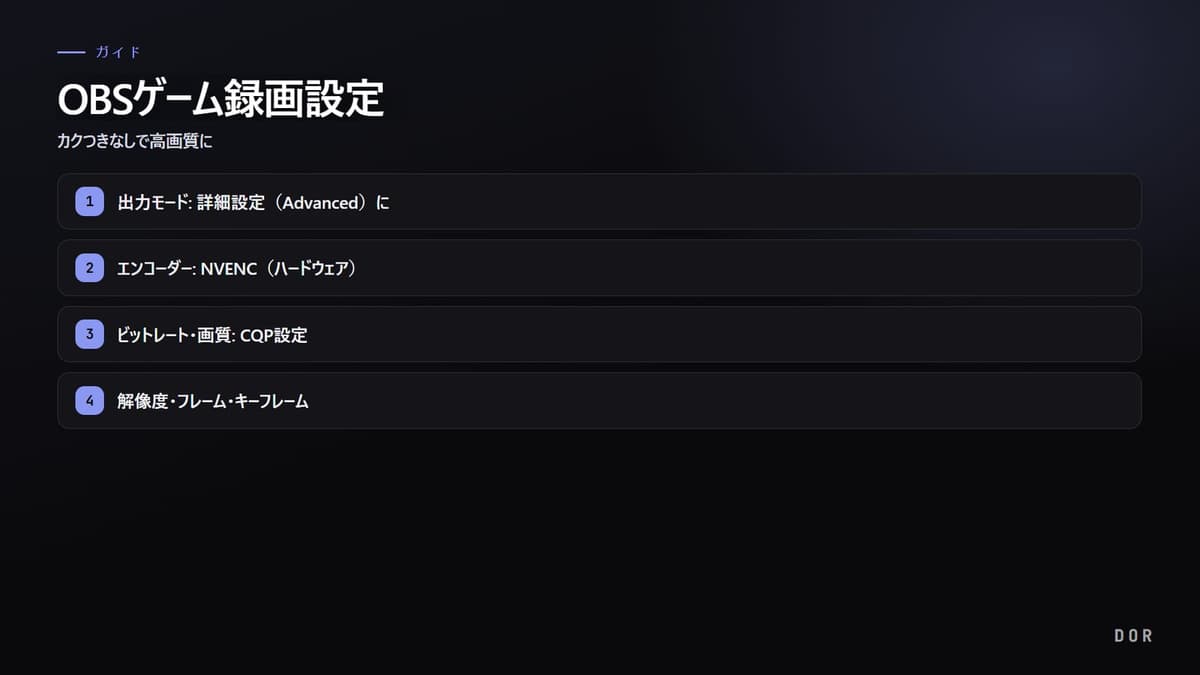
最初に、そして最も効果が大きいステップです。録画プログラムの設定で、エンコーダーをソフトウェア(x264)ではなく、自分のPCが持つハードウェアエンコーダーに切り替えてください。OBSの場合は、設定 → 出力 → 録画タブで、エンコーダー項目を次のいずれかに選択します。
- NVIDIAグラフィックボード: 「NVIDIA NVENC H.264」を選択。3つの中でフレーム低下が最も少なく、画質も良好です。
- インテルオンボードグラフィックス: 「QuickSync H.264」を選択。外付けカードのないノートPC・事務用PCの基本的な選択肢です。
- AMDグラフィックボード: 「AMD HW H.264(AMF)」を選択。RX 6000シリーズ以降は画質も十分です。
- どのハードウェアエンコーダーもない場合のみ: x264にしつつ、CPU使用プリセットを「veryfast」または「superfast」に下げて負荷を減らします。
コーデックはH.264を基本にしておくのが、互換性・編集の面で無難です。HEVC(H.265)やAV1は同じ画質でも容量が小さくなりますが、古いオンボードグラフィックスは対応していなかったり、編集プログラムで開けない場合があるため、低スペック環境ではH.264が安全です。
ステップ2: 解像度を720p、フレームを30fpsに下げる
1080p・60fpsは見栄えがしますが、低スペックPCには負担が大きいです。エンコードすべきピクセル数と毎秒のフレームが増えるほど、エンコーダーとディスクが一緒に忙しくなります。低スペック・オンボードグラフィックスなら、720p(1280×720)・30fpsが画質と負荷のバランス点です。720pはYouTube・Discordへの共有やハイライトクリップとしても十分に鮮明です。
OBSの場合は、設定 → 映像で「出力(スケーリング)解像度」を1280×720に下げ、「共通FPS値」を30に合わせます。基本(キャンバス)解像度はモニターのままにして出力解像度だけ720pに減らせば、ゲーム画面はそのまま見ながら録画負荷だけを下げられます。
ステップ3: ビットレートとオーディオを適正値に
ビットレートは毎秒の映像データ量で、高すぎるとエンコーダーとディスクに負担がかかり容量が大きくなります。低スペック720p・30fps基準の推奨値は次のとおりです。
- 映像ビットレート: 720p・30fpsは2,500〜3,500kbps。動きの多いゲームは3,500kbps寄り、静的なゲームは2,500kbpsに。
- ビットレート方式: 録画はCBRよりCQP/CRF(品質基準)方式の方が容量あたりの画質が良いです。CQP値は20〜23を推奨。
- オーディオビットレート: 192kbpsならゲーム音・声ともに十分です。容量をさらに減らすなら128kbpsでも無難。
- 録画フォーマット: mp4またはmkv。録画中の強制終了でもファイルが安全なmkvで保存し、終わったらmp4に変換する方法も良いです。
ステップ4: バックグラウンドを整理して余裕を作る
低スペックPCでは、CPU・メモリの1〜2割の余裕がフレームを左右します。録画前に使っていないプログラムを整理すれば、エンコーダーが使えるリソースが増えます。
- Chromeなどブラウザの使っていないタブを閉じます。タブ一つひとつがメモリを占有します。
- Discord・ランチャー・メッセンジャーなど常時表示されるオーバーレイプログラムを終了するか、オーバーレイをオフにします。
- Windows設定 → ゲーム → ゲームモードをオンにし、バックグラウンド自動録画(Xbox Game Bar)は重複なのでオフにします。
- 録画の保存先を、ゲームがインストールされたドライブとは別のディスク(できればSSD)に指定し、ディスクのボトルネックを減らします。
- ゲーム内のグラフィックオプション(影・アンチエイリアス)を一段階下げると、録画まで含めた全体のフレームが上がります。
スペック別の推奨録画設定を一目で
自分のPCに近い行を探してそのまま適用すればOKです。すべての値は、ゲーム録画を軽く保つことに焦点を当てた控えめな基準です。
- オンボードグラフィックス(インテル UHD/Iris、外付けカードなし): エンコーダー QuickSync H.264 · 解像度 720p(必要なら480p) · 30fps · 2,500kbps · ゲームのグラフィックオプション下げ推奨
- 旧型/エントリー外付け(GTX 1050・1650、RX 560級): エンコーダー NVENC または AMD HW H.264 · 720p · 30fps · 3,000kbps · ゲームオプション中
- 中級外付け(RTX 3050・4060、RX 6600級): エンコーダー NVENC H.264 · 720p〜1080p · 30〜60fps · 3,500〜6,000kbps · 余裕があれば1080pに引き上げ
- ハードウェアエンコーダーが全くない旧型PC: エンコーダー x264(veryfast/superfast) · 720p · 30fps · 2,500kbps · バックグラウンドを最大限整理
DORが低スペック・オンボードグラフィックスに特に合う理由
上のステップを毎回自分で合わせるのが面倒なら、最初から低負荷で設計されたDORを使う方法があります。DORは低負荷のバックグラウンドキャプチャとNVENCハードウェアエンコードが標準なので、ユーザーがエンコーダーを別途切り替えなくても、エンコード負荷がGPU専用チップに渡されます。オンボードグラフィックス・低スペックPCでも、ゲームのフレーム低下を少なく抑えて録画されるように作られています。
またDORはゲームの起動を自動検知してバックグラウンドで軽くキャプチャし、キル・エース・ペンタキルのような重要な瞬間だけを自動で短いクリップとして保存します。長い元動画を丸ごと録画してディスクを埋める代わりに名場面だけ残すので、保存容量がギリギリの低スペックPCに特に負担が少ないです。設定画面でシーン・ソース・エンコーダーを自分で設定する必要なく、インストール後はゲームを起動するだけです。

まとめ: 低スペックでもこの順番なら録画できる
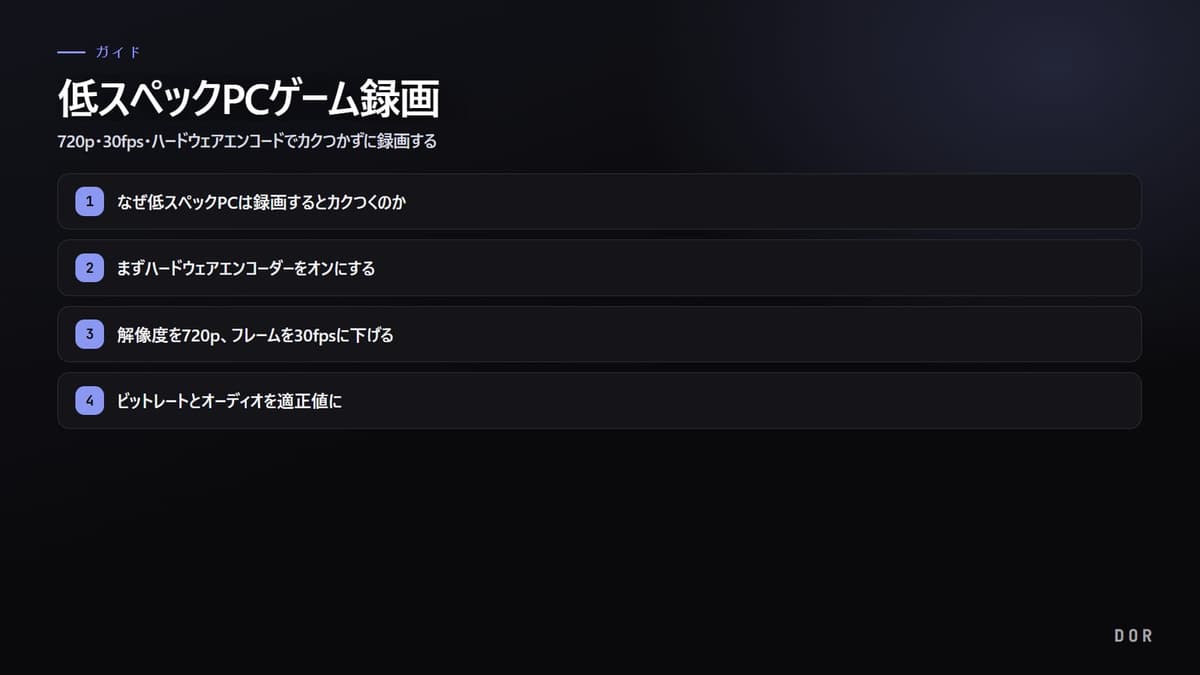
低スペックPCのゲーム録画の鍵はシンプルです。①ハードウェアエンコーダー(NVENC・QuickSync・AMD)をオンにし②720p・30fpsに下げ③ビットレートを2,500〜3,500kbpsにし④バックグラウンドを整理すること。この順番どおりに合わせるだけで、オンボードグラフィックスや古いノートPCでもフレーム低下を大きく減らして録画できます。設定そのものを飛ばしたいなら、低負荷・NVENCが標準のDORで始めればOKです。
よくプレイするゲームの推奨設定と自動クリップの例は、ゲームページで確認してみてください。リーグ・オブ・レジェンド、ヴァロラント、PUBG、オーバーウォッチ。