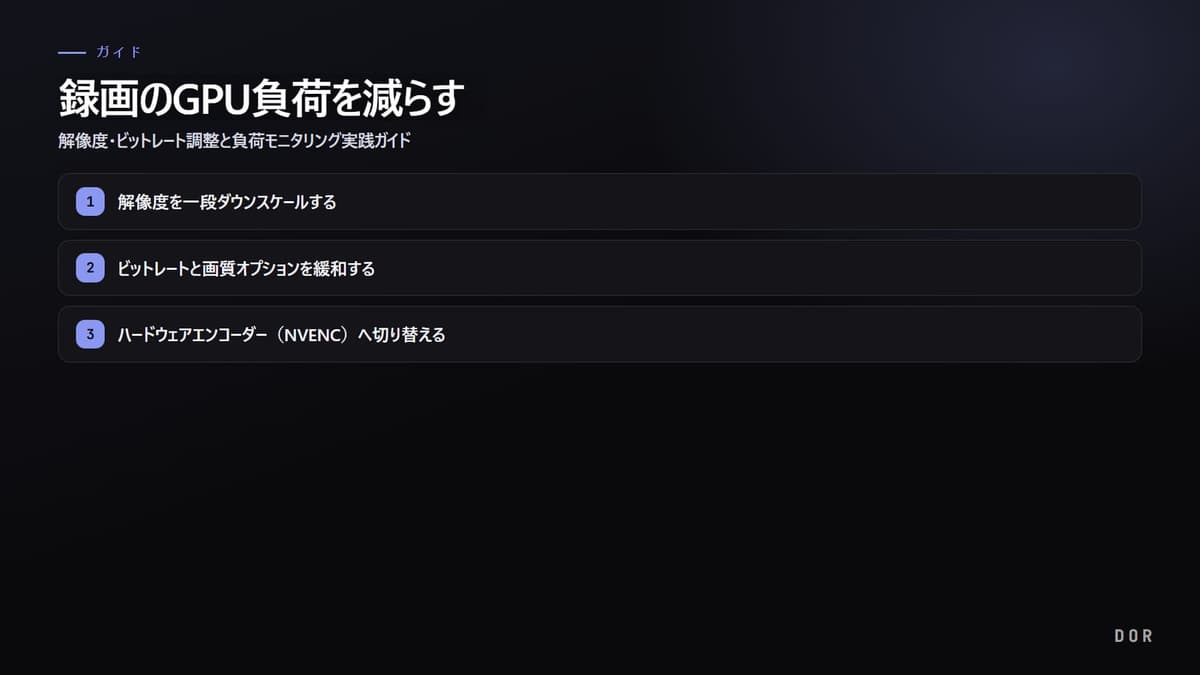
結論から言うと、録画中のGPU負荷を減らす方法は3つに整理されます。1つ目は録画解像度を一段下げ、2つ目はビットレート(または画質オプション)を緩和し、3つ目はソフトウェアエンコードの代わりにグラフィックカードのハードウェアエンコーダー(NVENC)を使うことです。この3つを順に適用するだけで、ほとんどのカクつきとフレームドロップは解決します。
なぜ録画がGPUに負担をかけるのでしょうか。画面を映像ファイルにするには、毎フレームを圧縮するエンコード演算が必要です。この演算をゲームが使うのと同じGPUリソースで処理すると、ゲームと録画が同じパイを分け合う形になり、フレームが落ちます。だから負荷を減らす戦略は結局、エンコードが食うリソースの量を減らすか、エンコードを専用回路へ移すことに行き着きます。
ステップ1:解像度を一段ダウンスケールする
最も効果が大きく速い方法です。録画の出力解像度を1440pから1080pへ、または1080pから900p(1600x900)や720pへ一段下げます。解像度が下がるとエンコーダーが処理すべきピクセル数が減り、GPUのエンコード演算が即座に軽くなります。ゲームは元の解像度のままにして録画出力だけダウンスケールすれば、プレイ画面を損なわず負荷だけ減らせます。
1920x1080から1280x720へ下げると、ピクセル数が約44%に減ります。エンコード負荷もその分軽くなるので、ヴァロラントやPUBGのように速い画面でフレームを守りたいなら、720p録画も十分に実用的な選択です。
ステップ2:ビットレートと画質オプションを緩和する
ビットレートは1秒あたり映像に詰めるデータ量です。高いほど画質が良いですが、エンコーダーがより多くの演算をしなければなりません。録画でよく使うCQ(Constant Quality)方式なら、値を18から22程度に上げて圧縮を少しゆるめます。CBR/VBRでビットレートを直接指定するなら、1080p 60fps基準で40,000〜60,000kbpsあたりから始め、負荷がぎりぎりなら一段ずつ下げてみましょう。
VBR(可変ビットレート)は画面が速いときだけビットレートを上げ、静的なシーンでは下げて、画質に対する容量と負荷を減らします。画面の動きが激しいゲームなら、VBRが平均負荷を下げるのに有利です。
ステップ3:ハードウェアエンコーダー(NVENC)へ切り替える
これが核心です。x264のようなソフトウェアエンコーダーはCPUで圧縮し、一部のGPUエンコードモードはグラフィック演算ユニット(シェーダー)を一緒に引っ張って使います。一方NVENCは、GPUの中に映像エンコード専用として組み込まれた別の回路です。つまりゲームが使うグラフィック演算部と物理的に分離されているため、NVENCで録画するとゲームフレームへの影響が5%前後と小さくなります。
NVIDIAのグラフィックカード(GTX 600シリーズ以上)ならNVENC H.264が使え、GTX 950以上なら圧縮率がより良いNVENC HEVC(H.265)も選べます。インテルCPUの内蔵グラフィックならクイックシンク(Quick Sync)、AMDならAMFが同じ役割のハードウェアエンコーダーです。エンコーダー設定で「NVENC」が見えたら、それに変えるだけで負荷の構造が変わります。
- 1解像度を一段ダウンスケールする
- 2ビットレートと画質オプションを緩和する
- 3ハードウェアエンコーダー(NVENC)へ切り替える
GPU負荷を直接目で見る方法
設定を変えたら、実際に負荷が減ったか確認しなければなりません。最も簡単なのはWindowsのタスクマネージャーです。Ctrl+Shift+Escで開き、「パフォーマンス」タブのGPU項目を見ます。グラフをクリックすると「3D」「Video Encode」などに分けて見られますが、録画負荷は通常「Video Encode」に表れます。録画をオン・オフするときにこの数値がどう変わるかを見れば、エンコーダーが使う量を見積もれます。
- タスクマネージャー > パフォーマンス > GPU:全体の占有率とVideo Encodeの使用量を確認。3Dが95%を出し続けるなら、ゲーム自体がGPUを使い切っているサインです。
- OBS統計ウィンドウ(表示 > 統計):「エンコード過負荷で欠落したフレーム」が増えるなら、エンコーダーが追いつけていない状態なので、解像度・ビットレートをさらに下げる必要があります。
- ゲーム内フレームモニタリング:録画オン時とオフ時の平均fpsの差を比べれば、録画が実際にどれだけ削っているか一目で分かります。
- GPUの余裕確保:ゲームがGPUを100%使っていると、エンコーダーが割り込む余地がありません。ゲームのオプションを少し下げて10〜20%の余裕を作れば、録画がなめらかになります。
それでも負荷が収まらないときに点検すること
- フレームレートを下げる:60fpsを48fpsや30fpsに下げると、エンコードするフレーム数自体が減り、負荷が比例して減少します。
- エンコーダープリセットの緩和:NVENCプリセットをP6のような高品質から一、二段速い方(P4など)に下げると、画質の損失は少なくしながら演算が軽くなります。
- バックグラウンドアプリの整理:Discordオーバーレイ、ブラウザ、RGB制御ソフトなどがGPUを少しずつ食います。録画中は不要なオーバーレイをオフにします。
- ドライバー更新:グラフィックドライバーが古いとNVENCの効率が落ちることがあるので、最新に保ちます。
DORはなぜより軽いのか
DORは基本的にGPUのNVENCエンコードチップを活用して、録画演算をGPU専用回路へ回します。ゲームが使うグラフィック演算部と分離された領域でエンコードが処理されるので、GPU演算負荷が低く保たれ、ゲームフレームの損失が小さいです。ユーザーがエンコーダーの種類や複雑なビットレートの表を1つずつ悩まなくても、解像度と画質だけ選べば、内部で低負荷の経路で録画が進みます。

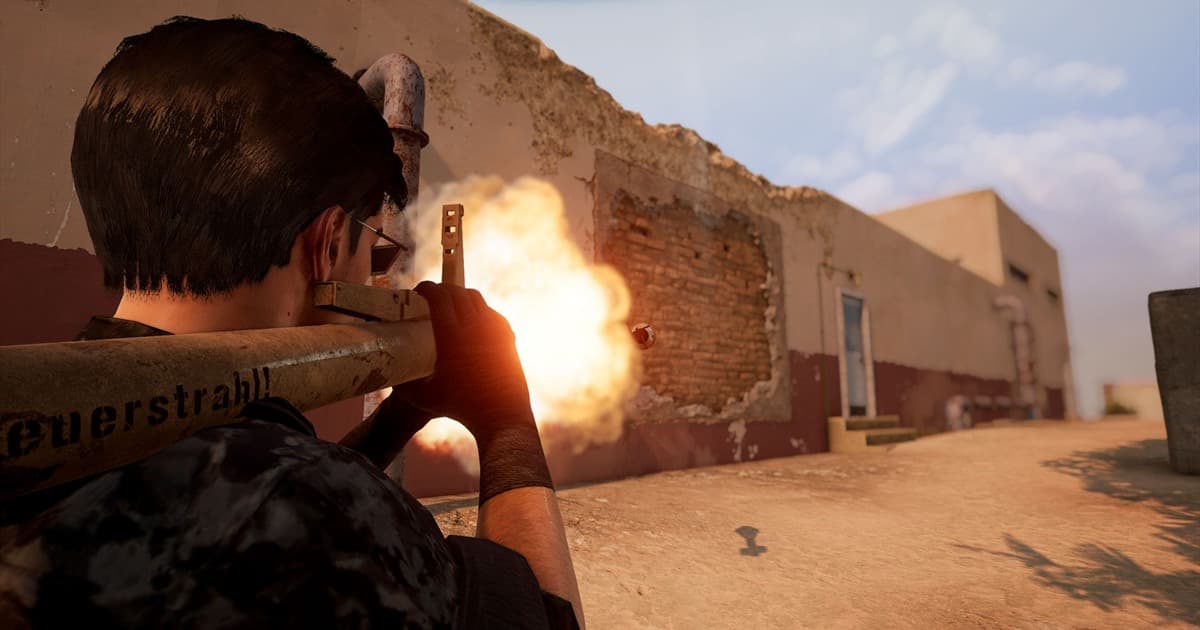
だから速い画面転換が多いゲームで効果が大きいです。エイムの一手が重要なヴァロラントや、終盤の交戦でフレームがそのまま生存になるPUBGのようなゲームは、録画でわずか数フレーム落ちるだけでも体感が大きいですが、エンコード負荷を専用チップへ回せば、その損失を最小化できます。
まとめると、録画のGPU負荷は解像度ダウンスケール → ビットレート緩和 → ハードウェアエンコーダー切り替えの順で一段ずつ調整し、タスクマネージャーとOBS統計で効果を確認しながら自分のPCの均衡点を見つければOKです。設定の悩みを減らしたいなら、NVENC低負荷経路がデフォルトのDORで始めるのも良い出発点です。