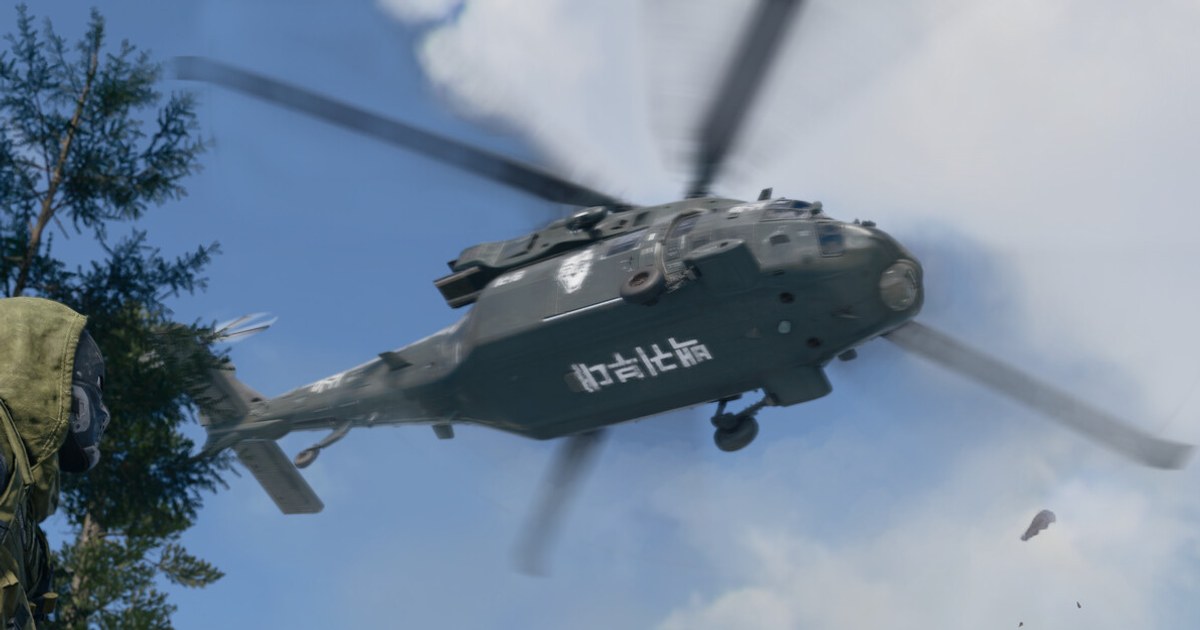

結論から言うと、モダン・ウォーフェア4(MW4)の録画は、無料のWindowsアプリDORをインストールしてゲームを起動しておくだけで始まります。DORがMW4を検知し、起動から終了までセッション全体を自動で録画して、映像はアプリの「マイクリップ」にまとまります。あとは、投稿したい場面の開始と終了を選んで切り抜くだけです。
MW4は1回のセッションの中で、移動、待機、交戦、立て直しが長く続くため、場面ごとに録画を押したり止めたりすると、いちばん良い瞬間を逃しがちです。そこで、まずセッションをまるごと保存し、あとから場面を選ぶ流れをおすすめします。
区間を切り出す一般的なやり方はゲーム動画の切り抜き方にまとめてあるので、この記事ではMW4のセッション録画から切り抜きができるまでの流れに絞ります。
結論:セッションは自動録画、場面は終わってから切り抜く
MW4で選ぶ方法はひとつで十分です。セッション全体を自動で録画しておき、終わってから投稿したい場面だけ切り抜いて保存する方法です。交戦中に録画の開始や停止を押す必要がなく、マルチプレイで惜しくも負けた試合でも、キャンペーンで気に入った演出でも映像が残ります。
DORはキャンペーンとマルチプレイをそれぞれ検知するので、どちらを起動しても同じ使い方です。ゲームごとの案内と対応範囲はモダン・ウォーフェア4のハブで確認でき、切り抜いた場面を友達にリンクで送る方法はコール オブ デューティの動画を友達に送る方法にまとめました。場面を選ぶときは、1クリップにつき1つの話だけを入れましょう。交戦ひとつ、演出ひとつを10秒から30秒で区切ると、ショートにも友達への送信にも使いやすくなります。
MW4の録画からクリップ作成までの手順
- 1DORをインストールしてMW4を起動するDORをインストールしたら、MW4をいつも通り起動します。ゲームが検知されて録画が始まります。録画ボタンを押す必要はないので、最初の1回は設定をいじらずそのままプレイしてみましょう。
- 2画質は初期設定から始める無料で使える画質は720pと1080p、30fpsと60fpsで、初期設定は1080p・30fpsです。まず初期設定で何セッションか録画し、撃ち合いをもっとなめらかに残したければ60fpsに変えます。RTXシリーズなど対応するNVIDIAグラフィックスカードでは、NVENCハードウェアエンコードで録画します。
- 3終了したらマイクリップで映像を開くゲームを終了すると、セッション全体の映像がアプリの「マイクリップ」に保存されます。映像を開いて再生バーを動かし、投稿したい場面を探します。キャンペーンとマルチプレイは別々に録画されるので、遊んだ側の映像を選んでください。
- 4場面の開始と終了だけを切り抜くアプリで区間を指定し、16:9・9:16・1:1から比率を選びます。交戦は数秒前から入れるとどうやってその位置に着いたかが伝わり、終わりは結果が出た直後で切るとむだがありません。
- 5スタジオで仕上げて書き出す複数の場面を1本につなぐなら、DORスタジオ(dor.gg/studio)で動画を結合し、シェイクズームやパンチズームなどのエフェクトテンプレート、テキスト、BGMを加えます。完成した動画はmp4で書き出すか、dor.ggリンクで共有します。
MW4の録画からクリップまでを一覧で確認
| 段階 | やること | やり方 |
|---|---|---|
| 最初の1回 | DORをインストール | 無料のWindowsアプリを入れて、MW4をいつも通り起動します |
| プレイ中 | 何も押さない | ゲームが検知されると、DORが起動から終了までセッションを自動で録画します |
| プレイ後 | マイクリップを開く | いま遊んだセッションが1本の全体映像として保存されています |
| 場面を選ぶ | 開始と終了を決める | 見せたい場面を探し、交戦の数秒前から終わった直後までを区間にします |
| 比率を決める | 16:9・9:16・1:1 | YouTubeは16:9、ショートやリールは9:16、フィード投稿は1:1を選びます |
| 仕上げる | DORスタジオ | 複数場面の結合、エフェクトテンプレート、テキスト、BGM、音量を必要なだけ加えます |
| 書き出す | mp4またはリンク | mp4で保存するか、dor.ggリンクですぐに友達へ共有します |
投稿前に確認すること
- セッション映像が「マイクリップ」に全体で保存されているか
- 1クリップに1つの場面だけを入れたか
- 投稿先に合う比率(16:9・9:16・1:1)を選んだか
- 複数の場面を結合しても動画が長くなりすぎていないか
- 保存容量が足りているか(必要なら初期値5GBの上限を確認)
DORでMW4の録画から共有まで
DORは無料のWindows向けゲーム録画アプリです。MW4を起動すると自動で検知し、キャンペーンとマルチプレイのセッションを起動から終了まで録画して、録画はアプリの「マイクリップ」にまとまります。セッションがまるごと残るので、残したい場面は自分で探して区間を切り出し、16:9、9:16、1:1から比率を選びます。
DORスタジオ(dor.gg/studio)では複数の動画を1本に結合し、比率の変更、シェイクズームやパンチズームといったエフェクトテンプレート、テキスト、BGM、音量を加えて、mp4で書き出すか、dor.ggリンクで共有できます。ゲーム音とマイクは1つのトラックに収録されるので、自分のコールも場面と一緒に残ります。
DORの結果物にはウォーターマークが入りません。無料プランは720pか1080p、30fpsか60fpsで録画でき、1440pと4K、120・144fpsはDOR Proで使えます。

