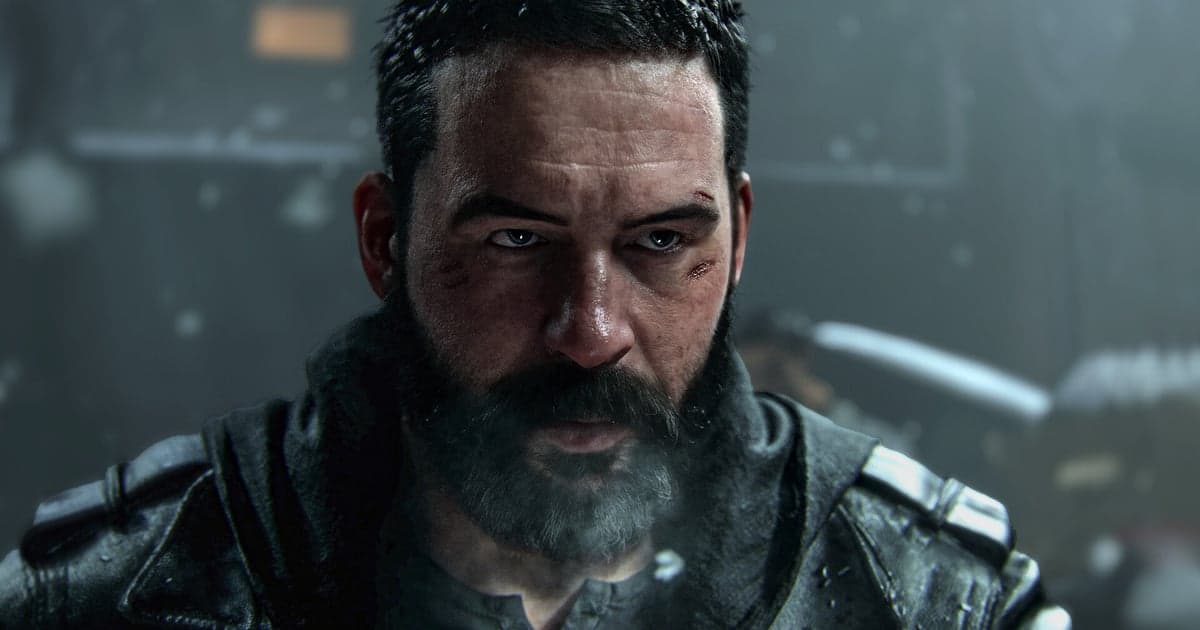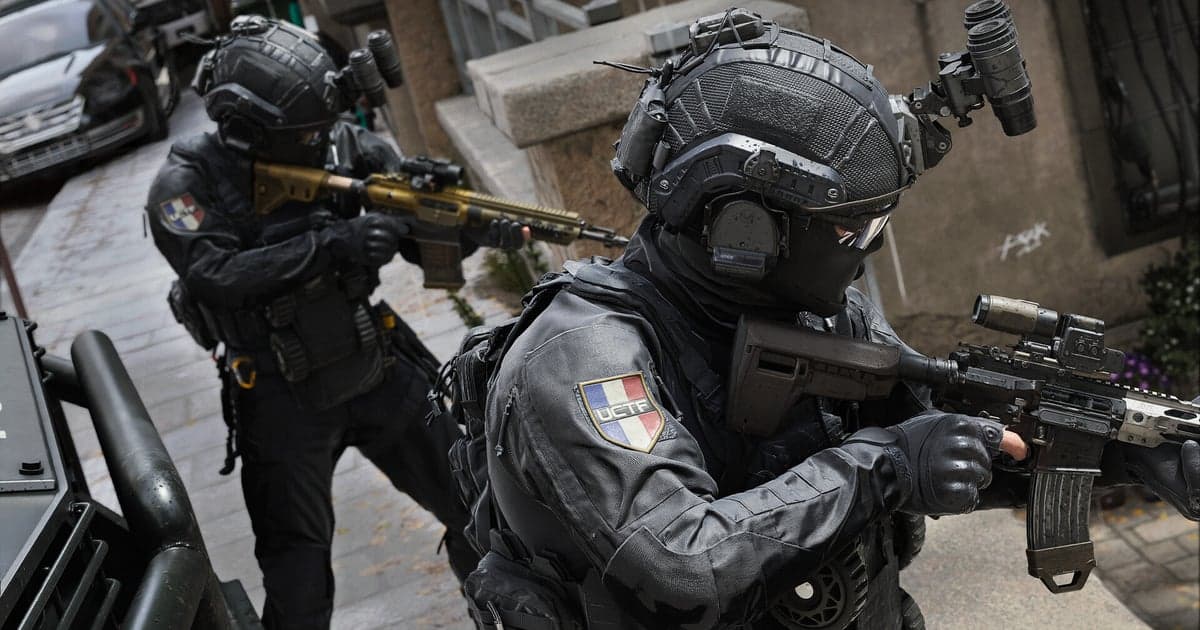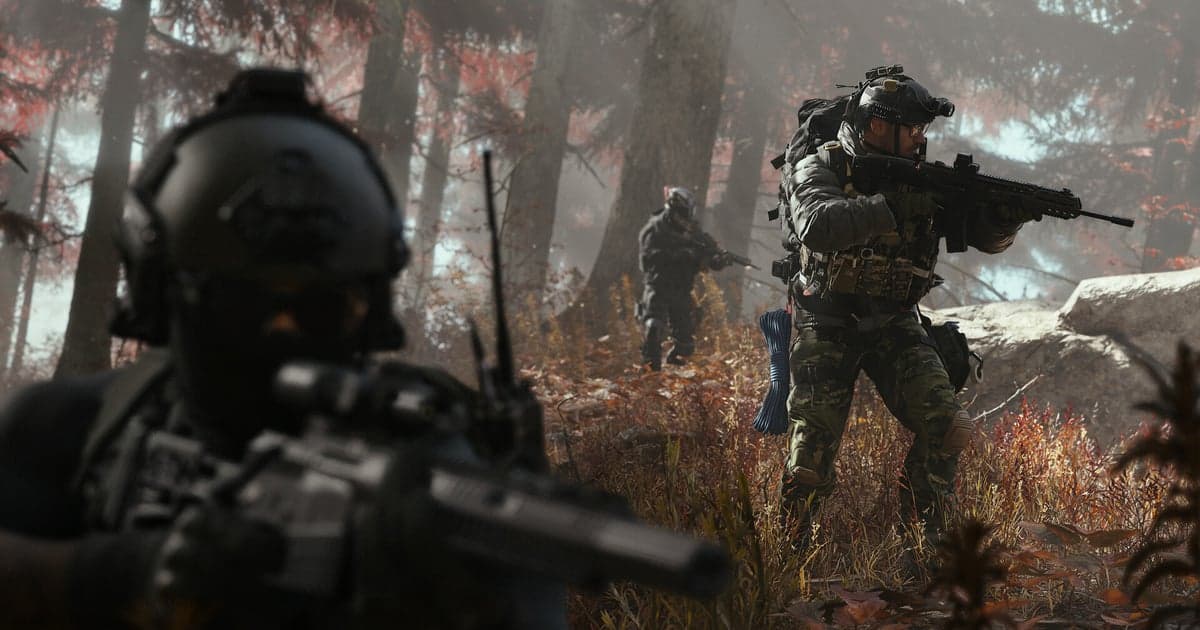
Call of Duty の新作 Modern Warfare 4 は、グラフィック・ゲームプレイ・入力デバイス・インターフェイスを合わせて800以上のカスタマイズ項目を備え、初回起動時にハードウェアに合わせて設定が自動で決まります。ですから実際の疑問は「どこを開くか」ではなく、「フレームが足りないときに何から下げるか」「敵を見やすくするにはどの項目を見るか」です。この記事では2026年9月29日公開の公式PC技術記事と、2026年10月1日更新表記の公式PC動作環境ページで確認できた機能だけを使って、その順番を整理します。確認日は2026年10月17日です。製品版の発売は現地時間10月23日0時(Steamストアの表記は10月22日)で、現在はデジタル版を予約購入した人にキャンペーンの早期アクセスが開放されている期間です。以下の項目名は公式発表に書かれた機能名なので、製品版のメニューでは表記が異なる場合があることを前提に読んでください。最後にもう一点、PCでプレイを動画として残すつもりなら、録画側の設定はゲームを起動する前に決めておく必要があります。決めておく値は解像度・フレームレート・クリップ長の3つです。
結論:アップスケーラー → 視認性 → レイトレーシングの順に見て、録画設定はゲーム起動前に決める
この順番には理由があります。公式記事はアップスケーリングとフレーム生成の技術を「グラフィックカードに合わせて選び、パフォーマンスを引き出すための項目」として紹介しています。つまりレンダリング解像度に関わる部分なので、フレームの振れ幅が最も大きいところです。次が視認性です。被写界深度が World Depth of Field と Weapon Depth of Field に分割され、新しいシャープネススライダーはどのアップスケーラーにも共通で適用されるため、フレームを大きく削らずに画面を見やすくする組み合わせが作れます。レイトレーシングを最後に置くのは、公式の動作環境ページがレイトレーシング用の環境を別枠で示しているからです。そこにはRAM 32GB、Radeon RX 9070 XT または GeForce RTX 5070 Ti、ビデオメモリ16GBが「4Kアップスケールで高品質レイトレーシングを動かすための構成」として書かれています。一方の推奨環境は Ryzen 5 3600 または Core i7-8700、RAM 16GB、RX 6600 XT または RTX 3060 Ti または Arc B580、ビデオメモリ8GBで、これが「マルチプレイヤーのHighで90FPS」の構成です。自分のPCが推奨環境を下回るなら、90FPSを基準にせず、ベンチマークツールが示す平均FPSから目標を決め直すほうが現実的です。メニューに入る前に済ませることもあります。公式の推奨ドライバーは AMD 26.7.1、NVIDIA 616.56、Intel 32.0.101.8974 で、ASD対応のNVIDIAドライバーは発売前の10月21日に提供予定と記載されています。共通条件はDirectX 12で、Intel Arcの場合はResizable BARが必要、現時点ではAVX命令に対応したIntel・AMDのプロセッサーのみ対応です。TPM 2.0とセキュアブートは好みの設定ではなく、プレイの必須条件として公式ページに明記されています。逆に、公式が触れていないことも明確にしておきます。フレーム上限(FPS制限)の項目、フルスクリーンとボーダーレスウィンドウの対応、Enhanced FOV の数値範囲は、公式資料では確認できません。これらは製品版のディスプレイ設定と公式パッチノートで直接確認してください。重い項目を下げてもプレイがつらい水準なら、返金できる時間を過ぎる前に判断するほうが無難です。Steamの条件はSteamの返金ルールにまとめてあります。ゲーム側が決まったら、最後に録画設定を起動前に合わせます。
Modern Warfare 4 の設定を詰める順番
- 1ドライバーとプラットフォーム側の準備を先に終える公式の推奨ドライバーは AMD 26.7.1、NVIDIA 616.56、Intel 32.0.101.8974 で、ASD対応のNVIDIAドライバーは10月21日提供予定と記載されています。共通条件はDirectX 12、Intel Arcの場合はResizable BARが必要です。事前にコンパイル済みのシェーダーを受け取る Advanced Shader Delivery を使うなら、PCのプラットフォームを問わずXBOX PCアプリを入れておくよう案内されています。ASDを使わない場合、このアプリは必要ありません。
- 2触る前にベンチマークで基準値を取る内蔵ベンチマークツールはシミュレーションされたマルチプレイヤーのシーケンスを回しながら、平均FPS・CPU・GPU・Ping・入力遅延を表示します。自動設定のまま一度回して数値を書き留めてください。終了後にゾーン全体とゾーン別の内訳、設定の提案が出るので、どの場面でフレームが崩れるかを先に把握できます。
- 3グラフィックカードに合うアップスケーラーを選ぶ公式の一覧は NVIDIA DLSS 4.5、AMD FSR Redstone、Intel XeSS 3、Filmic SMAA T2X です。前の3つは各社の技術なので、自分のカードに合うものを選べば決まります。Filmic SMAA T2X はギザつきを抑える既定のポストプロセスと説明されているため、アップスケールせずに輪郭を保ちたい場合の基準点になります。強めのアップスケールでぼやけたら、共通のシャープネススライダーで戻してください。
- 4視認性の項目を整えるWorld Depth of Field と Weapon Depth of Field を別々に調整し、シェーディング品質、Screen Space Reflections、シャドウフィルタリング品質、オクルージョンとスクリーンスペースライティングを詰めます。マズルエフェクトは照準位置で動的にマスクされるため、効果を切らなくても相手が見えます。HDR10+は画面の明るさ設定とリアルタイムで連動してコントラストと照明を調整し、手動スライダーの調整は不要と記載されています。
- 5Enhanced FOV とレイトレーシングを判断するEnhanced FOV はPCのみで提供され、中央のFOVを保ったままモニター端の視野を物理的に正確なレンズ効果で広げます。狭いFOVを好みつつ広い視野も欲しい人向けの項目だと説明されています。数値範囲は公開されていないので1段ずつ比べてください。レイトレーシングはキャンペーン・マルチプレイヤー・DMZの全モードに適用されますが、公式の構成自体がRAM 32GB・ビデオメモリ16GB級なので、それ未満ならベンチマークでオン・オフを比べてから決めます。
- 6録画設定はゲーム起動前に決め、ベンチマークを2回回すDORで録画するなら、解像度・フレームレート・クリップ長・画面比率をゲーム起動前に合わせてください。初期値は1080p・30fpsで、60fpsは選択でき、1440p以上と120fps以上はProで使えます。ウルトラワイドでプレイするなら画面比率を21:9や32:9にできます。そのうえで同じベンチマークを、録画オフの状態とオンの状態で1回ずつ回し、平均FPSと入力遅延の差を比べます。
Modern Warfare 4 の公式PC設定項目と使い方(2026年10月17日確認)
| 項目 | 公式に確認できる内容 | 使い方 |
|---|---|---|
| 性能目標 | 推奨環境でマルチプレイヤーのHigh設定、90FPS。この目標のために手動で設定を詰める必要はないと記載されています。 | 推奨環境を下回るPCなら90FPSを基準にせず、ベンチマークの平均FPSから目標を立て直してください。 |
| アップスケーリング・フレーム生成 | NVIDIA DLSS 4.5、AMD FSR Redstone、Intel XeSS 3、Filmic SMAA T2X。最後の項目はギザつきを抑える既定のポストプロセスとして説明されています。 | 自分のグラフィックカードのメーカーに合う項目を選び、ぼやけて見えるなら共通のシャープネススライダーで補正します。 |
| Enhanced FOV | PC限定の機能です。中央のFOVには影響を与えず、物理的に正確なレンズ効果でモニター端の視野だけを広げます。 | 数値範囲は公開されていないため、1段ずつ上げて照準付近の歪みと端の見え方を比べてください。 |
| 被写界深度・シャープネス | 被写界深度が World と Weapon の2項目に分割され、アップスケーラーの種類に関係なく効くシャープネススライダーが追加されました。 | World 側ははっきりさせ、武器側の効果だけ残す組み合わせが可能です。2項目を別々に調整してください。 |
| レイトレーシング | キャンペーン・マルチプレイヤー・DMZの全モードで対応。公式のレイトレーシング構成はRAM 32GB、RX 9070 XT または RTX 5070 Ti、ビデオメモリ16GBです。 | この構成は4Kアップスケール・高品質を前提とした記載です。それ未満の環境では、同じベンチマークでオン・オフを比べてから決めてください。 |
| 内蔵ベンチマークツール | シミュレーションされたマルチプレイヤーのシーケンスを実行し、平均FPS・CPU・GPU・Ping・入力遅延をリアルタイム表示。終了後はゾーンごとの内訳と設定の提案が出ます。 | オプションは一度に一つだけ変えて同じシーケンスを回し直し、どの場面でフレームが落ちるかをゾーン別の数値で確認します。 |
設定が終わったか確認するリスト
- 自分のカードに合う推奨ドライバー(AMD 26.7.1 / NVIDIA 616.56 / Intel 32.0.101.8974)を入れました。
- オプションを変える前に、内蔵ベンチマークで平均FPSと入力遅延の基準値を取りました。
- カードのメーカーに合うアップスケーラーを選び、共通のシャープネススライダーで補正しました。
- World Depth of Field と Weapon Depth of Field を別々に調整しました。
- レイトレーシングは同じベンチマークでオン・オフを比べてから決めました。
- 録画するなら、解像度・フレームレート・クリップ長・画面比率をゲーム起動前に決めました。
録画もするなら:ベンチマークを2回回して自分のPCの余裕を測る
DORは無料のWindowsデスクトップアプリです。Call of Duty HQ から起動するタイトルはDORが自動で検出します。新作が一覧に出てこない場合は、設定 > ゲームで確認してください。Call of Duty はDORではプレイ全体を録画するタイプなので、ゲームを起動すると終了までが1本の動画として残ります。残したい場面の直後にF8を押すと直前の30秒が別途保存されます。長さは設定で15・30・45・60秒から選び、もっと長い区間はF7で画面録画を始めてもう一度F7で終えます。大事なのは順番です。解像度・フレームレート・クリップ長・画面比率は、ゲームを起動する前に決めてください。初期値は1080p・30fpsで、60fpsは選択でき、1440p以上と120fps以上はProで使えます。録画が自分のPCでどれだけフレームを使うかは、推測しなくて済みます。内蔵ベンチマークツールを録画オフで1回、DORの録画オンで1回回し、平均FPS・CPU・GPU・入力遅延を比べれば、自分の構成での差がそのまま数値で出ます。差が大きいなら録画を1080p・30fpsに下げてもう一度測ってください。ドライブの空き容量も見ておきます。ゲーム自体が発売時点で115GBの空きがあるSSDを要求し、録画ファイルはその上に積み上がります。DORは空きが30GBを下回ると警告し、20GB未満では録画を開始しません。Steamの録画機能も併用しているなら、保存容量の設定はSteamのゲーム録画で空き容量が足りないときの対処で確認してください。残した動画はアプリのライブラリで区間を切り出し、16:9・9:16・1:1の比率で使えます。