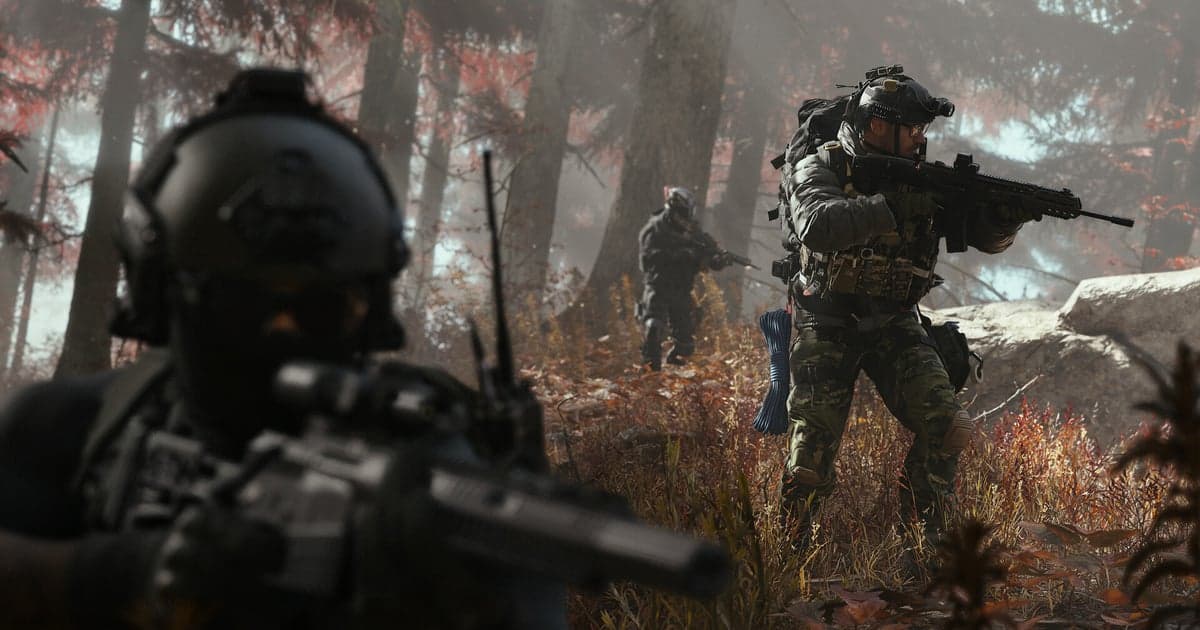
Call of Duty: Modern Warfare 4(MW4)の正式リリースは2026年10月23日の現地時間0時で、Steamストアページでは同じリリースが2026年10月22日と表示されます。先行購入者向けのキャンペーン早期アクセスは10月16日から始まっているため、すでにダウンロード中の人も、発売日に向けて容量を空けている人も、知りたいことは同じです。自分のSSDに入るのか、何GB空けておけばよいのかという点です。公式の数字は一つだけです。Activisionサポートのシステム要件とSteamストアの表記が、どちらも「ローンチ時点で115GBの空き容量があるSSD」と書いています。この記事ではその数字が何を指すのか、公式が出していない値は何か、そして自分のPCで確認する手順を整理します。シリーズの録画やクリップについてはCall of Dutyのゲームページにまとめています。
115GBは「必要な空き容量」で、ダウンロードサイズではありません
115GBはゲームがディスクで占めるサイズではなく、インストールするときに空いている必要がある容量です。ActivisionのPCシステム要件(ページ表記はUpdated 10/01/26)は、最低、マルチプレイのHigh設定で90FPSを狙う推奨、4Kアップスケールで高品質レイトレーシングを動かす上位の3段階を分けて書きながら、ストレージの行だけは3回とも同じ「SSD with 115 GB available space at launch」です。CPU・メモリー・グラフィックカードは段階ごとに上がりますが、容量の行は動きません。同じページには「必須のゲームアップデートには追加の容量が必要になる場合がある」「要件は製品のローンチ時点のもので、今後更新される可能性がある」という文も載っています。書かれていないことも同じくらい重要です。ダウンロードサイズとインストール後の使用量には公式の数値がないので、「インストールフォルダーは何GB」という具体的な数字は公式表記ではなく誰かの実測値です。この記事はPCのみを扱うため、Switch 2や家庭用機の容量は各プラットフォームのストアページの表記を個別に確認するほうが確実です。容量や要件が合わずに購入を取り消すなら、プレイ時間を積み上げる前にSteamの返金条件を確認してください。
自分のPCで今すぐ確認する手順
- 1まずSteamストアのストレージ行を見ますMW4のストアページ(アプリID 4435490)でシステム要件まで下げ、最低と推奨の両方のストレージが「115 GB の空き容量」になっているか確認します。すぐ下の注記に「ローンチ時点で115 GBの空き容量があるSSD」が併記されています。日本語・英語・韓国語・中国語・ベトナム語のストアを開いても数字は同じです。
- 2Activisionサポートの文書で3段階を突き合わせますActivisionサポートのMW4 PCシステム要件には、ストアページにない3段目、4Kアップスケールで高品質レイトレーシングを動かす基準があります。3段すべてのStorage Spaceが115GBのままか、そしてページ上部のUpdatedの日付を一緒に確認します。数字が更新されるときはこの2か所が先に変わります。
- 3インストール先ドライブの空き容量を確認しますWindowsの設定からシステム、記憶域と進み、ドライブごとの空き容量を見ます。公式表記はSSDなので、ハードディスクは書かれた要件の外です。115GBはインストール前に空いている必要がある容量で、インストール後に残る容量ではない点を忘れないでください。
- 4ダウンロードを始める前にインストール先を指定しますSteamはインストールのダイアログでライブラリフォルダーを選ばせ、その画面に必要な容量と空き容量を並べて表示します。差が小さいときは、Steamの設定のストレージ画面で余裕のあるドライブにライブラリフォルダーを追加してから受け取るほうが安全です。残り数パーセントで止まったダウンロードをやり直す手間のほうが大きくなります。Battle.netやXboxアプリで受け取る場合も、それぞれのインストール画面で必要な容量とインストール先を確認できます。
- 5すでに受け取っているなら自分の容量を直接読みますキャンペーン早期アクセスでダウンロードが始まっているなら、SteamライブラリでMW4を右クリックしてプロパティ、インストール済みファイルを開くと、ディスク上のサイズが表示されます。クライアントの版によってメニュー名が違うことがあるため、ダウンロード画面の残り容量も合わせて見てください。この値は自分の環境の値で、公式の数値ではありません。
- 6アップデートと録画の分を別枠で足します必須アップデートに追加容量が必要になる場合があると公式に書かれているので、115GBぴったりの計算は危険です。動画も同じドライブに保存するつもりなら、録画ファイルの枠を最初から別に確保してください。目安になる数字は最後の段落にまとめています。
公式表記の整理(2026年10月17日確認)
| 項目 | 公式の表記 | メモ |
|---|---|---|
| 最低要件のストレージ | ローンチ時点で115GBの空き容量があるSSD | サポート文書とSteamで同じです |
| 推奨要件のストレージ | 同じ115GBのSSD | CPU・メモリー・GPUだけが上がります |
| レイトレーシング段のストレージ | 同じ115GBのSSD | ストアページにない3段目です |
| Steamストア6言語の表記 | 最低・推奨とも115 GBの空き容量 | 10月17日は6言語すべて同じでした |
| 必須のゲームアップデート | 追加の容量が必要になる場合がある | 具体的な数字は公式表記がありません |
| ダウンロードサイズと使用量 | PC版は公式の数値なし | 自分のクライアントでのみ確認できます |
| Switch 2・家庭用機 | PCシステム要件の範囲外 | 各ストアのページで確認します |
ダウンロードを押す前の確認リスト
- インストール先がSSDで、空きが115GBを超えていますか
- インストール後も必須アップデートを受ける余裕が残りますか
- Steamのインストール画面でドライブを自分で選びましたか
- ダウンロードサイズや使用量を公式の数値と混同していませんか
- 録画やクリップの保存先がゲームと同じドライブになっていませんか
- PC以外のプラットフォームは各ストアの表記を別に確認しましたか
録画も同じSSDに置くときの計算
DORは無料のWindowsアプリで、Call of Duty HQから起動するタイトルを自動で検出します。新作が一覧に出てこない場合は、設定のゲーム項目を確認してください。DORはWindows PC向けなので、録画の対象はPC版のプレイです。Call of Dutyは全体録画の方式なので、起動から終了までのプレイが一本の動画として残り、残したい場面はF8で直前の区間を切り取ります(既定は30秒、15・30・45・60秒から選択)。だからこそ115GBのインストールの隣でディスクの計算が重要になります。ファイル管理の既定値は全体の上限が30GB、そのうち「プレイ全体の動画」の枠が5GBです。その枠が埋まったときだけ古いセッションから整理し、最新のセッションとお気に入りにした動画は消しません。ディスクの空きが30GBを下回ると警告が出て、20GB未満では録画を開始しません。つまり115GBのゲームと録画を一つのSSDに置くなら、115GBに録画の枠と20GB以上の余裕を足して考える必要があります。保存先は設定で余裕のあるドライブに変更でき、既定の録画は1080p・30fpsです(60fpsは選択可能、1440p以上と120fps以上はPro)。Steam内蔵の録画機能も使っているなら、Steam録画の保存容量不足の対処も参考にしてください。