結論から言うと、ゲームクリップにロゴが入る最も多い理由は、ウォーターマークを入れる録画ソフトを使ったからです。無料録画ソフトのうち相当数は、保存した映像の隅に自社ロゴを入れ、ひどい場合は録画時間まで数分に制限したうえで、課金すれば解除すると案内します。こうして元ファイルにすでに刻まれたウォーターマークは、あとでいくら編集してもきれいに消すのは難しいです。だから最も確実な方法は、消す技術を学ぶことではなく、最初からウォーターマークを入れないソフトを選ぶことです。この記事では代表的な録画ソフトのウォーターマークの有無を正直に比較し、無料・ウォーターマークなしの録画ソフトを選ぶ基準を整理します。
なぜ無料録画ソフトはウォーターマークを入れるのか
無料と宣伝するソフトがウォーターマークを入れる理由は単純です。無料版にロゴと時間制限をかけておき、それを無くすには有料版を課金させる構造だからです。問題は、このロゴが編集フィルターや字幕ではなく映像のピクセルにそのまま焼き込まれるという点です。録画が終わった瞬間に元ファイル自体へロゴが刻まれるので、あとの編集段階でぼかしや切り抜きをしても跡が残ったり、画面構図が崩れたりしがちです。結局ウォーターマークは、録画する前にソフトを選ぶ段階で勝負が決まります。
代表的な録画ソフトのウォーターマーク有無比較
よく使われる録画ソフトを、ウォーターマークと時間制限の基準で正直に分けてみました。広告文句ではなく、無料版で実際に保存したときにロゴが残るかどうかが基準です。大きく二つの種類に分かれます。
ウォーターマークなしで録画できるソフト
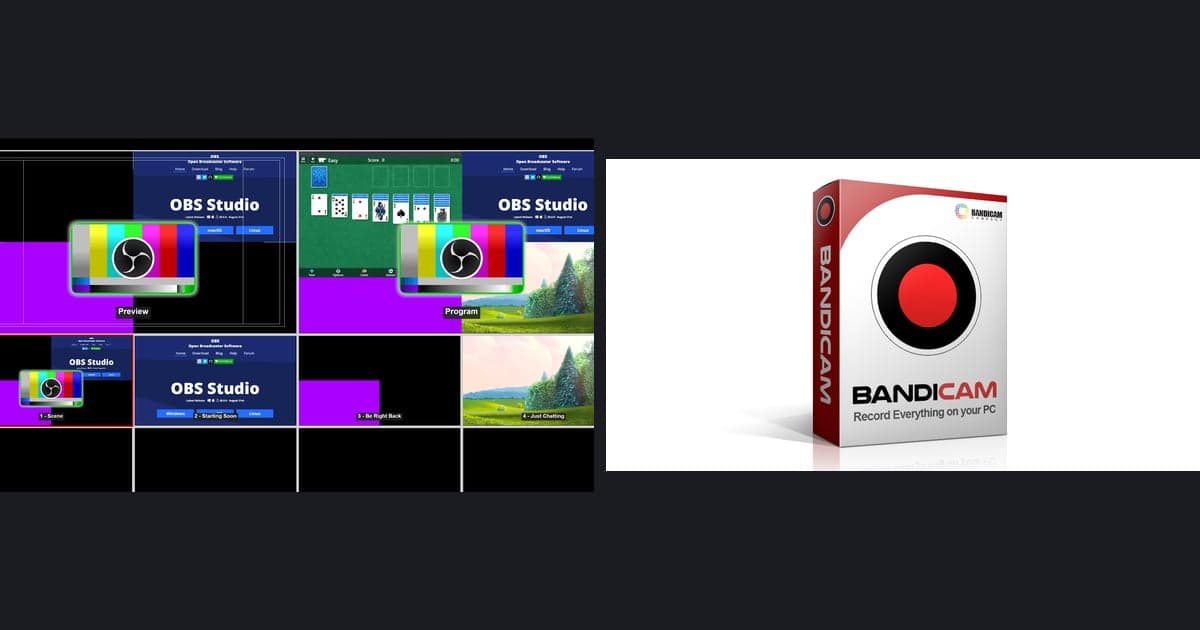
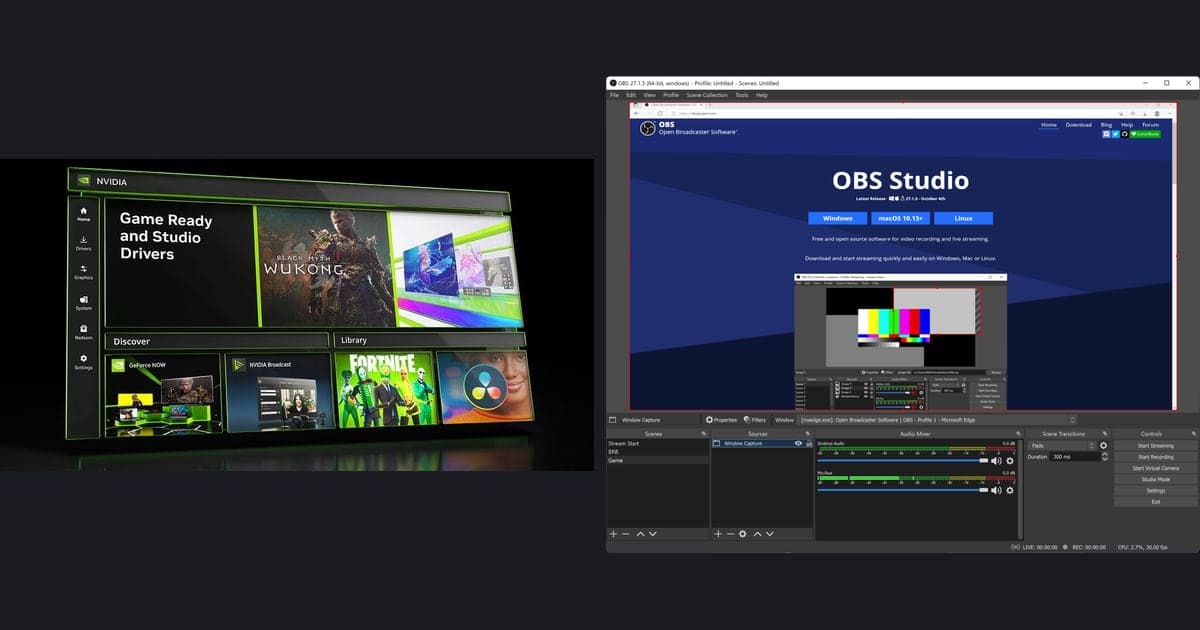
- OBS Studio: 無料のオープンソースなのでウォーターマークがまったくなく、録画時間の制限もありません。画質・ビットレートを細かく調整できますが、最初の設定がやや複雑です。
- Windows ゲームバー: Windows 10・11 に標準搭載された録画機能で、Windows キーと G で開きます。インストールや登録なしで、ウォーターマークなしでゲームウィンドウを録画します。
- NVIDIA の録画機能(ShadowPlay): GeForce グラフィックカードを使っているなら、ドライバーに含まれる録画機能でウォーターマークなしでゲームを保存できます。
- oCam: 無料ソフトで日本語に対応し、ウォーターマークや録画時間の制限がありません。ただし無料版には広告が表示されます。
- DOR: 完全無料・ウォーターマークなし・無制限で録画し、名場面を自動で短いクリップまで切り取ってくれます。
無料版にウォーターマークや時間制限が付くソフト
- Bandicam: 無料版は映像の上部に Bandicam のロゴウォーターマークが入り、一度に最大10分までしか録画できません。有料課金すれば両方とも解除されます。
- GOM Cam: GOM Mix とは別の画面録画ソフトです。無料録画の条件は現在のプランを確認してください。
- Fraps: 無料版は一度に30秒までしか録画できず、画面にロゴが表示されます。
- Camtasia: 体験版で書き出した映像にはウォーターマークが入り、正式利用は有料です。
ウォーターマークなしの録画ソフトを選ぶ基準
比較表を見たなら、選ぶ基準はもう決まったようなものです。ただしウォーターマークがないだけで終わりではなく、ゲーム録画用として使えるかも一緒に見るべきです。次の四つを確認すれば後悔なく選べます。
- 無料版の保存結果にロゴがないか: 課金前に短く録画して自分で再生してみます。
- 録画時間の制限がないか: 1マッチを丸ごと残すなら、数分単位の時間制限がかかってはいけません。
- ゲームの画質・フレームをきちんと捉えるか: 最低 1080p・60fps で滑らかに録画されるか見ます。
- 設定が負担にならないか: 毎回録画ボタンを押して管理する手間がどれくらいかかるか見ます。
DOR は完全無料・ウォーターマークなし・無制限
ここまで整理した基準を一度に満たすのが DOR です。DOR は完全無料で、保存した映像にウォーターマークを入れず、録画時間の制限もありません。さらにゲームの起動を自動で検出してバックグラウンドで録画し、キル・エース・ペンタキル・ドン勝のような主要な瞬間を勝手に短いクリップとして切り取ってくれます。録画ボタンを自分で押したり編集ソフトを別に立ち上げたりしなくても、ゲームを終えると ヴァロラント のエースや リーグ・オブ・レジェンド のペンタキルがウォーターマークなしのクリップとしてフォルダに溜まっています。
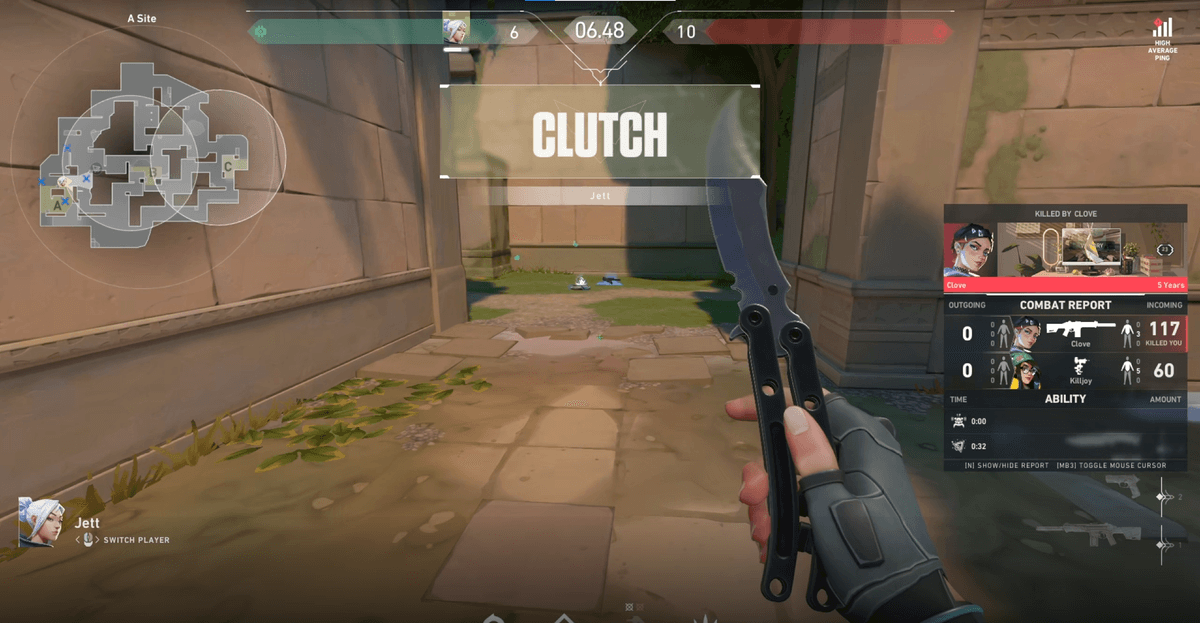
ウォーターマークの入った映像からロゴを消すことに時間を使う代わりに、最初から入らないソフトを選べば、その作業自体が不要になります。OBS や Windows ゲームバーのようなウォーターマークなしの無料ツールも良い選択肢で、自動クリップまで一度に求めるなら DOR が快適です。よくプレイするゲームのページで、ウォーターマークなしの自動クリップの例を確認してみてください、ヴァロラント、リーグ・オブ・レジェンド。
 #ヴァロラント